1. Trang chủ
  2. Khác
  3. Câu hỏi thường gặp
  4. Câu hỏi thường gặp theo nghiệp vụ
  5. CHTG Giá thành
  6. Làm thế nào khi Phân bổ chi phí chung chỉ lên kết quả của 1 Đối tượng tập hợp chi phí?

Làm thế nào khi Phân bổ chi phí chung chỉ lên kết quả của 1 Đối tượng tập hợp chi phí?

1. Tổng quan

Mục đích: Hướng dẫn xử lý trường hợp khi tính giá thành trên phần mềm, bước Phân bổ chi phí chung chỉ lên kết quả phân bổ của 1 Đối tượng tập hợp chi phí (ĐTTHCP).
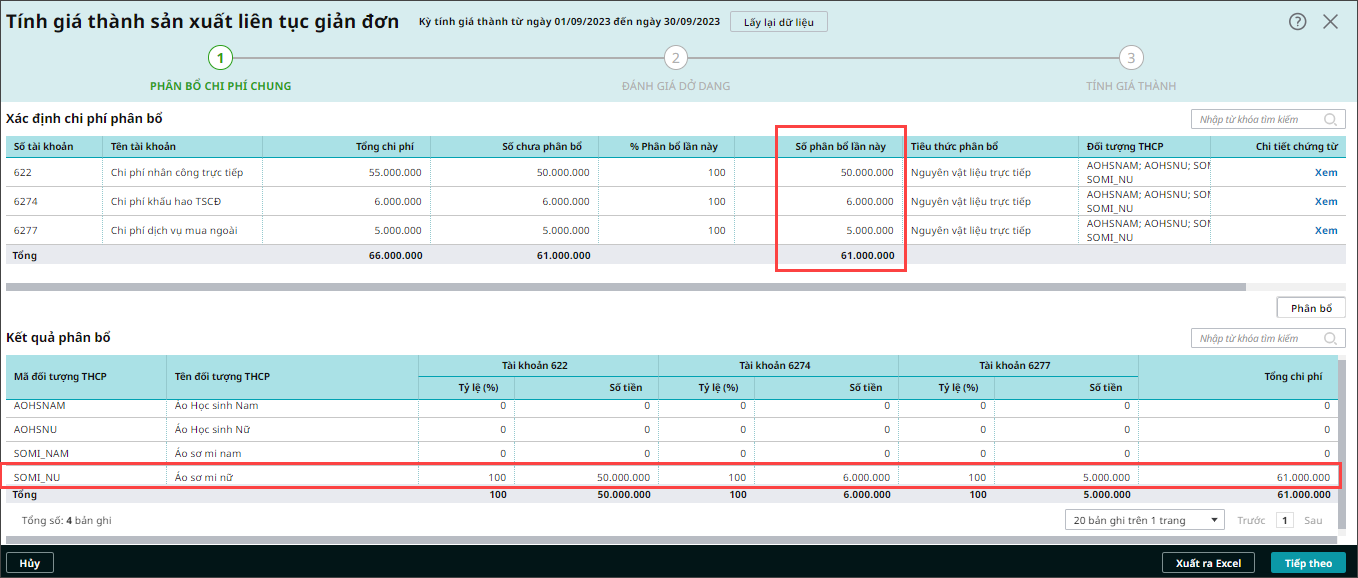
Biểu hiện: Khi thực hiện phân bổ chi phí chung, phần mềm chỉ hiển thị kết quả phân bổ cho một ĐTTHCP duy nhất.
Nội dung:

  • Nguyên nhân và giải pháp cho từng loại tiêu thức phân bổ chi phí
  • Hướng dẫn kiểm tra, bổ sung dữ liệu và thiết lập định mức, tỷ lệ phân bổ

Phạm vi áp dụng: Kế toán, quản trị viên, người phụ trách giá thành

2. Nguyên nhân và giải pháp

Vấn đề: Khi tính giá thành trên phần mềm, bước Phân bổ chi phí chung chỉ lên kết quả phân bổ của 1 Đối tượng tập hợp chi phí (ĐTTHCP).

Nguyên nhân và giải pháp:

2.1 Trường hợp 1. Do không phát sinh chi phí theo loại Tiêu thức phân bổ

  • Đối với tiêu thức phân bổ theo: Nguyên vật liệu trực tiếp, Nhân công trực tiếp, Chi phí trực tiếp

Nguyên nhân: Do không phát sinh chi phí trực tiếp được chọn đến Đối tượng THCP trên kỳ tính giá thành.
Giải pháp:
Bước 1: Trên giao diện phân bổ chi phí chung nhấn Hủy.
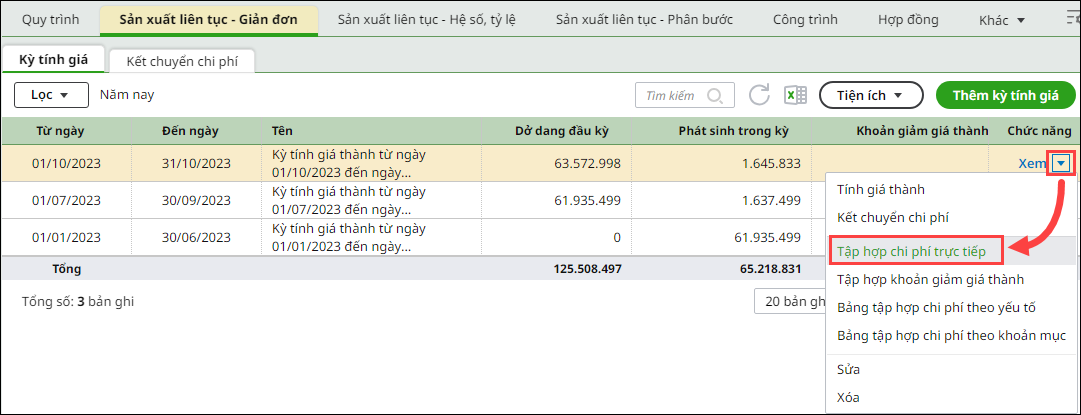
Bước 2: Tại cột Chức năng, nhấn xổ mũi tên chọn Tập hợp chi phí trực tiếp.

Bước 3: Kiểm tra các mã Đối tượng THCP có phát sinh chứng từ chi phí NVL trực tiếp hay chưa?

  • Nếu thực tế không phát sinh chi phí trực tiếp, chỉ có chi phí chung thì tỷ lệ % phân bổ, anh/chị phải tự gõ tay lại.
  • Nếu thực tế có phát sinh, kiểm tra chứng từ đã chọn đầy đủ các mã đối tượng THCP trên chứng từ hay chưa, bổ sung nếu có.

Kiểm tra tương tự với phương thức Nhân công trực tiếp, Chi phí trực tiếp.

  • Đối với tiêu thức phân bổ theo Định mức (Phương pháp giản đơn, hệ số – tỷ lệ, công trình)

Nguyên nhân: Do chưa khai báo định mức cho tất cả các mã Đối tượng THCP/Công trình cần phân bổ.
Giải pháp: Anh/Chị thực hiện khai báo định mức cho tất cả các mã Đối tượng THCP/Công trình theo hướng dẫn sau:
Thiết lập định mức phân bổ chi phí theo Đối tượng THCP: Tại đây
Thiết lập định mức phân bổ chi phí theo Công trình: Tại đây

  • Đối với tiêu thức phân bổ theo Doanh thu (Phương pháp công trình, đơn hàng, hợp đồng)

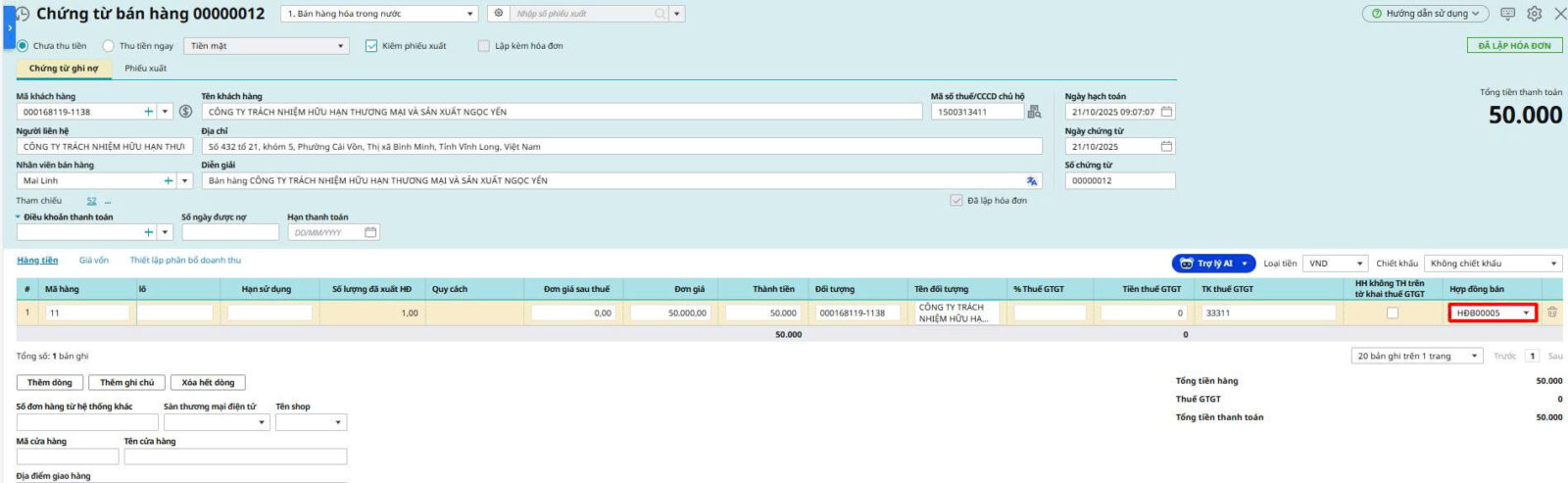
Nguyên nhân: Do chưa lập chứng từ ghi nhận doanh thu hoặc đã lập nhưng ở tab Thống kê chưa chọn Công trình/Đơn hàng/Hợp đồng trên chứng từ.
Giải pháp: Kiểm tra đã lập đầy đủ chứng từ ghi nhận doanh thu hay chưa?

  • Nếu chưa lập, nhập bổ sung đầy đủ.
  • Nếu đã lập mở chứng từ lên kiểm tra, chọn đầy đủ Công trình/Đơn hàng/Hợp đồng trên chứng từ.
  • Đối với tiêu thức phân bổ theo Số lượng thành phẩm nhập kho (Phương pháp giản đơn, hệ số – tỷ lệ)

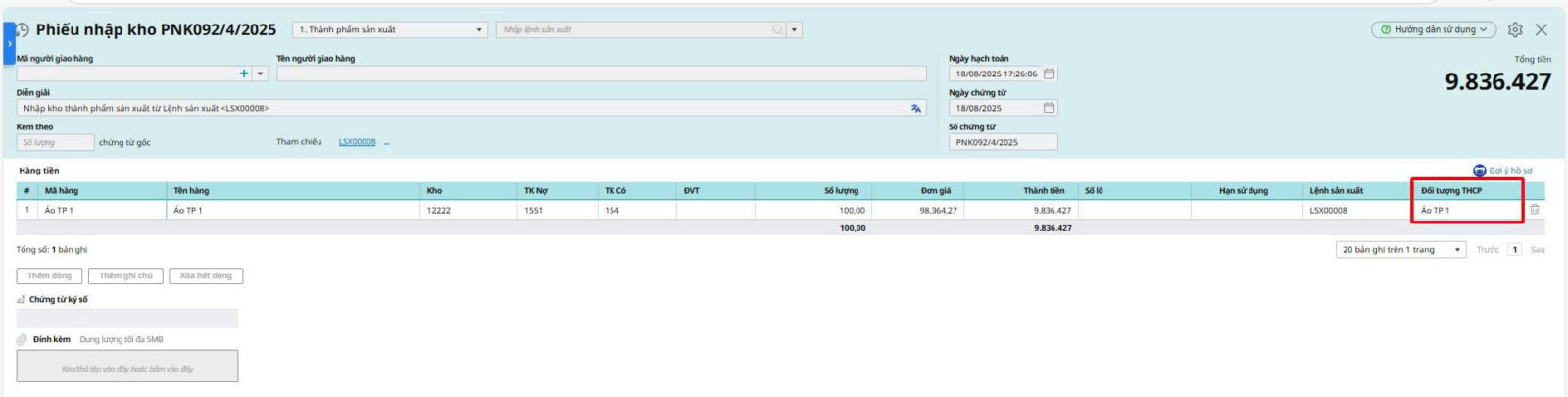
Nguyên nhân: Do chưa lập phiếu nhập kho thành phẩm hoặc trên phiếu nhập kho thành phẩm chưa chọn Đối tượng THCP.
Giải pháp: Kiểm tra đã lập đầy đủ chứng từ nhập kho thành phẩm hay chưa?

  • Nếu chưa lập, nhập bổ sung đầy đủ.
  • Nếu đã lập mở chứng từ lên kiểm tra, chọn đầy đủ Đối tượng THCP trên chứng từ.

2.2 Trường hợp 2. Do Tỷ lệ phân bổ quá nhỏ nên phần mềm làm tròn về 0

Giải pháp: Tăng số thập phân của cột Tỷ lệ phân bổ
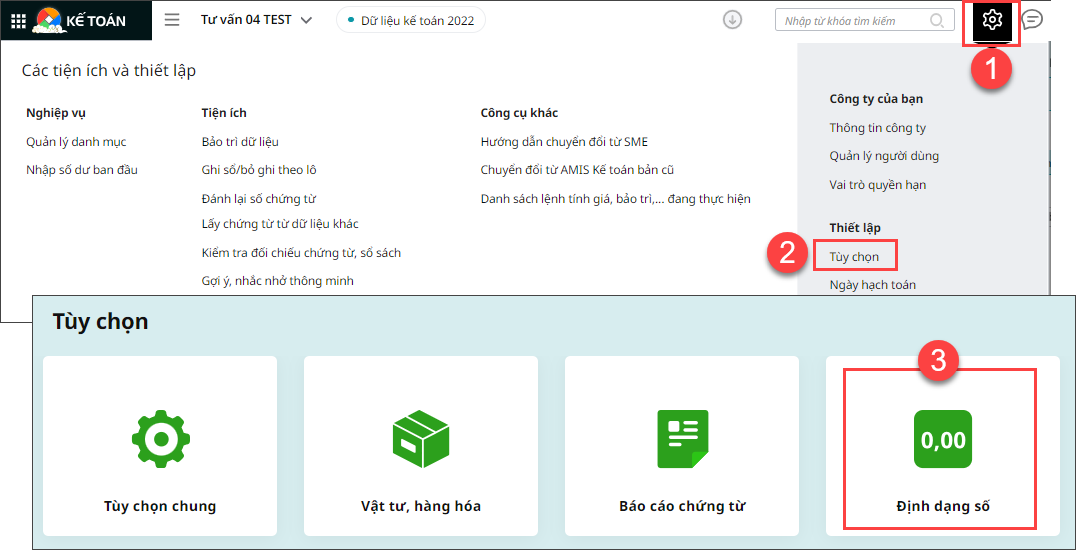
Bước 1: Vào biểu tượng hình bánh răng ⚙ Các tiện ích và thiết lập\Tùy chọn\Định dạng số.
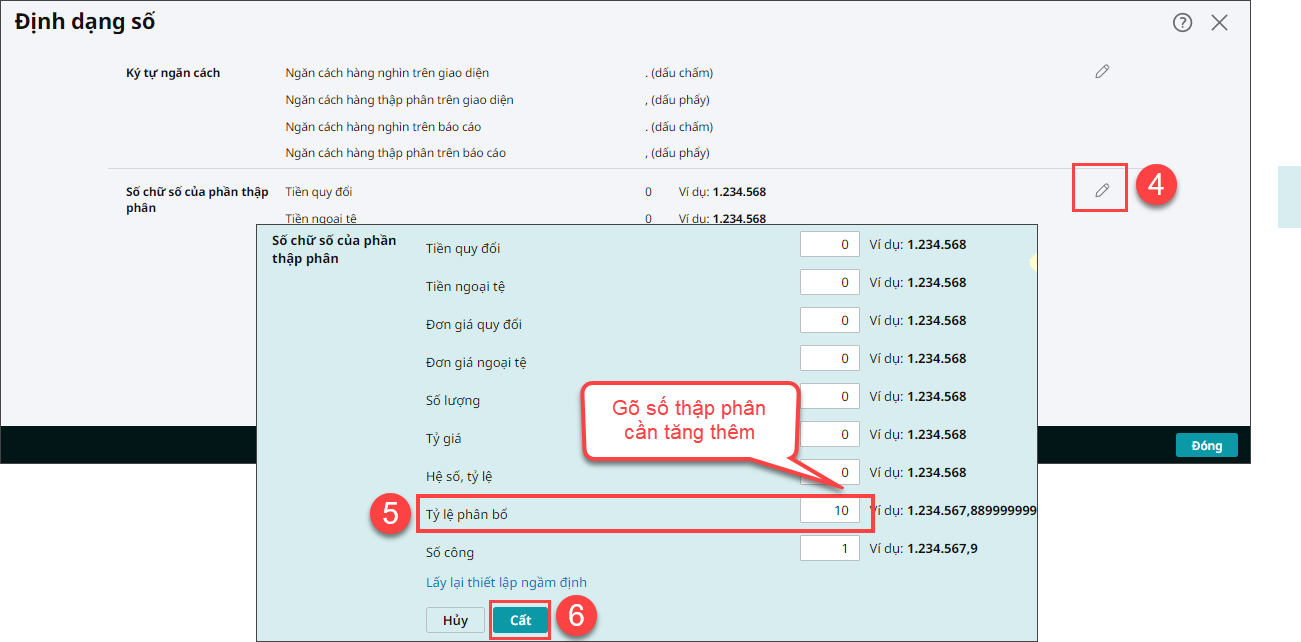
Bước 2: Tại mục Số chữ số của phần thập phân, nhấn Sửa.
Bước 3: Dòng Tỷ lệ phân bổ, bạn gõ số 10 nhấn Cất.
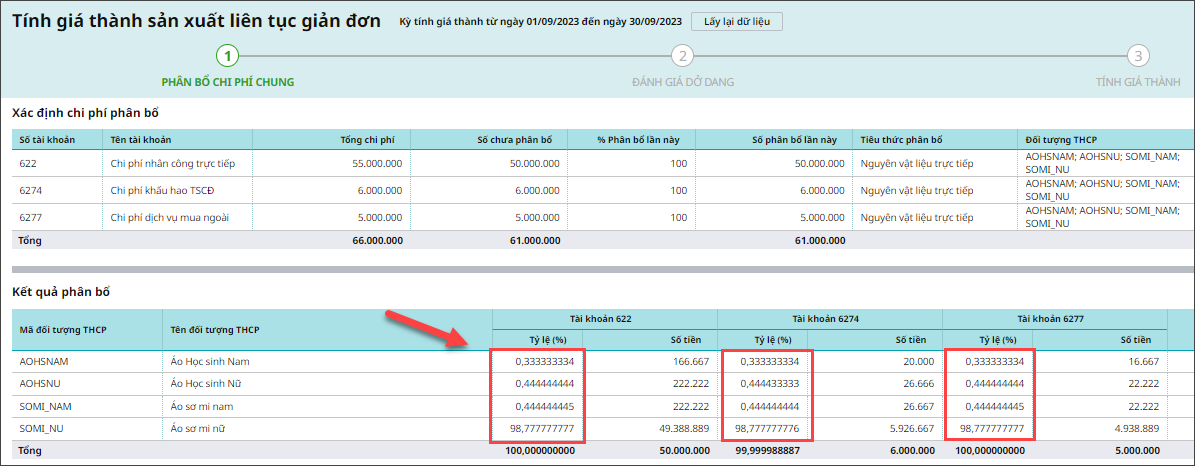
Bước 4: Mở lại bảng Phân bổ chi phí chung, phần mềm sẽ tăng tỷ lệ phân bổ lên.
==> Nếu tỷ lệ phân bổ quá nhỏ thì phần mềm sẽ làm tròn về 0
Updated on 14/04/2026


Was this article helpful?

Nền tảng quản trị doanh nghiệp hợp nhất MISA AMIS với gần 200.000 khách hàng doanh nghiệp đang sử dụng

Related Articles

Giải đáp miễn phí qua Facebook
Nếu bạn vẫn còn thắc mắc hãy đăng câu hỏi vào Cộng đồng MISA qua facebook để được giải đáp miễn phí và nhanh chóng
Đăng bài ngay