Tải phim hướng dẫn tại đây
3. Các bước thực hiện
Nghiệp vụ Trả lại hàng đã mua về không qua kho được thực hiện trên phần mềm như sau:
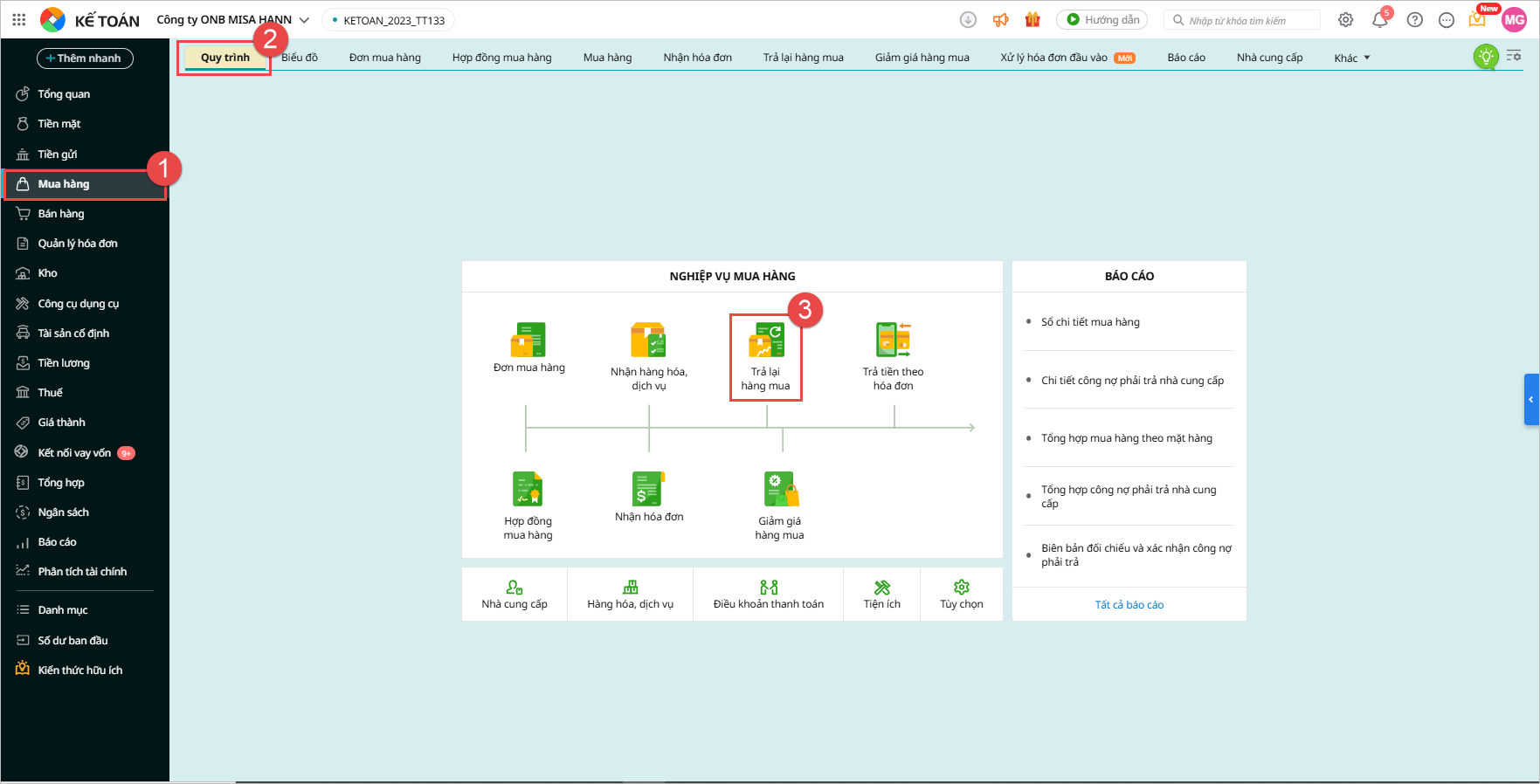
Bước 1: Vào phân hệ Mua hàng, tab Trả lại hàng mua, nhấn Thêm
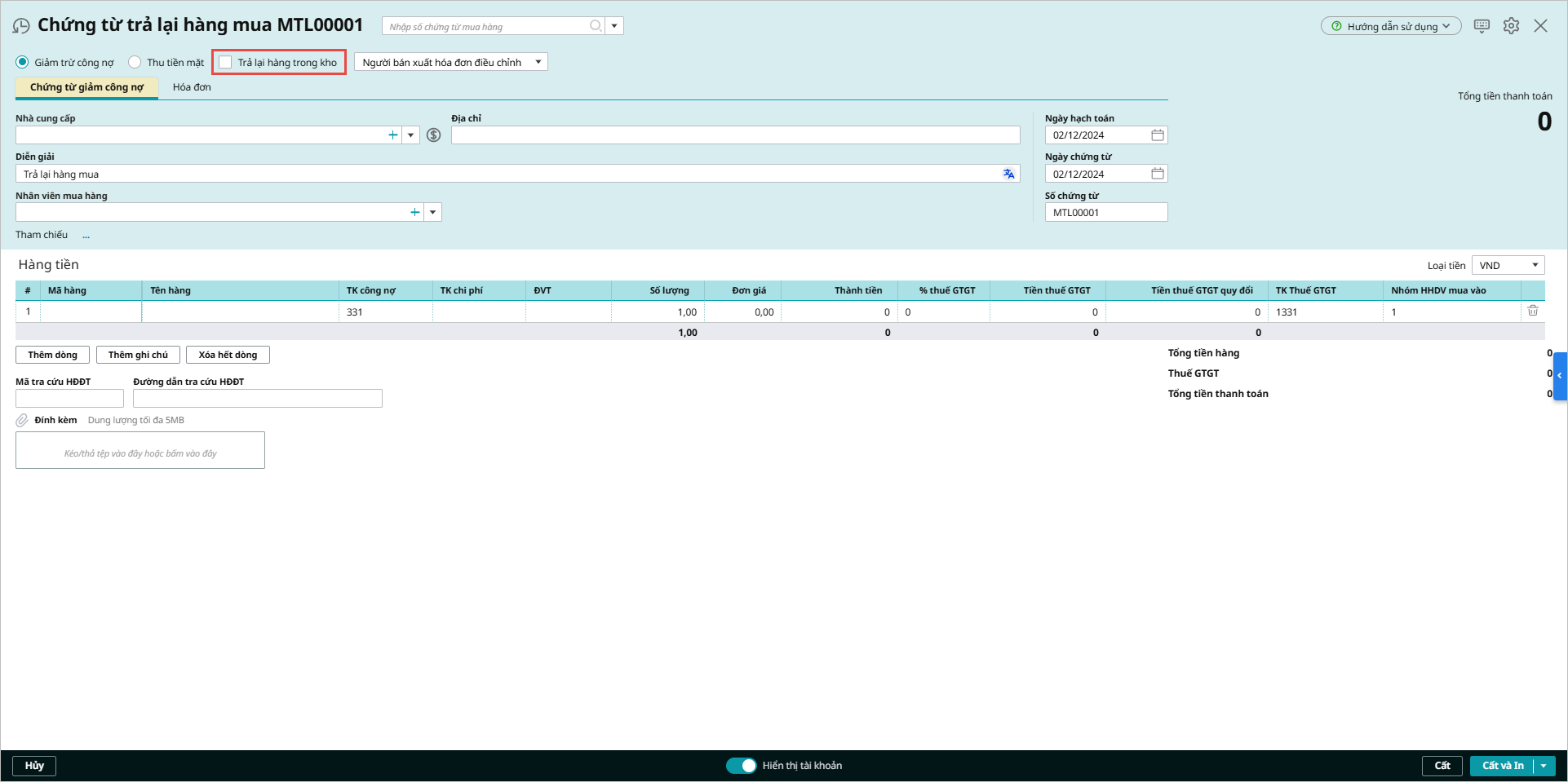
- Bỏ tích chọn Trả lại hàng trong kho
Bước 2: Nhấn biểu tượng kính lúp ( ) để tìm và chọn chứng từ mua hàng gốc
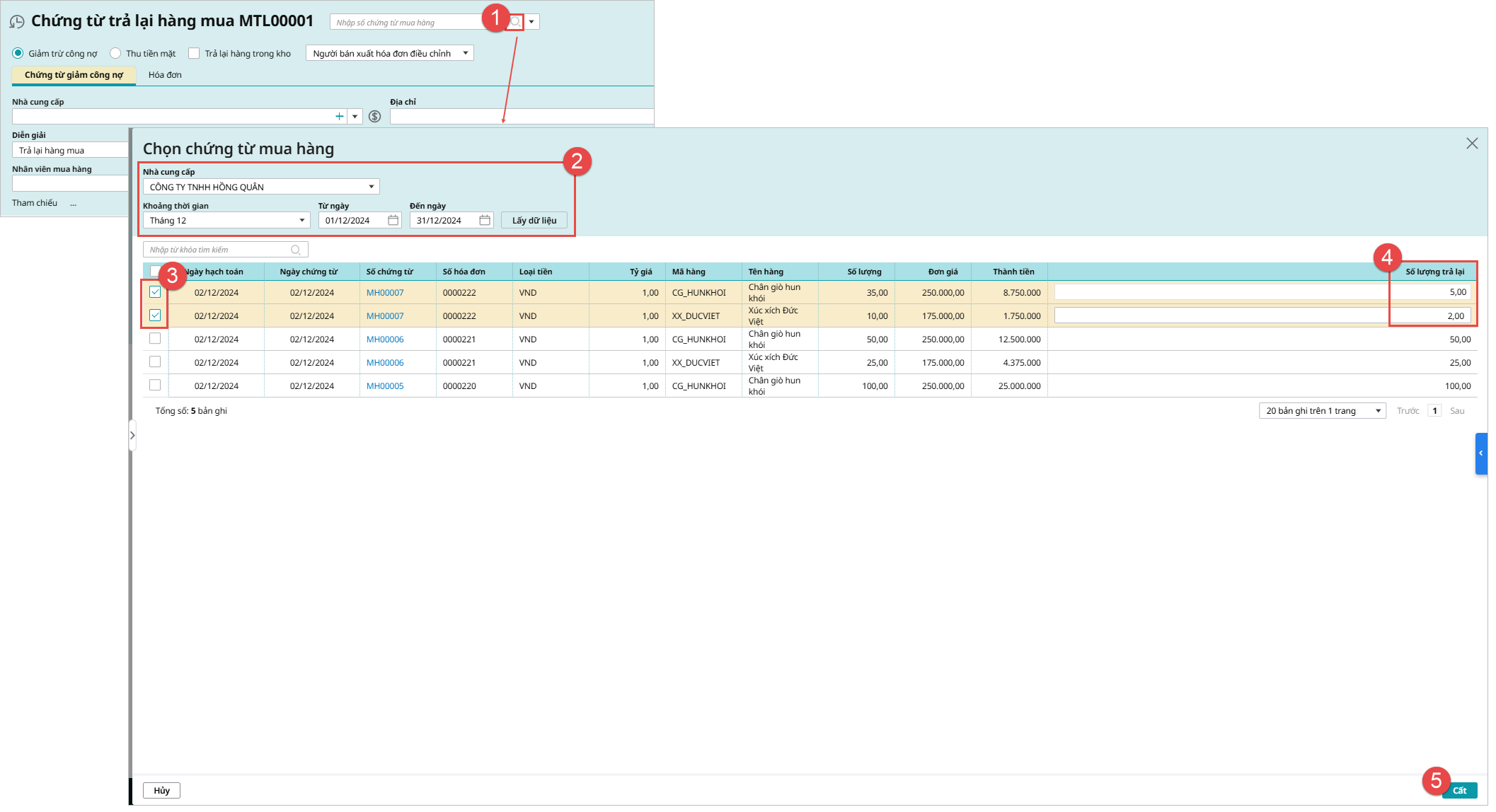
- Thiết lập điều kiện tìm kiếm chứng từ mua hàng, sau đó nhấn Lấy dữ liệu.
- Tích chọn các mặt hàng bị trả lại và nhập số lượng hàng bị trả lại.
- Nhấn Cất
- Hệ thống sẽ tự động lấy thông tin của hàng bị trả lại vừa chọn sang chứng từ mua hàng:
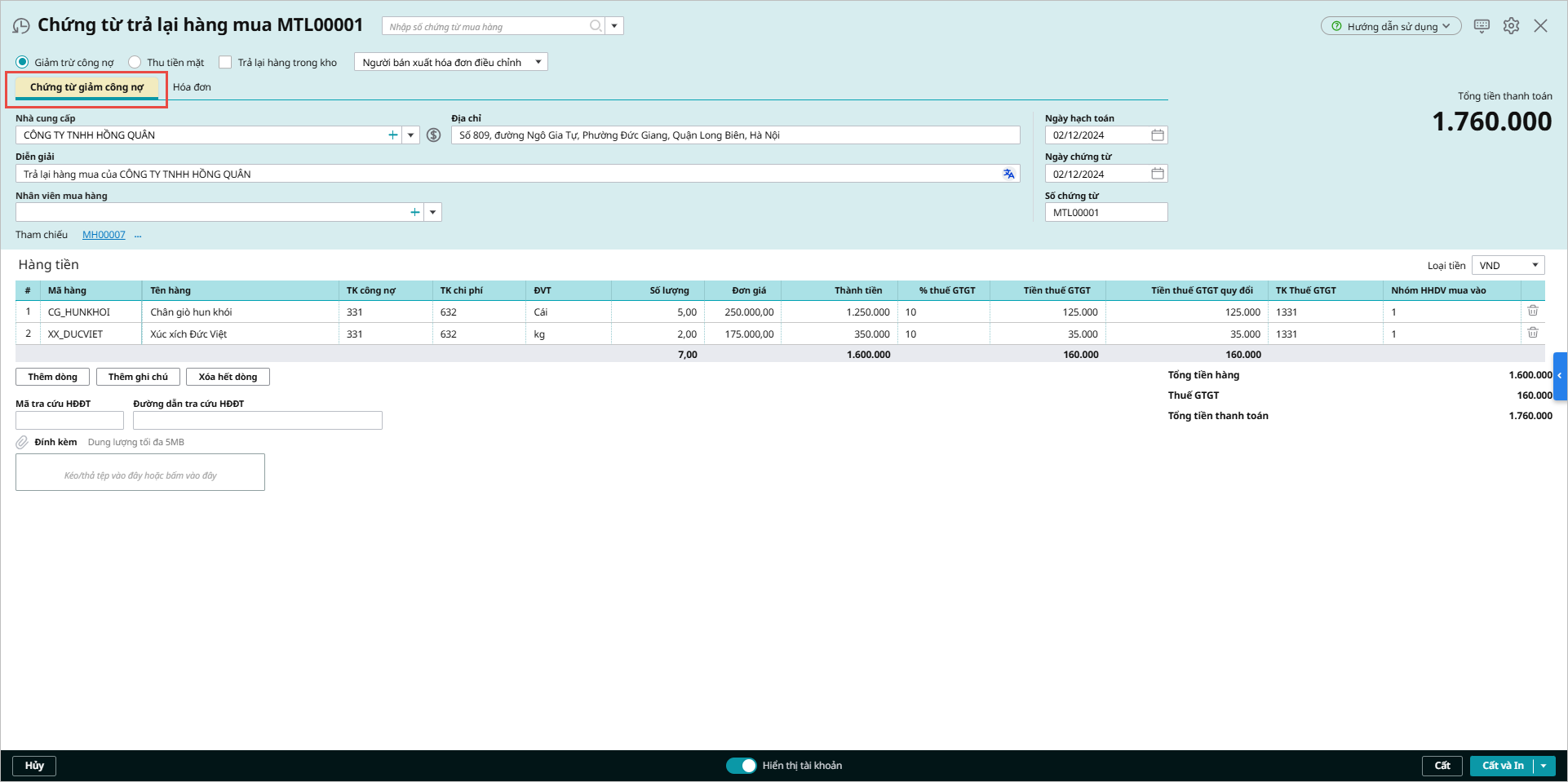
Bước 3: Hoàn thiện thông tin chứng từ Trả lại hàng mua
- Lựa chọn phương thức giảm trừ là Giảm trừ công nợ hoặc Thu tiền mặt
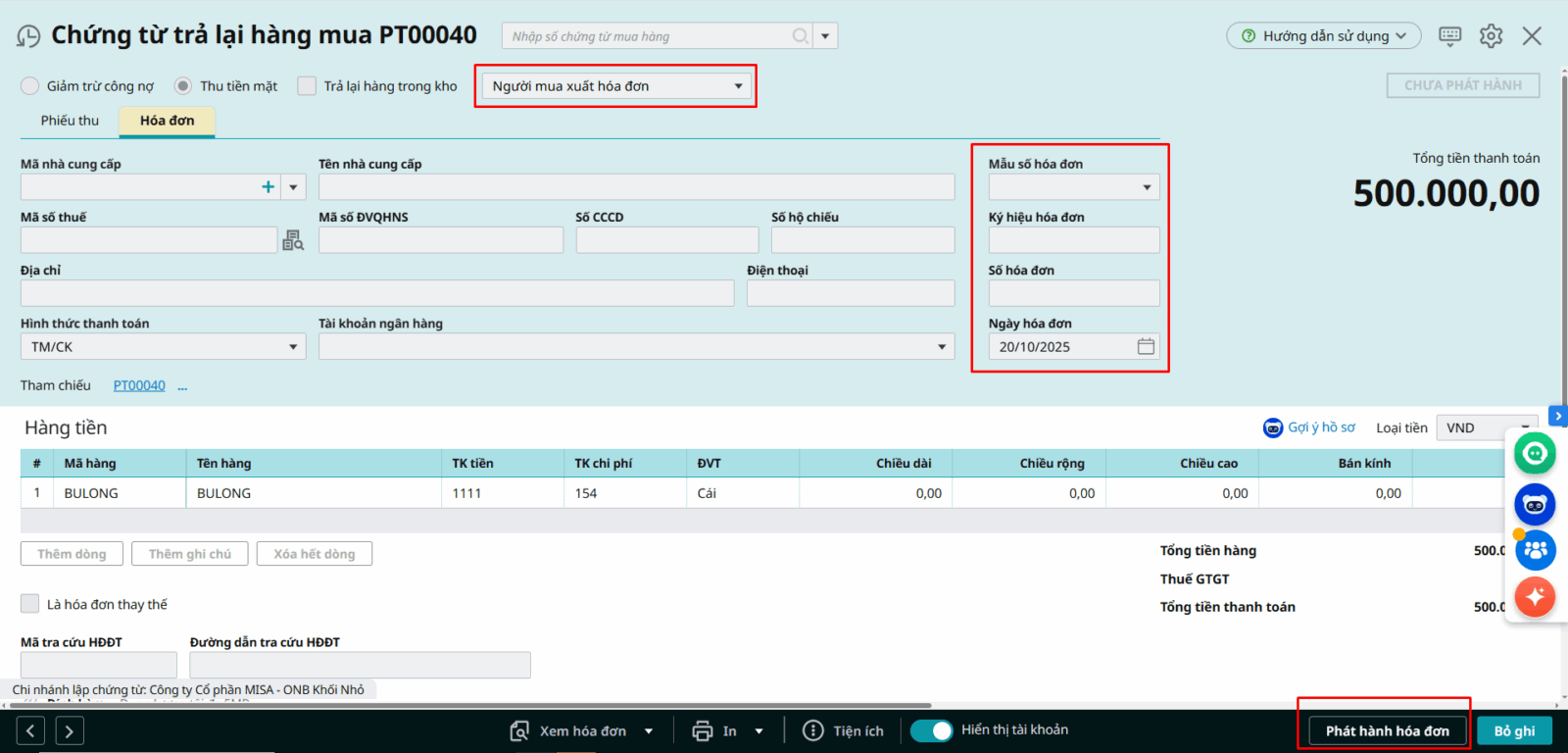
- Lựa chọn thông tin hóa đơn theo 1 trong 3 trường hợp sau: Người bán xuất hóa đơn điều chỉnh, Không có hóa đơn, Người mua xuất hóa đơn. Xem hướng dẫn chi tiết tại đây
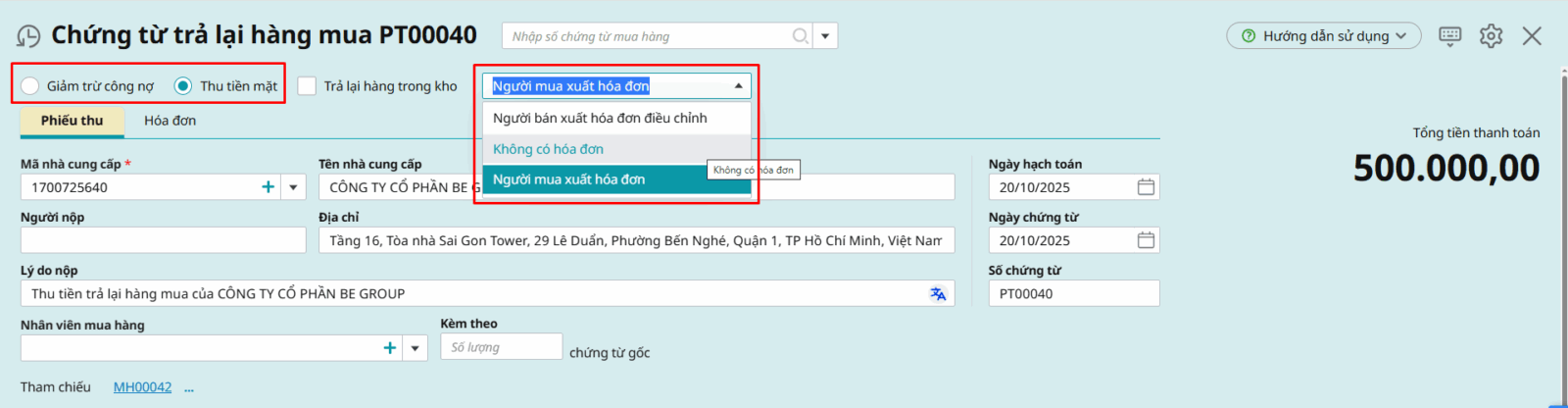
- Kiểm tra và nhập bổ sung các thông tin khác (nếu cần)
- Nhấn Cất
Lưu ý:
- Trường hợp chọn phương thức giảm trừ là Thu tiền mặt, sau khi chứng từ được lập, Thủ quỹ sẽ đăng nhập vào phần mềm để thực hiện Ghi sổ cho các phiếu thu trong trường hợp trả lại hàng mua.
- Nếu chứng từ mua hàng gốc đã thực hiện thanh toán hết thì khi lập chứng từ trả lại hàng mua có hình thức giảm trừ công nợ không nên chọn tới chứng từ mua hàng gốc mà nên tự điền thông tin để không ảnh hưởng đến báo cáo công nợ phải trả theo hóa đơn.
- Trường hợp chọn Người mua xuất hóa đơn và bạn đang sử dụng phần mềm AMIS Kế toán kết nối với phần mềm hóa đơn điện tử MeInvoice, sau khi Cất chứng từ, bạn cần thực hiện Phát hành hóa đơn.
- Nếu bạn đã phát hành hóa đơn trả lại hàng mua trên MeInvoice rồi thì có thể tự gõ tay số hóa đơn vào chứng từ trả lại hàng mua bằng cách vào Các tiện ích và thiết lập\Tùy chọn\Tùy chọn chung\Tại mục Quản lý hóa đơn, chọn lại mục Sử dụng dịch vụ hóa đơn điện tử MeInvoice.vn từ Có thành Không\Nhấn Cất. Khi nào nhập xong chứng từ thì chỉnh lại tùy chọn trên về Có để tiếp tục sử dụng hóa đơn điện tử trên phần mềm AMIS kế toán