3. Hướng dẫn trên phần mềm
3.1 Cách khai báo thành viênĐể khai báo thông tin thành viên mới phục vụ cho việc quản lý, theo dõi và hạch toán, các bước thực hiện như sau: Bước 1: Vào biểu tượng bánh răng cưa
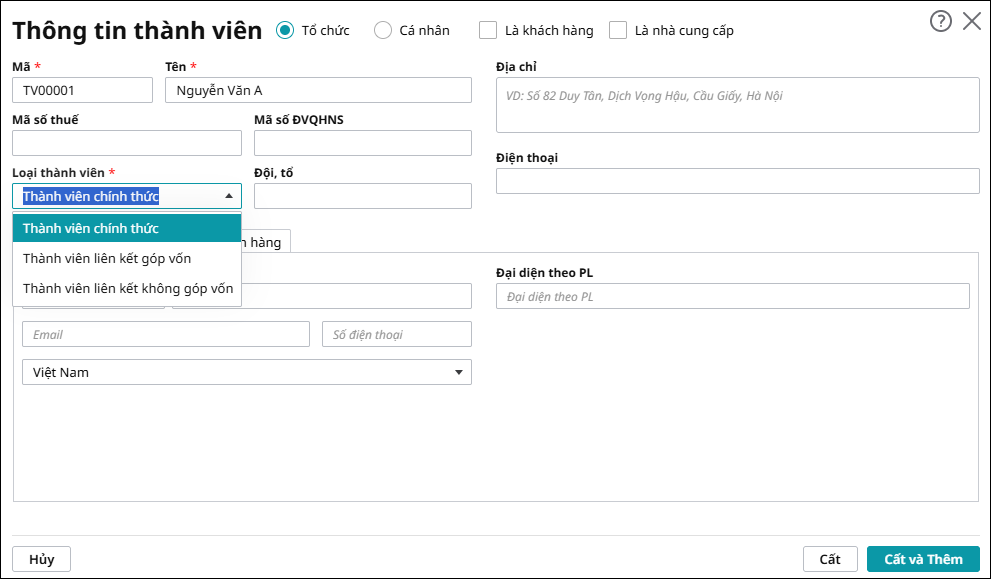
Bước 2: Thêm để mở giao diện khai báo mới. Bước 3: Khai báo thông tin thành viên
Bước 5: Nhấn Cất để lưu thông tin Lưu ý: Thành viên có thể đồng thời được tích chọn Là Khách hàng hoặc Là nhà cung cấp (và ngược lại). Nhân viên cũng có thể được tích chọn Là khách hàng, Là nhà cung cấp hoặc Là Thành viên. Tuy nhiên, các đối tượng Khách hàng, Nhà cung cấp hoặc Thành viên thì không thể tích chọn ngược lại thành Nhân viên. 3.2 Cách xem và xuất khẩu danh mục Thành viênĐể xem và quản lý danh sách Thành viên trên phần mềm, cần thực hiện theo các bước sau: Bước 1: Vào biểu tượng bánh răng cưa Bước 2: Xem danh sách thành viên hiển thị tại giao diện
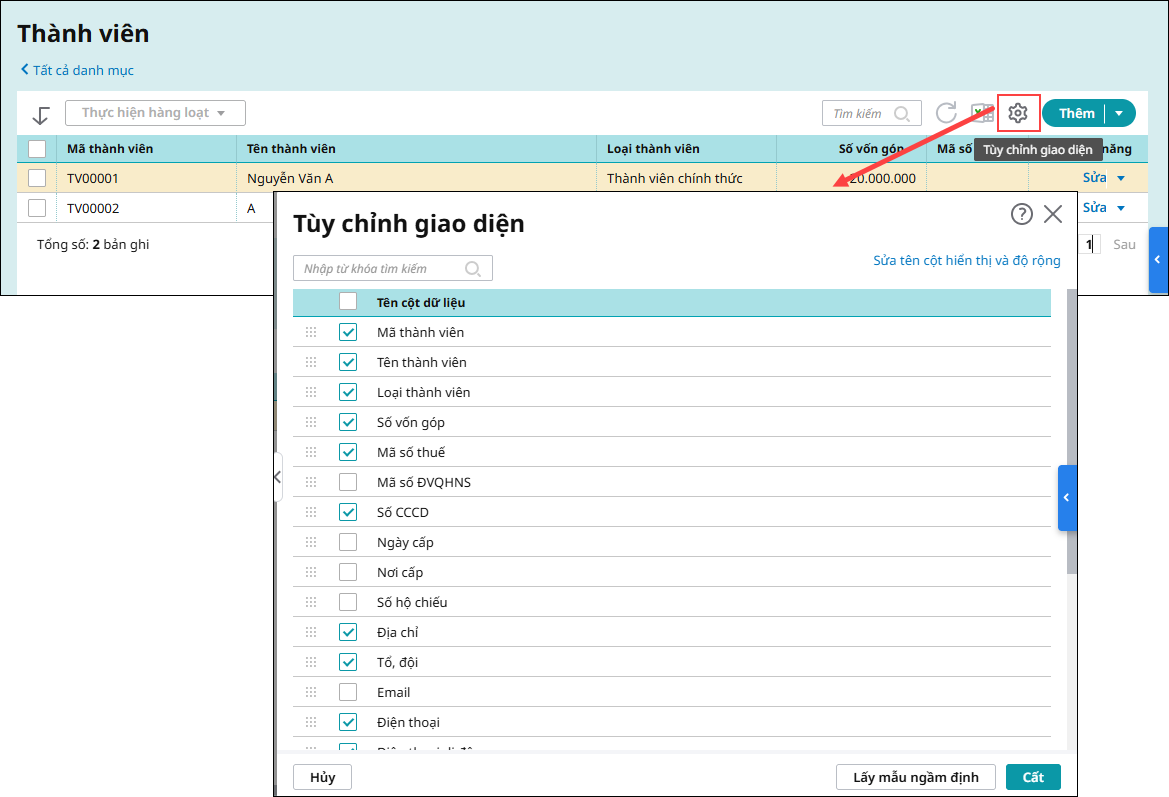
Bước 3: Nhấn chọn chức năng Xuất ra Excel Bước 4: Lưu file Excel về máy tính khi hệ thống tải về. 3.3 Tùy chỉnh giao diện danh mụcĐể thay đổi giao diện hiển thị danh mục thành viên phù hợp với nhu cầu quản lý và theo dõi thông tin, các bước thực hiện như sau: Bước 1: Vào biểu tượng bánh răng cưa Bước 2: Trên giao diện danh sách thành viên, chọn biểu tượng bánh răng (
Bước 3: Nhấn Cất để cập nhật giao diện 3.4 Sửa thông tin thành viênBước 1: Vào biểu tượng bánh răng cưa Bước 2: Chọn đến đối tượng Thành viên, tại cột Chức năng nhấn mũi tên chọn Sửa. Bước 3: Thực hiện sửa lại các thông tin của khách hàng Bước 4: Nhấn Cất để lưu lại thông tin. 3.5 Ngừng sử dụng/ Sử dụng thành viênTrường hợp anh/chị tích chọn Ngừng sử dụng Thành viên sẽ không được hiển thị ở các màn hình chứng từ chi tiết và màn hình tham số báo cáo liên quan. Bước 1: Vào biểu tượng bánh răng cưa Bước 2: Chọn đến đối tượng Thành viên, tại cột Chức năng nhấn mũi tên chọn Ngừng sử dụng/Sử dụng Lưu ý: Hiện tại phần mềm chưa hỗ trợ Ngừng sử dụng hay Sử dụng hàng loạt, anh/chị thực hiện lần lượt Thành viên cần chỉnh sửa |
 Các tiện ích và thiết lập \ Quản lý danh mục \ Đối tượng \ Thành viên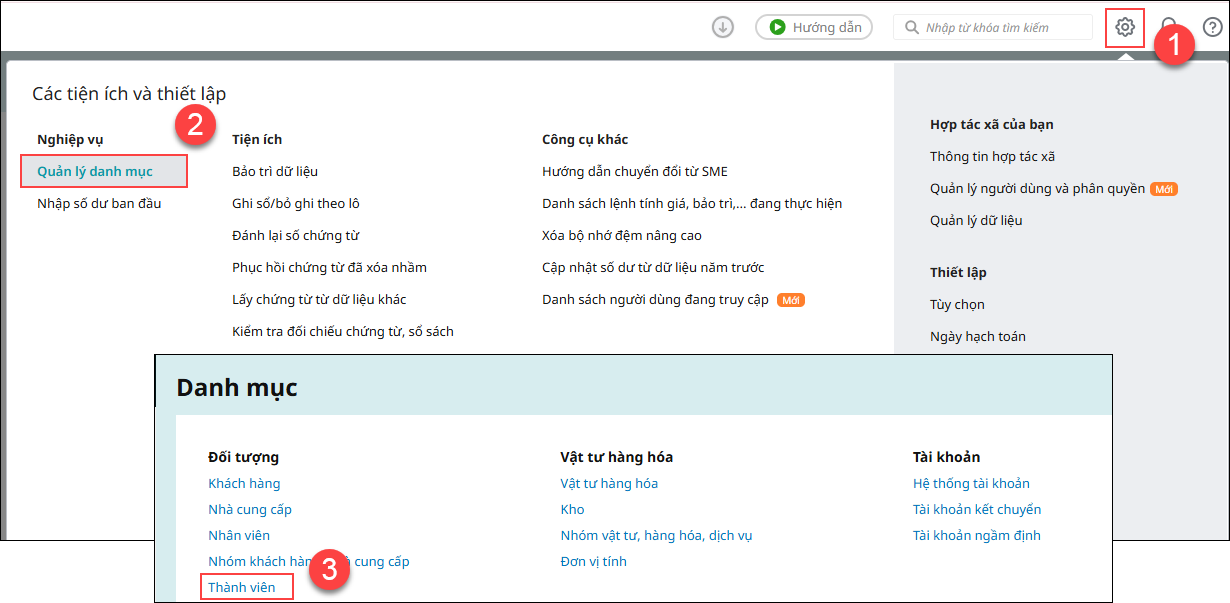

 ) Tùy chỉnh giao diện, tích hoặc bỏ tích hiển thị thông tin