1. Trang chủ
  2. Khác
  3. Câu hỏi thường gặp
  4. Câu hỏi thường gặp khi bắt đầu sử dụng
  5. Câu hỏi thường gặp khi Lập chứng từ
  6. Làm thế nào khi hạch toán báo lỗi: Dữ liệu <Đơn vị tính> không có trong danh mục?
  1. Trang chủ
  2. Khác
  3. Câu hỏi thường gặp
  4. Câu hỏi thường gặp theo nghiệp vụ
  5. CHTG Danh mục
  6. Làm thế nào khi hạch toán báo lỗi: Dữ liệu <Đơn vị tính> không có trong danh mục?

Làm thế nào khi hạch toán báo lỗi: Dữ liệu <Đơn vị tính> không có trong danh mục?

1. Tổng quan

Mục đích: Bài viết hướng dẫn cách xử lý khi phần mềm cảnh báo lỗi “Đơn vị tính không hợp lệ” lúc ghi sổ chứng từ.

Nội dung: Bài viết bao gồm các phần sau:

  • Nguyên nhân gây ra lỗi.
  • Cách xử lý cho trường hợp mặt hàng chỉ có một đơn vị tính.
  • Cách xử lý cho trường hợp mặt hàng theo dõi nhiều đơn vị tính.

2. Biểu hiện, nguyên nhân và hướng dẫn xử lý

2.1. Biểu hiện

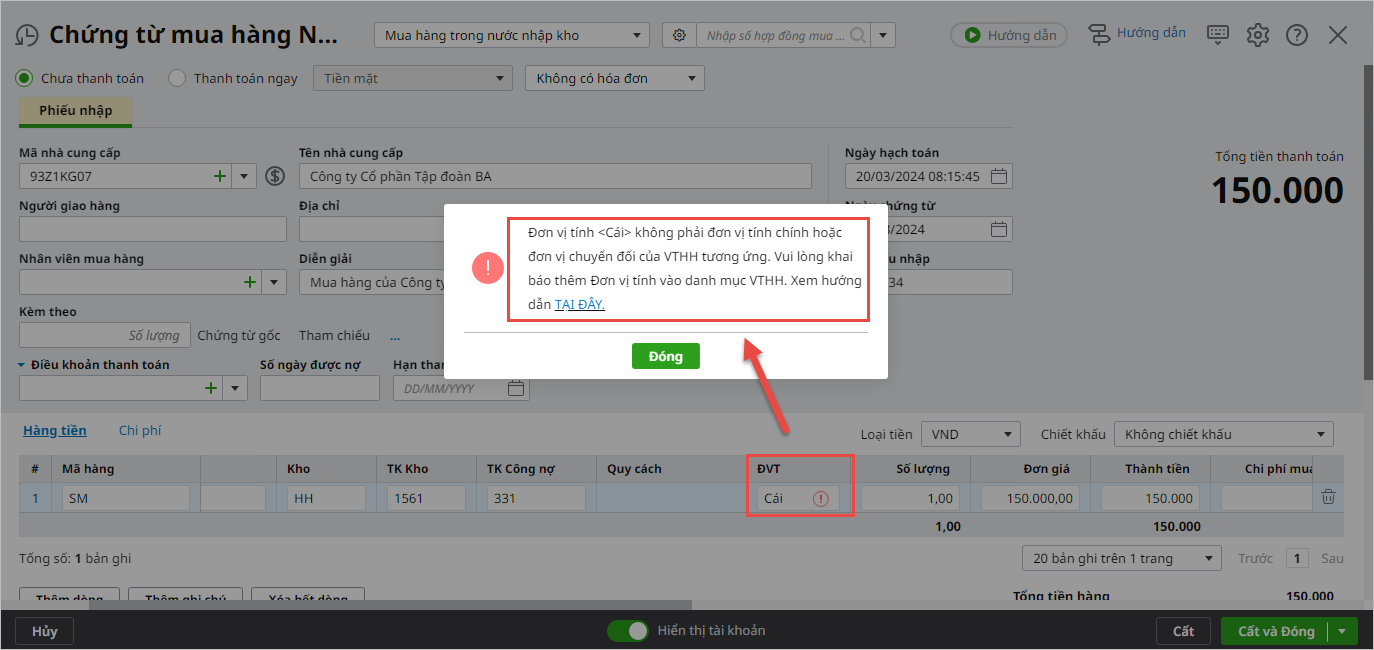
Biểu hiện: Trên chứng từ, Anh chị điền Đơn vị tính, khi ghi sổ phần mềm báo lỗi “Đơn vị tính <…> không phải đơn vị tính chính hoặc đơn vị tính chuyển đổi của VTHH tương ứng.”

2.2. Nguyên nhân

Do mặt hàng đang báo lỗi trên chứng từ ở trong danh mục Vật tư hàng hóa, Anh chị không khai báo Đơn vị tính, mà tự điền tay trực tiếp trên chứng từ.

2.3. Các trường hợp xử lý

Trường hợp 1: Mặt hàng chỉ có 1 đơn vị tính

  • Hủy bỏ chứng từ đang thực hiện.
  • Vào Các tiện ích và thiết lập\Quản lý danh mục\Vật tư hàng hóa, lọc mã hàng đang bị báo lỗi.
  • Nhấn Sửa tại cột Chức năng
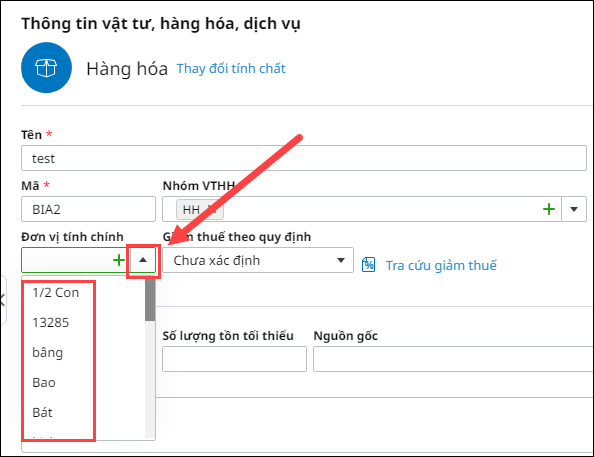
    • Tại mục Đơn vị tính chính (ĐVT chính), Anh chị chọn đơn vị tính của mã hàng.

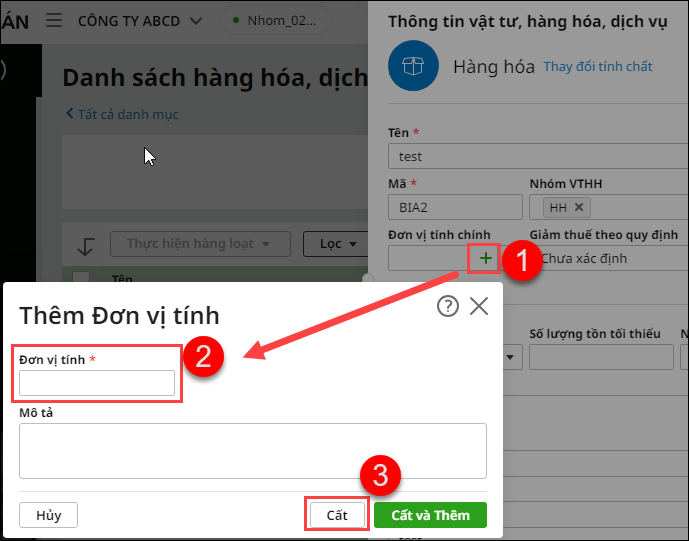
    • Trường hợp đơn vị tính chưa có trong danh mục lựa chọn, Anh chị có thể thêm nhanh bằng cách nhấn vào dấu + (dấu cộng) và thêm đơn vị tính phù hợp theo hướng dẫn tại đây.

  • Nhấn Cất.
  • Sau đó thêm mới lại chứng từ, chọn mã hàng, phần mềm tự động lấy lên đơn vị tính đã chọn.

Trường hợp 2: Mặt hàng theo dõi nhiều đơn vị tính

  • Hủy bỏ chứng từ đang thực hiện.
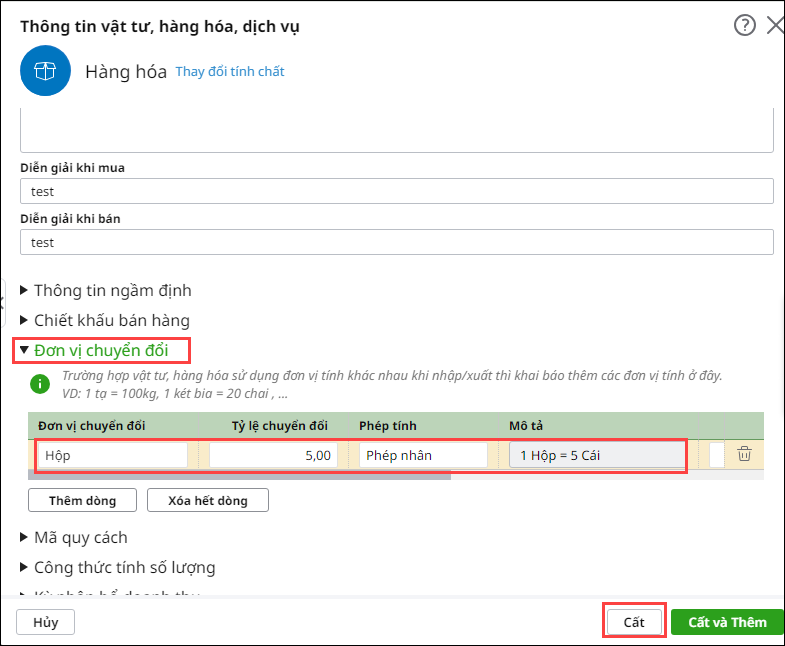
  • Thực hiện khai báo đơn vị tính chính như Trường hợp 1 và thực hiện khai báo tại mục đơn vị chuyển đổi: Đơn vị chuyển đổi, Tỷ lệ chuyển đổi, Phép tính (nhân hoặc chia)
  • Nhấn Cất.

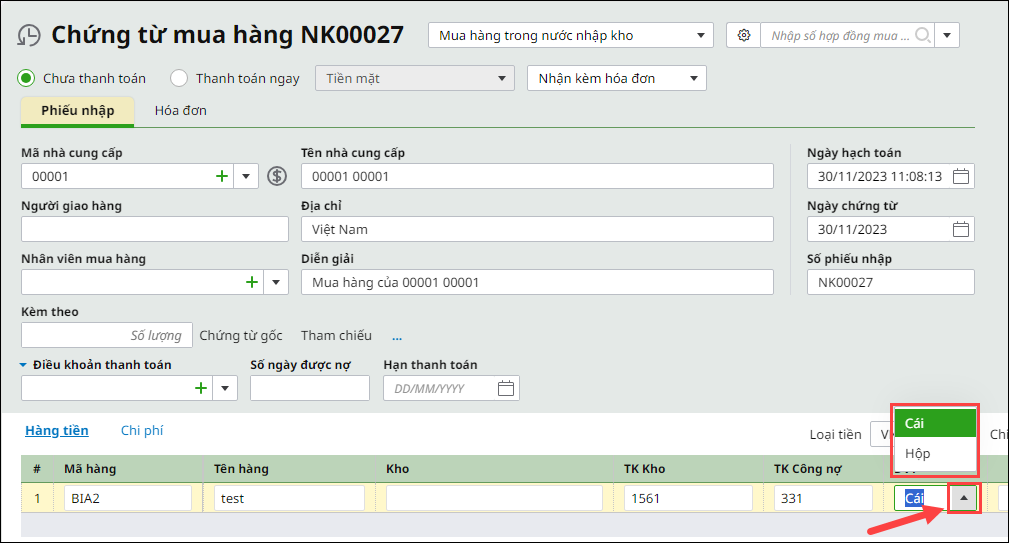
  • Sau đó thêm mới lại chứng từ, chọn mã hàng, phần mềm tự động lấy lên đơn vị tính chính, bạn nhấp chuột vào ô đơn vị tính (ĐVT), nhấn vào biểu tượng mũi tên xổ xuống để chọn lại đơn vị chuyển đổi.

Updated on 16/04/2026


Was this article helpful?

Nền tảng quản trị doanh nghiệp hợp nhất MISA AMIS với gần 200.000 khách hàng doanh nghiệp đang sử dụng

Related Articles

Giải đáp miễn phí qua Facebook
Nếu bạn vẫn còn thắc mắc hãy đăng câu hỏi vào Cộng đồng MISA qua facebook để được giải đáp miễn phí và nhanh chóng
Đăng bài ngay