
2. Các bước thực hiện
Để thực hiện cập nhật mã Vật tư hàng hóa từ Excel, cần thực hiện theo các bước sau:
Bước 1: Vào bánh răng Các tiện ích và thiết lập \ Vật tư hàng hóa \ Vật tư hàng hóa hoặc phân hệ Danh mục \ Vật tư hàng hóa \ Vật tư hàng hóa
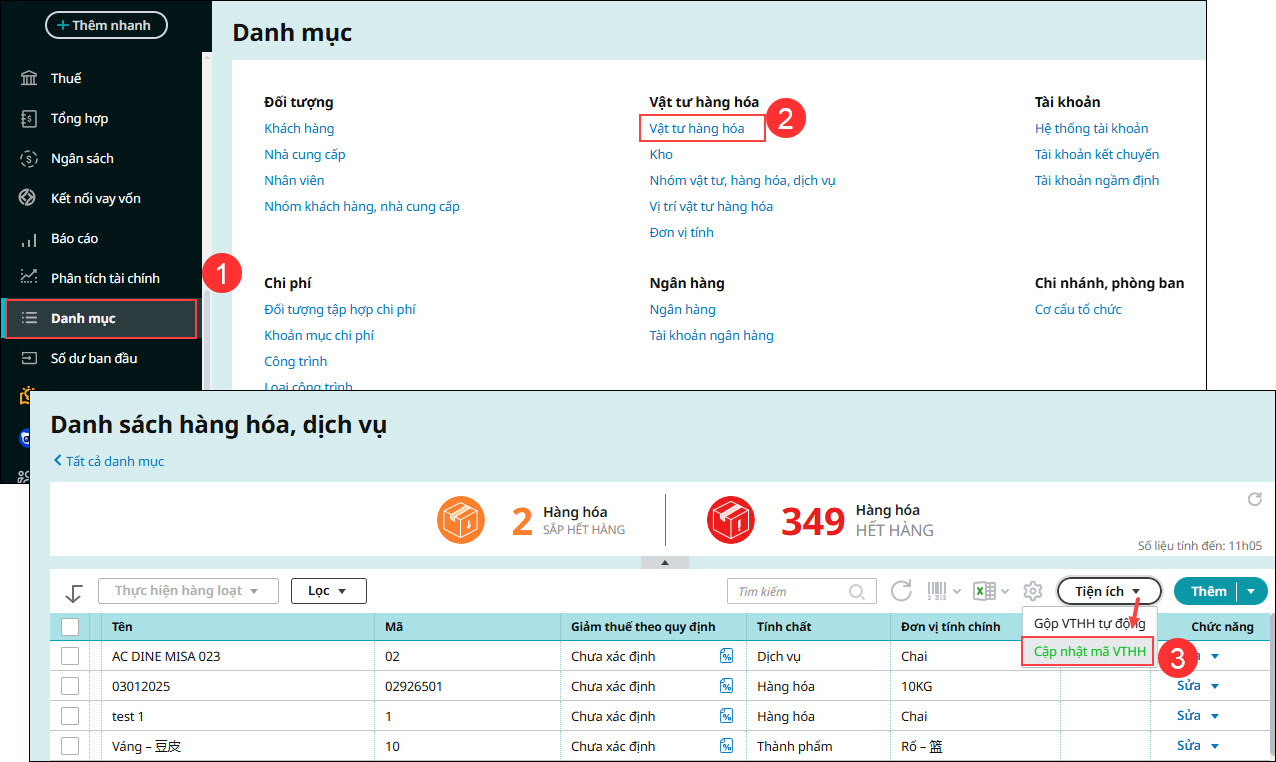
Bước 2: Tại danh sách hàng hóa, nhấn Tiện ích, chọn Cập nhật mã VTHH
Bước 3: Trên màn hình Cập nhật mã Vật tư hàng hóa từ Excel, nhấn Tải tệp mẫu để tải file Excel mẫu về máy.
Bước 4: Mở file Excel mẫu và nhập thông tin theo các cột sau:
- Mã VTHH cũ (*): Nhập mã vật tư hàng hóa hiện tại trên phần mềm.
- Mã VTHH mới (*): Nhập mã vật tư hàng hóa cần cập nhật lại.
Lưu ý: Các cột có dấu (*) là thông tin bắt buộc.
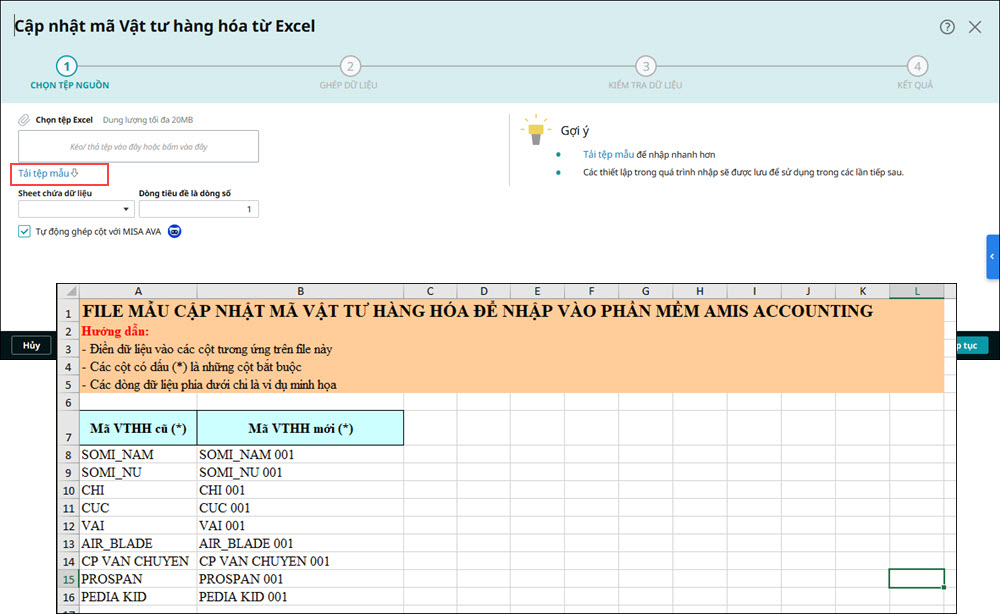
Bước 5: Quay lại phần mềm, nhấn Chọn tệp Excel để tải file vừa nhập dữ liệu lên phần mềm
- Chọn sheet có chứa dữ liệu cần nhập và lựa chọn dòng làm tiêu đề cho cột.
- Sau khi đã lựa chọn xong, nhấn Tiếp tục.
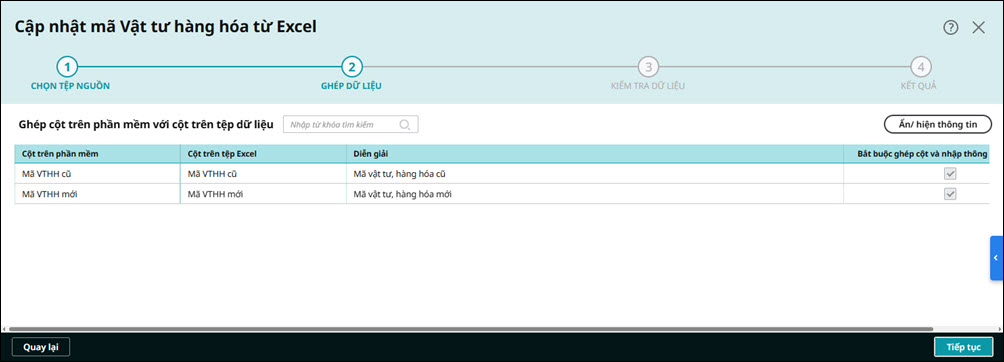
Bước 6: Kiểm tra và thực hiện cập nhật
- Chương trình sẽ tự động ghép các cột trên file dữ liệu và các cột thông tin
- Nếu không có lỗi, nhấn Thực hiện để cập nhật mã vật tư hàng hóa.
Lưu ý: Anh/Chị nên sao lưu dữ liệu trước khi thực hiện cập nhật mã vì thao tác này không thể hoàn tác. Sau khi cập nhật, hệ thống chỉ thay đổi mã vật tư hàng hóa trên danh mục, chứng từ và báo cáo, không ảnh hưởng đến Tên vật tư hàng hóa trên các chứng từ đã phát sinh.