2. Hướng dẫn xử lý
Bước 1: Mở Báo cáo kết quả hoạt động kinh doanh lên, nhấn vào chỉ tiêu muốn kiểm tra.
Bước 2: Kiểm tra cách lấy số liệu lên chỉ tiêu như sau:
- Công thức thiết lập chỉ tiêu = Tổng các Công thức được liệt kê trên danh sách. Có thể ấn vào Thiết lập công thức để xem các chỉ tiêu chi tiết và công thức cụ thể đang được thiết lập cho các chỉ tiêu.
- Số tiền của chỉ tiêu = Tổng Số tiền của các chỉ tiêu chi tiết được liệt kê trên danh sách.
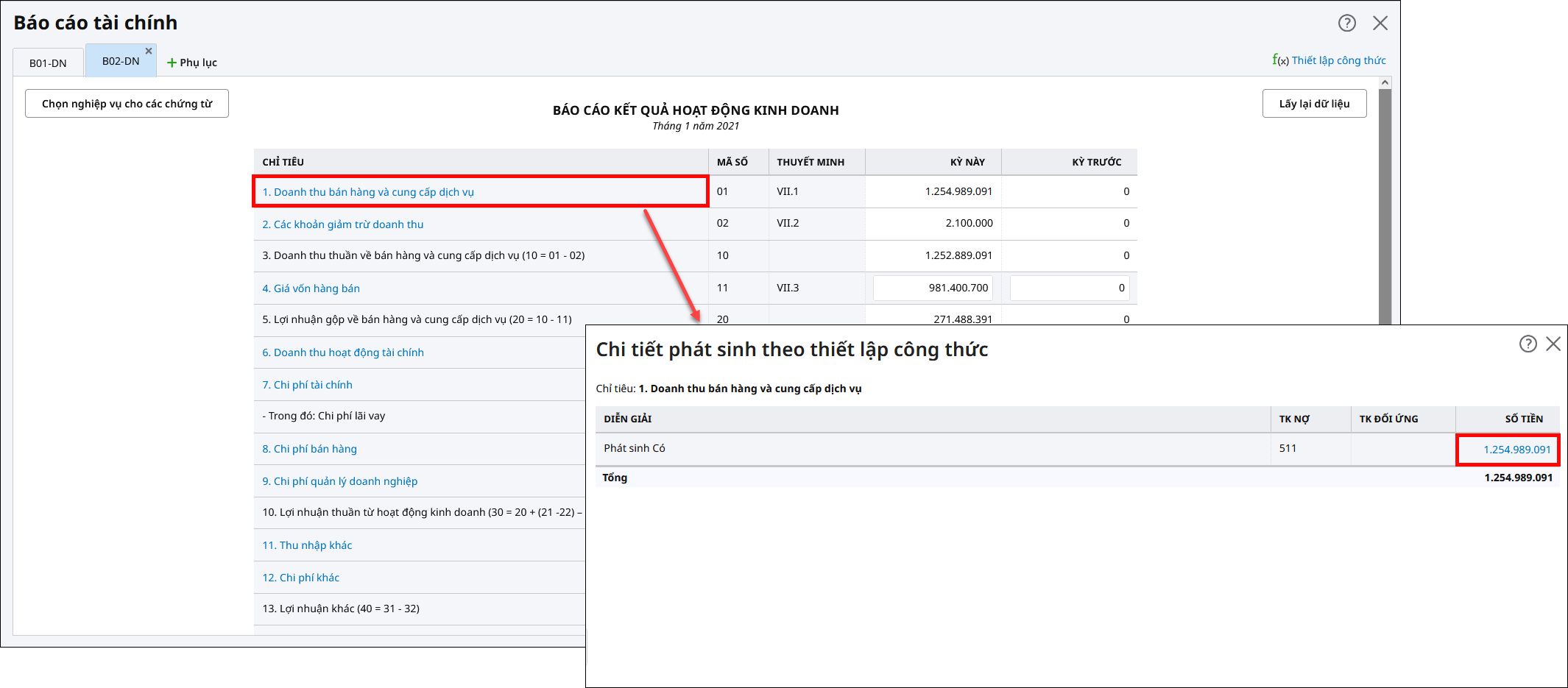
Bước 3: Để kiểm tra cách lấy số liệu của từng chỉ tiêu chi tiết, nhấn vào dòng Số tiền tương ứng:
- Với các chỉ tiêu có công thức sau:
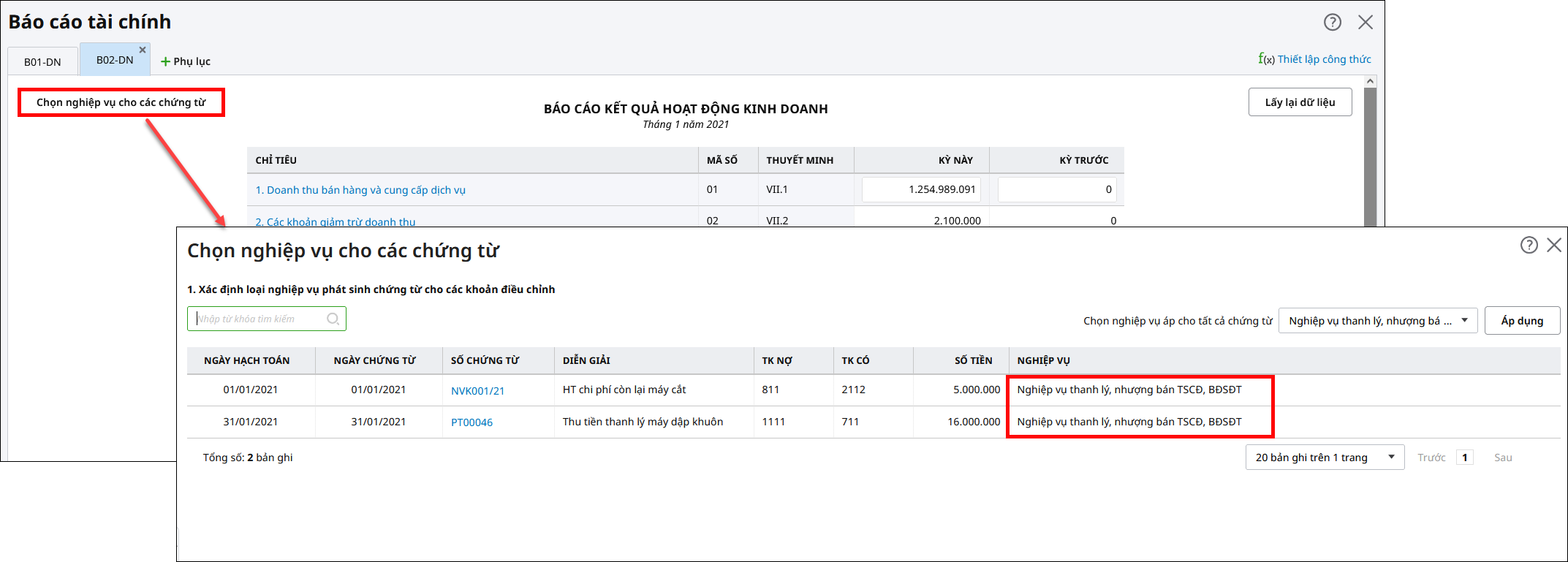
- PhatsinhCO_ChiTietThanhlyTSCD_BDSDT => Ví dụ: Phát sinh có chi tiết theo nghiệp vụ thanh lý TSCĐ (tài khoản 558) là lũy kế số phát sinh bên Có của TK 558 đối với các chứng từ được chọn nghiệp vụ là Nghiệp vụ thanh lý nhượng bán TSCĐ, BĐSĐT.
- PhatsinhNO_ChiTietThanhlyTSCD_BDSDT => Ví dụ: Phát sinh nợ chi tiết theo nghiệp vụ thanh lý TSCĐ (Tài khoản 658) là lũy kế số phát sinh bên Nợ của TK 658 đối với các chứng từ được chọn nghiệp vụ là Nghiệp vụ thanh lý nhượng bán TSCĐ, BĐSĐT
Cách chọn nghiệp vụ:
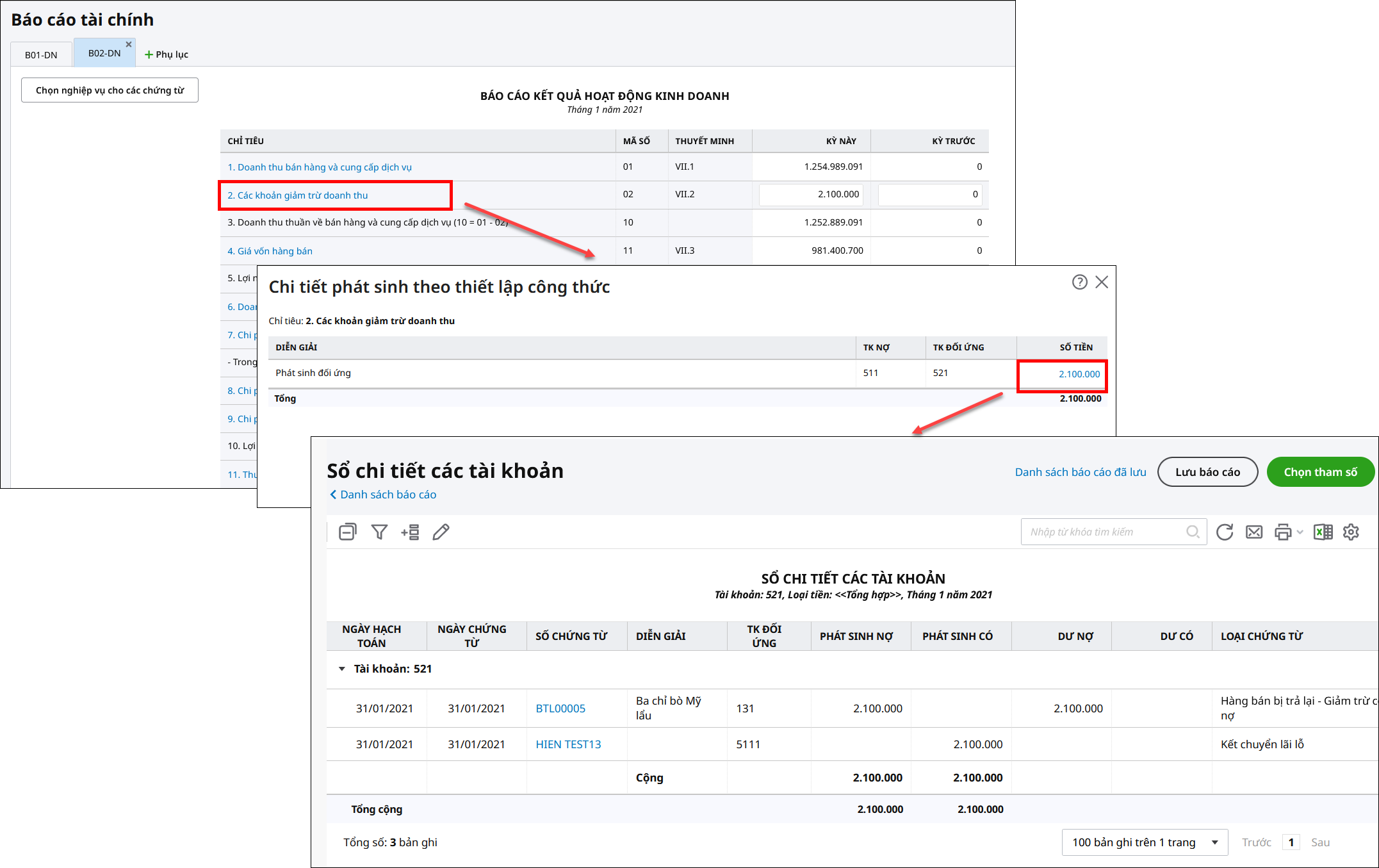
- Với các chỉ tiêu có công thức: Phát sinh Nợ chi tiết theo chiết khấu thương mại; Phát sinh Nợ chi tiết theo giảm giá hàng bán; Phát sinh Nợ chi tiết theo trả lại hàng bán; Phát sinh Có chi tiết theo chiết khấu thương mại; Phát sinh Có chi tiết theo giảm giá hàng bán; Phát sinh Có chi tiết theo trả lại hàng bán
– Sau khi nhấn vào Số tiền chương trình sẽ hiển thị Sổ chi tiết của tài khoản 511 trong đó liệt kê danh sách các chứng từ được hạch toán và chọn nghiệp vụ theo công thức tương ứng.
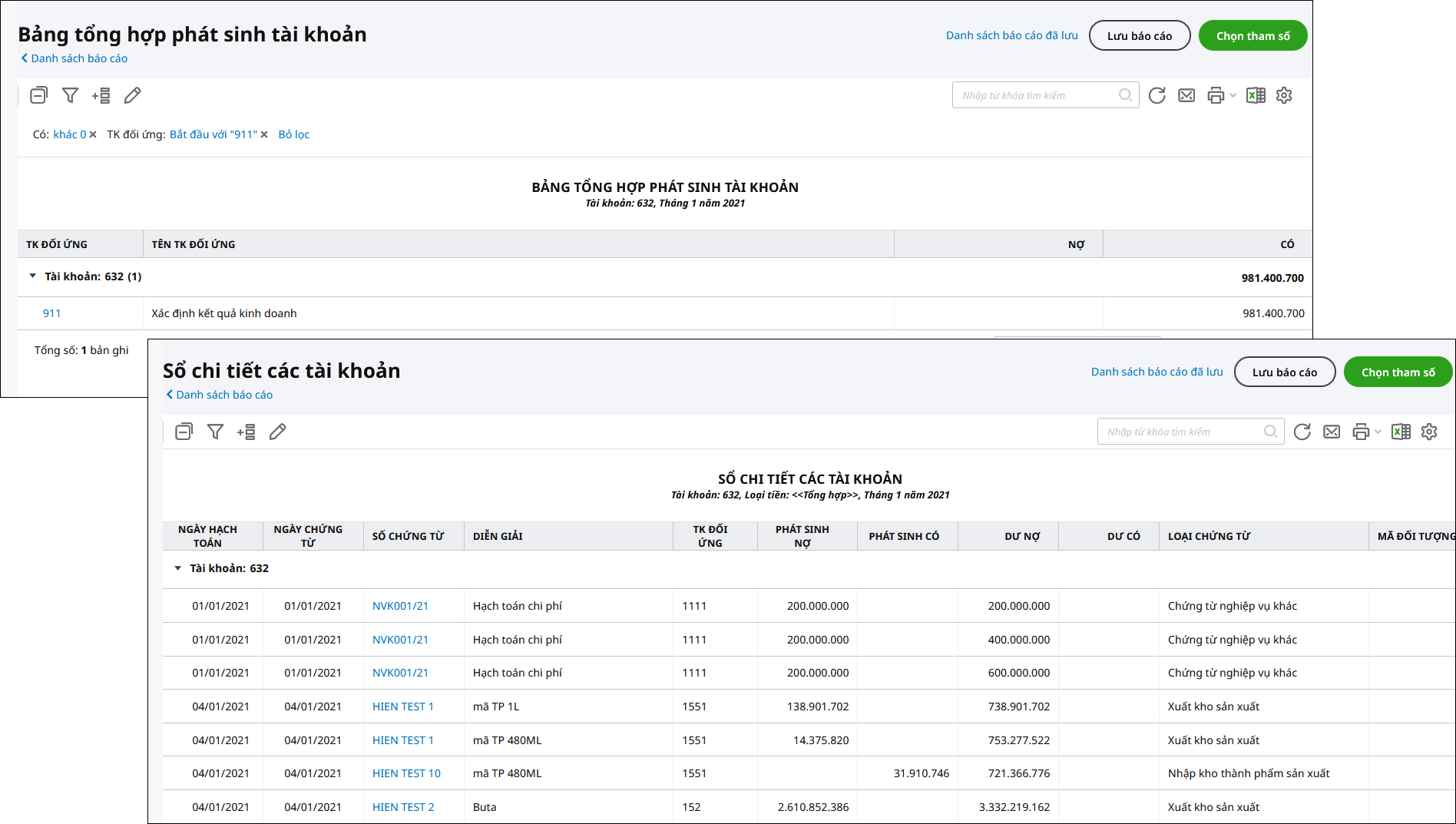
- Với các chỉ tiêu còn lại: Sau khi nhấn vào Số tiền, chương trình hiển thị Bảng tổng hợp phát sinh tài khoản của các cặp tài khoản trên công thức thiết lập chỉ tiêu.
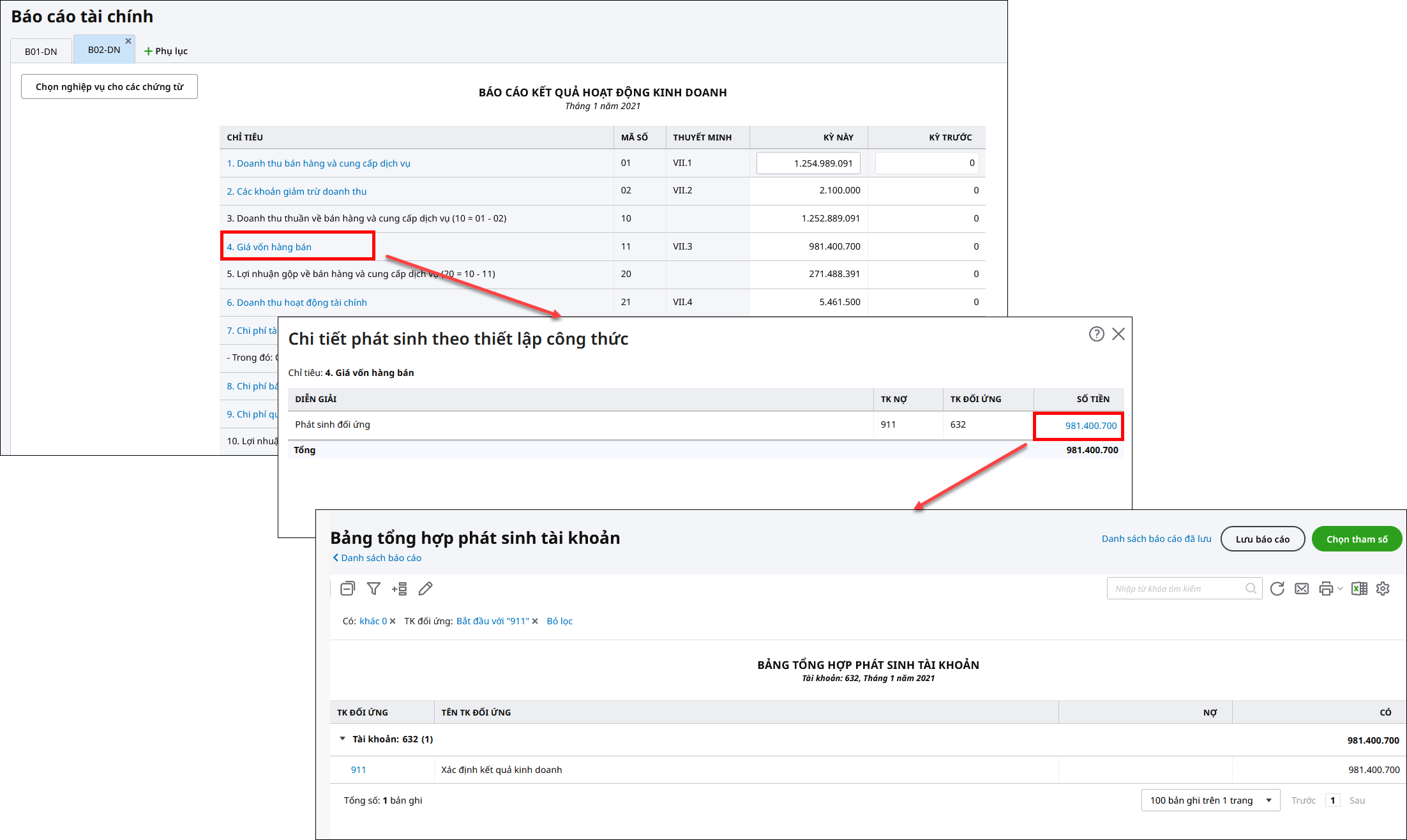
– Có thể nhấn đúp chuột vào dòng tài khoản, sau đó lọc tài khoản đối ứng để xem danh sách các chứng từ phát sinh theo cặp tài khoản trên công thức thiết lập chỉ tiêu.