Đối chiếu ngân hàng

1. Tổng quan

Mục đích: Hướng dẫn thực hiện đối chiếu giữa sổ phụ ngân hàng và sổ kế toán trên phần mềm, giúp kiểm tra số dư và các giao dịch phát sinh có khớp nhau hay không.

Nội dung:

  • Điều kiện thực hiện đối chiếu ngân hàng trên phần mềm
  • Hướng dẫn đối chiếu ngân hàng online
  • Hướng dẫn đối chiếu ngân hàng offline
  • Lưu ý khi thực hiện đối chiếu

2. Điều kiện thực hiện đối chiếu ngân hàng trên phần mềm

3. Đối chiếu ngân hàng online

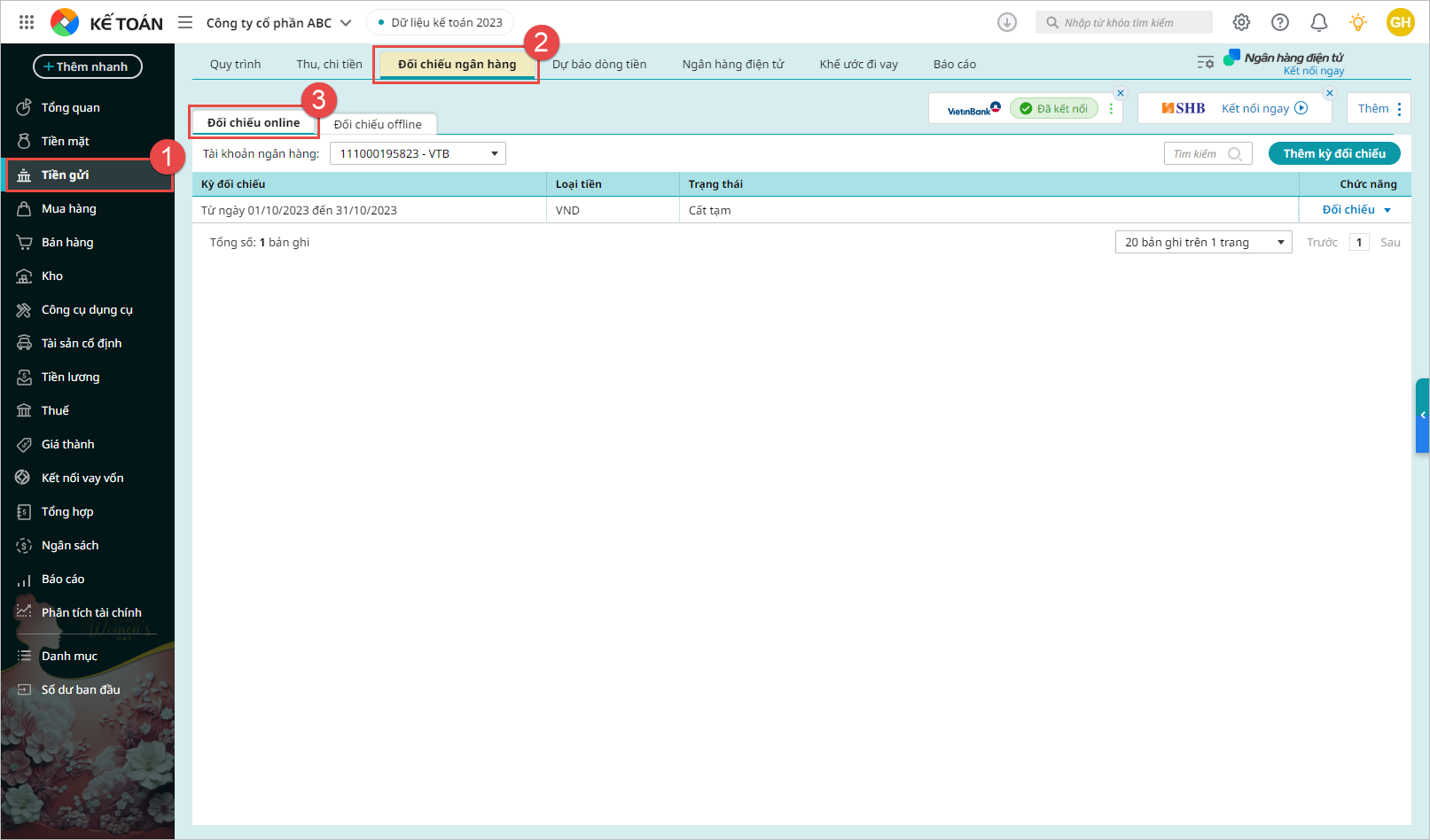
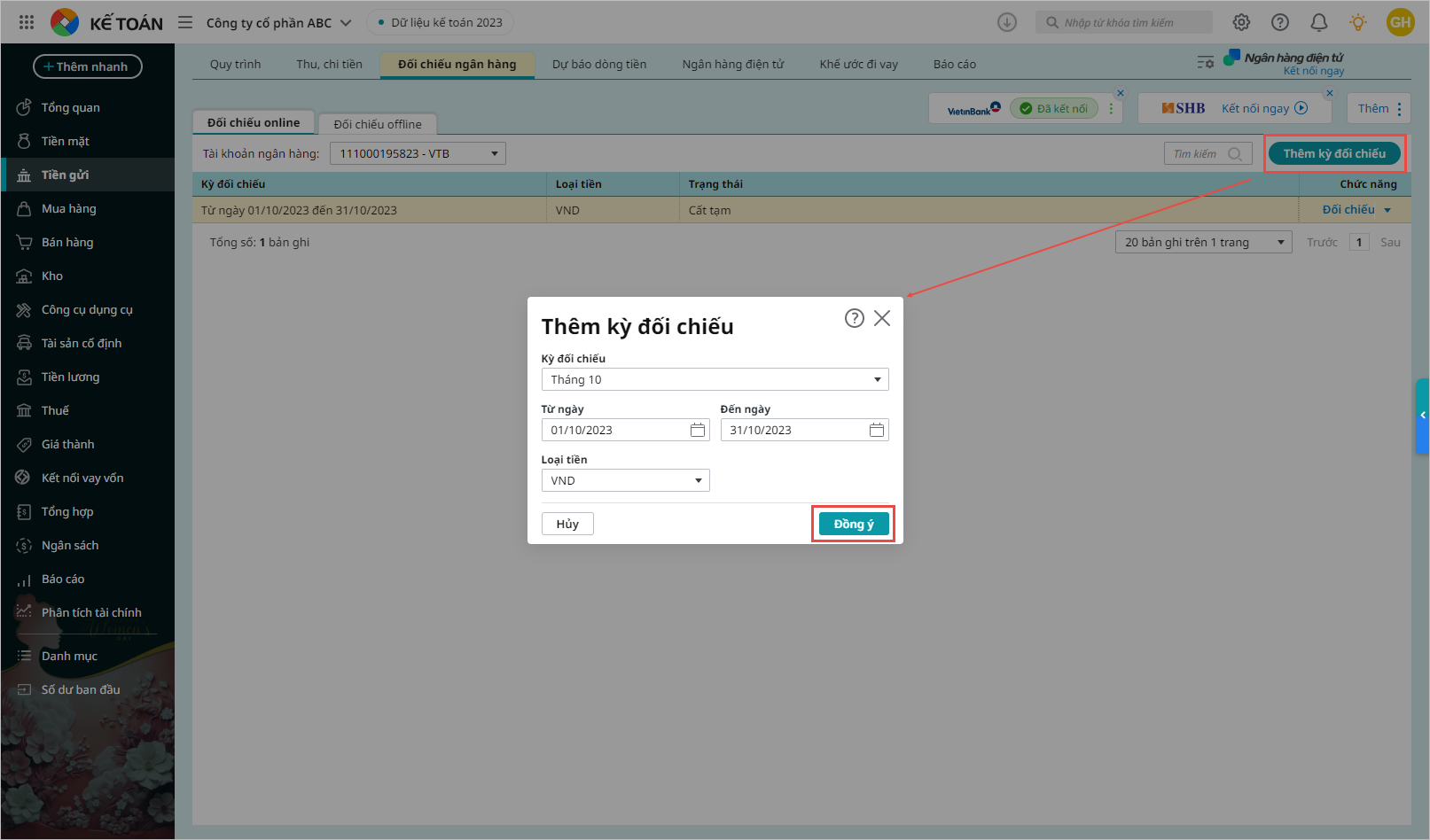
  • Bước 1: Vào phân hệ Tiền gửi, tab Đối chiếu ngân hàng \ tab Đối chiếu Online:
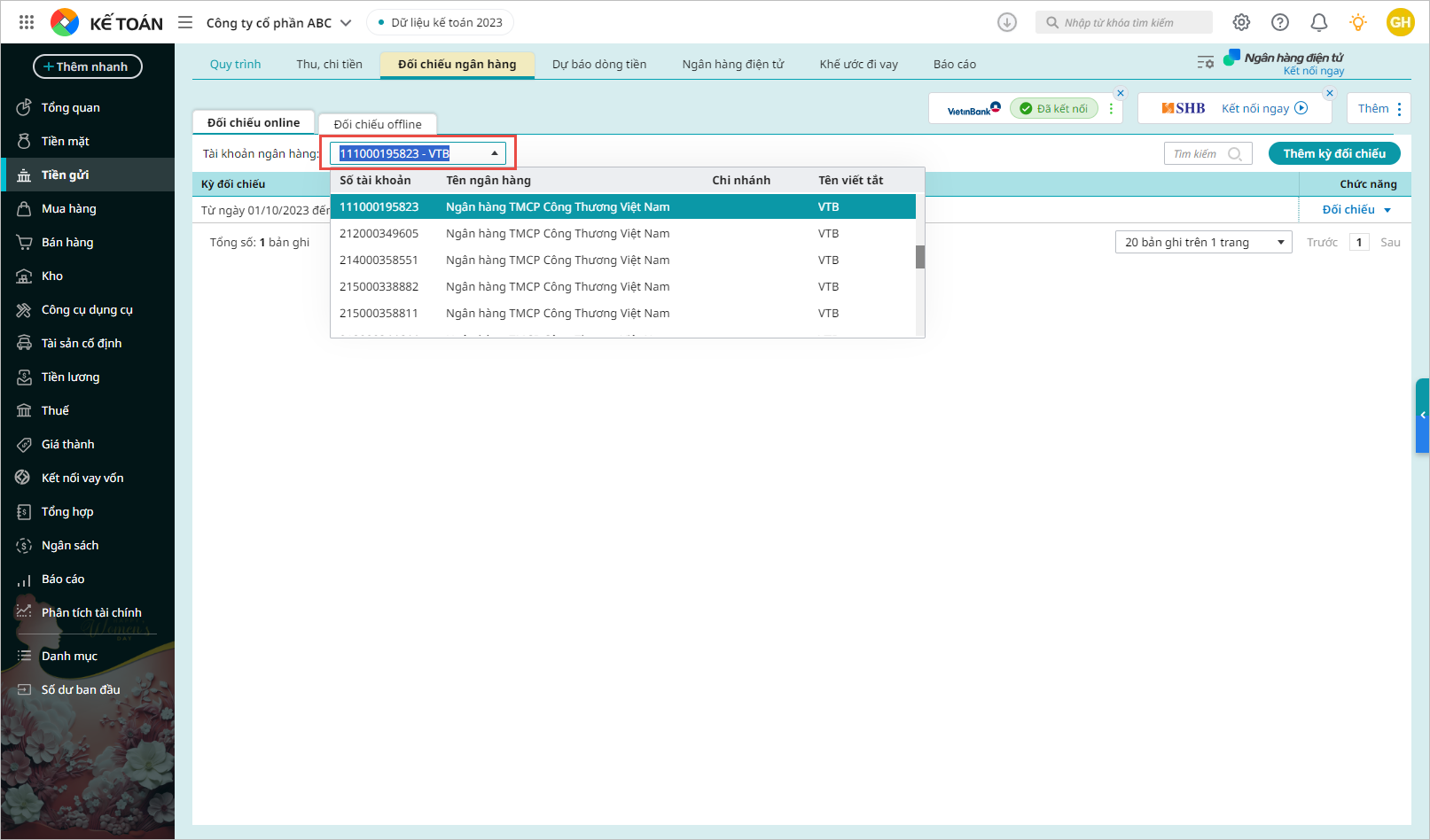
  • Bước 2: Lựa chọn tài khoản ngân hàng cần đối chiếu trên danh sách:
  • Bước 3: Nhấn Thêm kỳ đối chiếu và thực hiện thiết lập kỳ đối chiếu, sau đó nhấn Đồng ý:
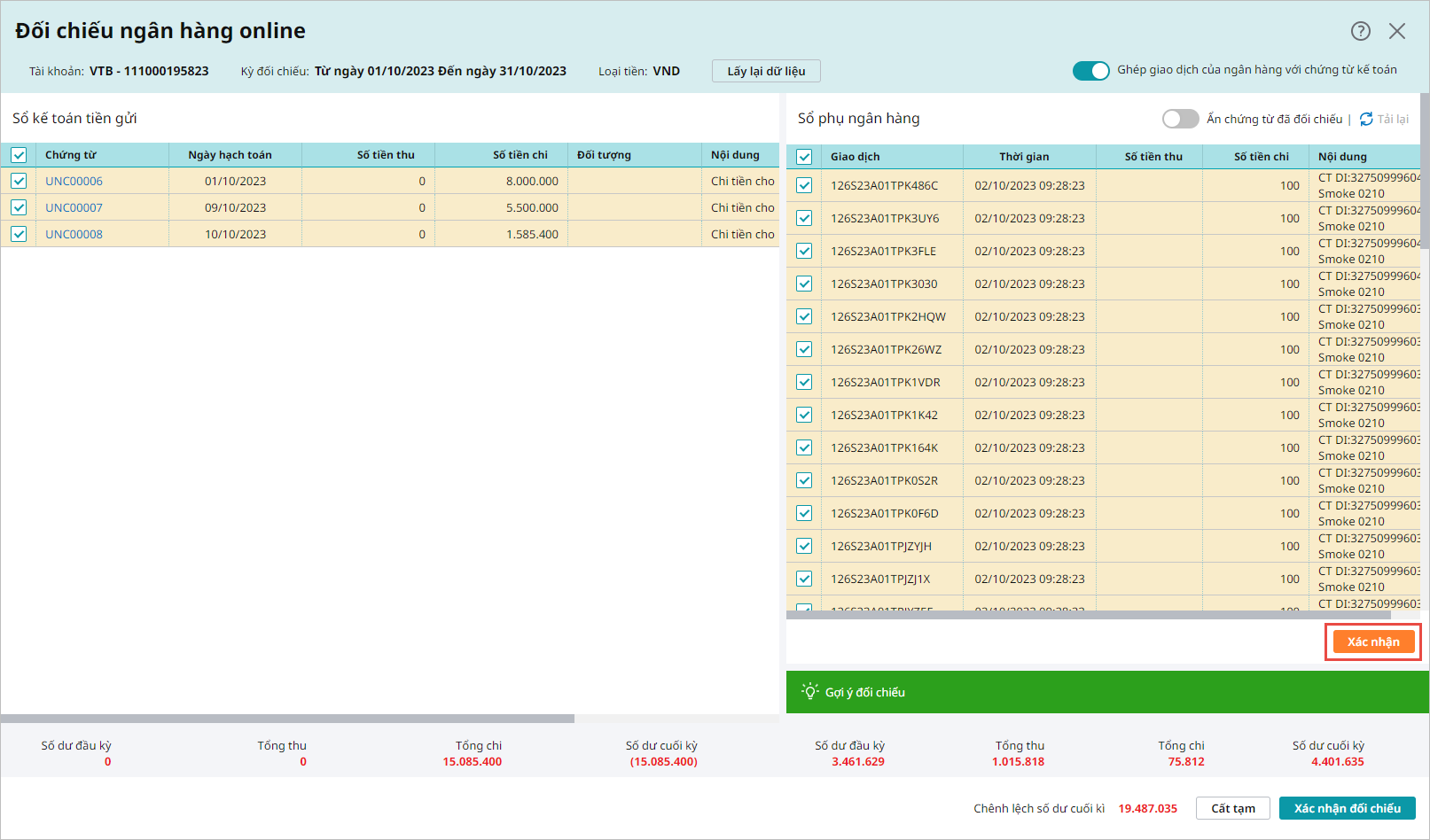
  • Bước 4: Khi đó chương trình sẽ tự động gợi ý các chứng từ đối chiếu, giúp người dùng giảm thiểu thời gian tìm kiếm chứng từ:
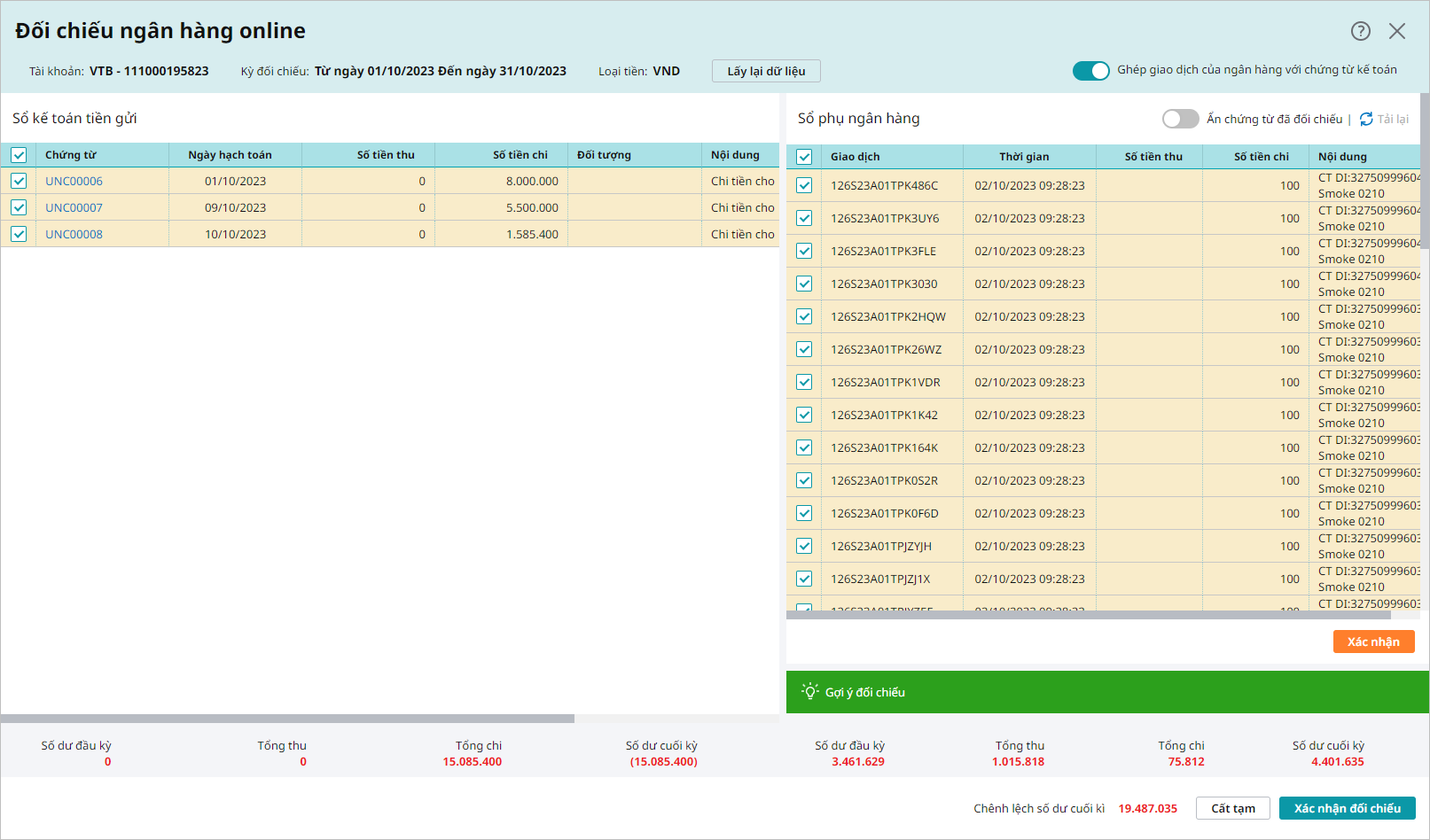
  • Bước 5: Sau khi kiểm tra xong chứng từ đối chiếu, nhấn Xác nhận.
  • Bước 6: Nhấn Xác nhận đối chiếu


4. Đối chiếu ngân hàng offline

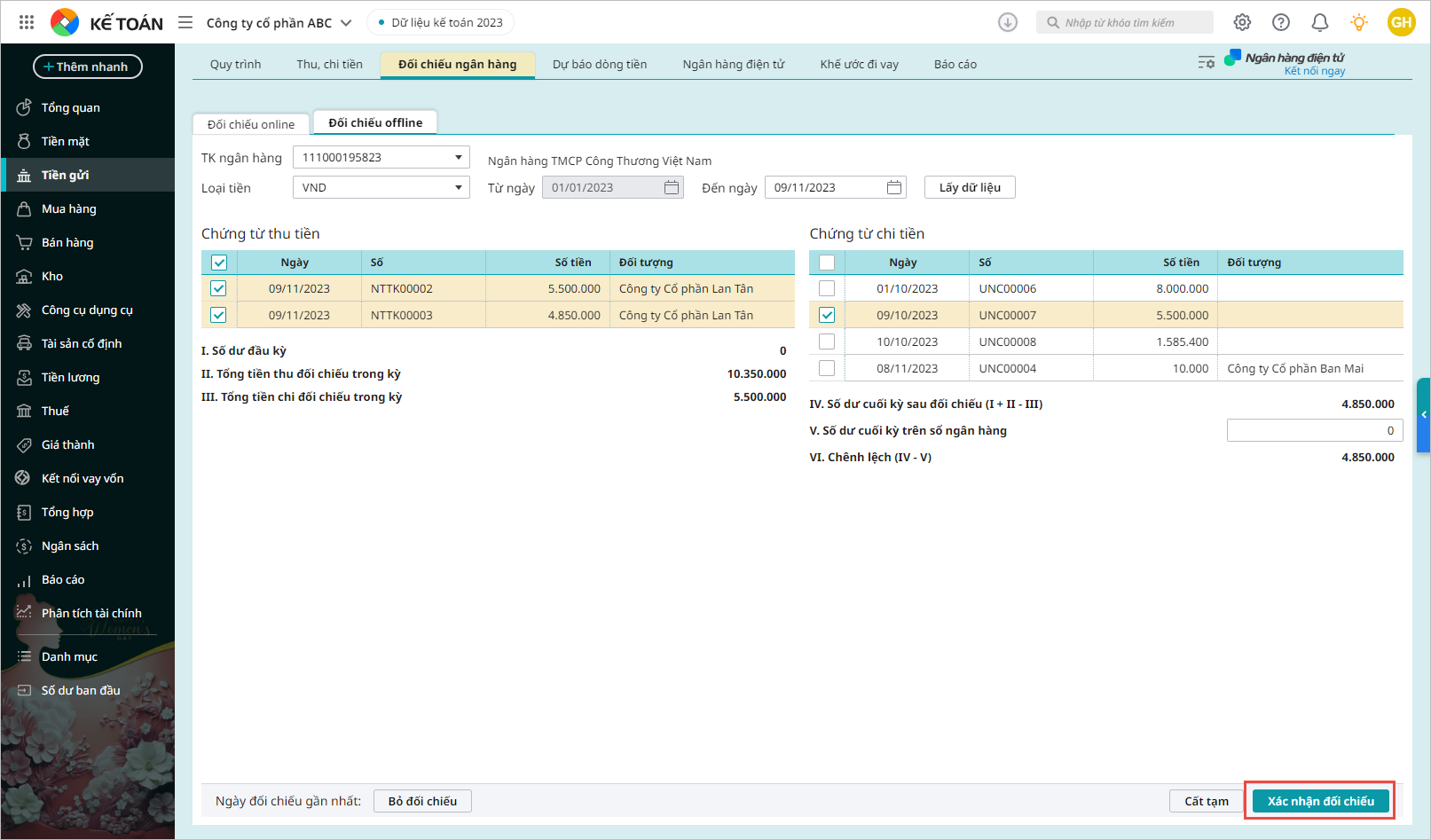
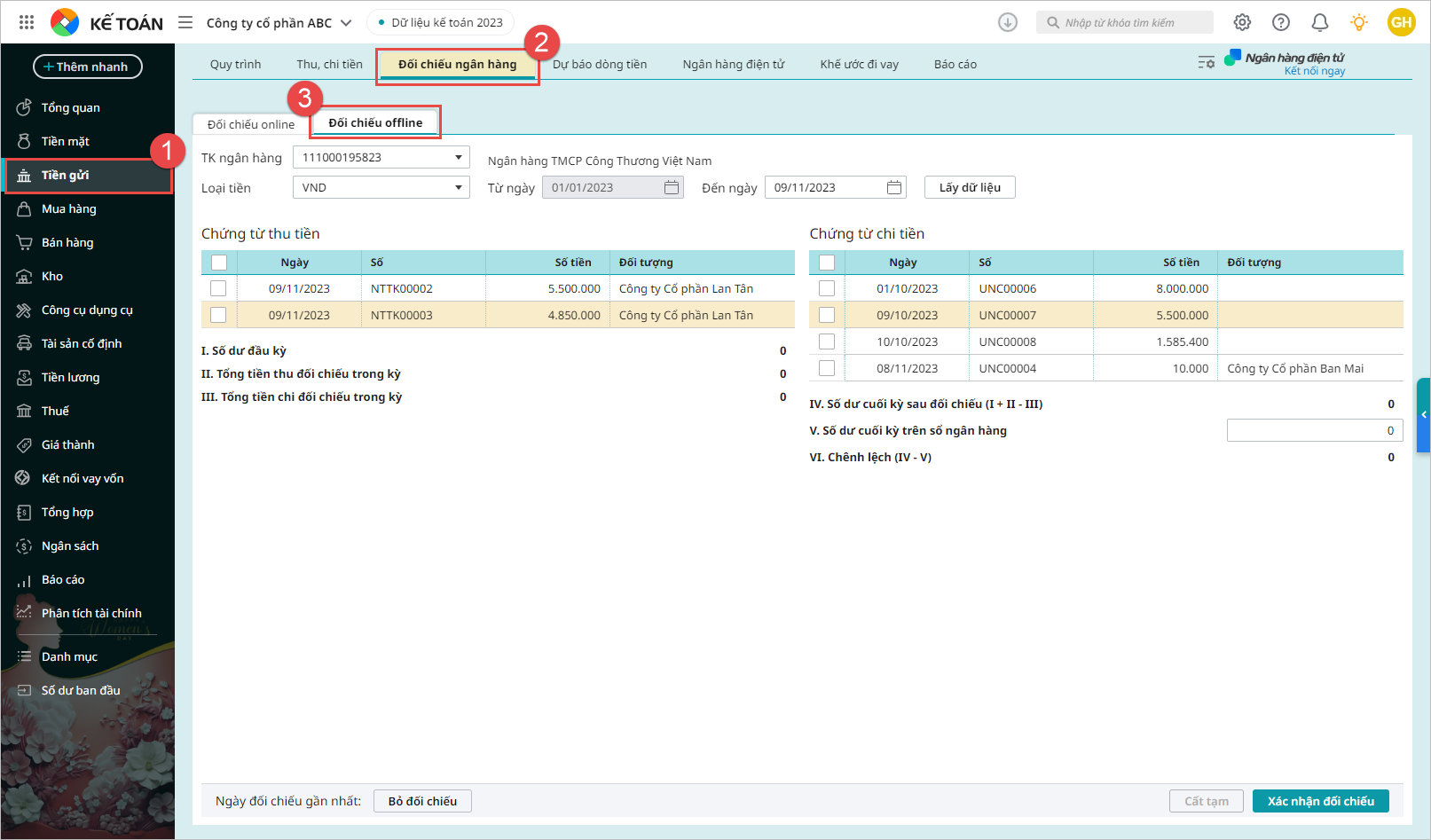
  • Bước 1: Vào phân hệ Tiền gửi, tab Đối chiếu ngân hàng \ tab Đối chiếu offline:
  • Bước 2: Khai báo khoảng thời gian cần đối chiếu sau đó nhấn Lấy dữ liệu:
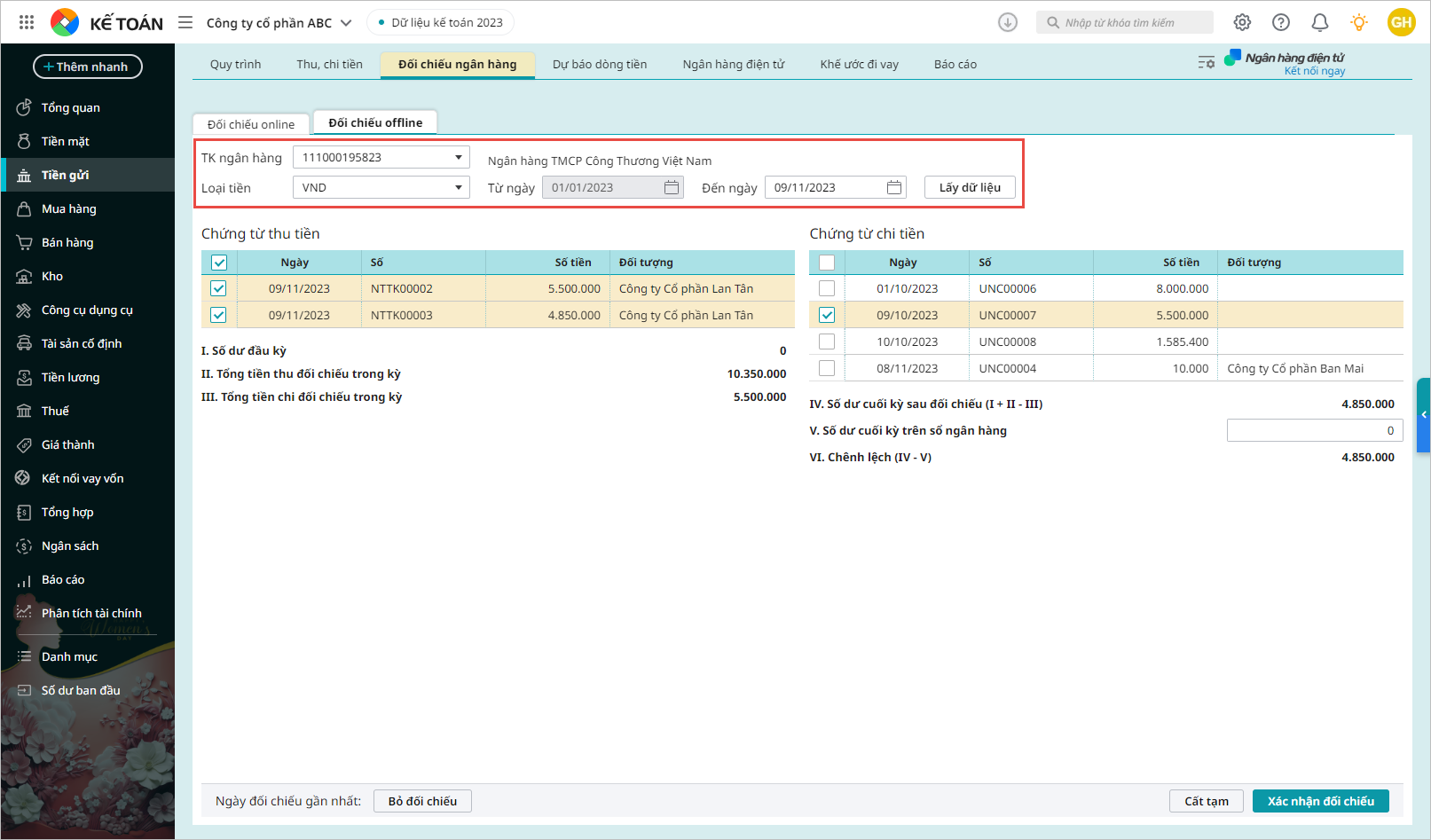
  • Bước 3: Tích chọn chứng từ thu tiền và chứng từ chi tiền tương ứng cho giao dịch đó:
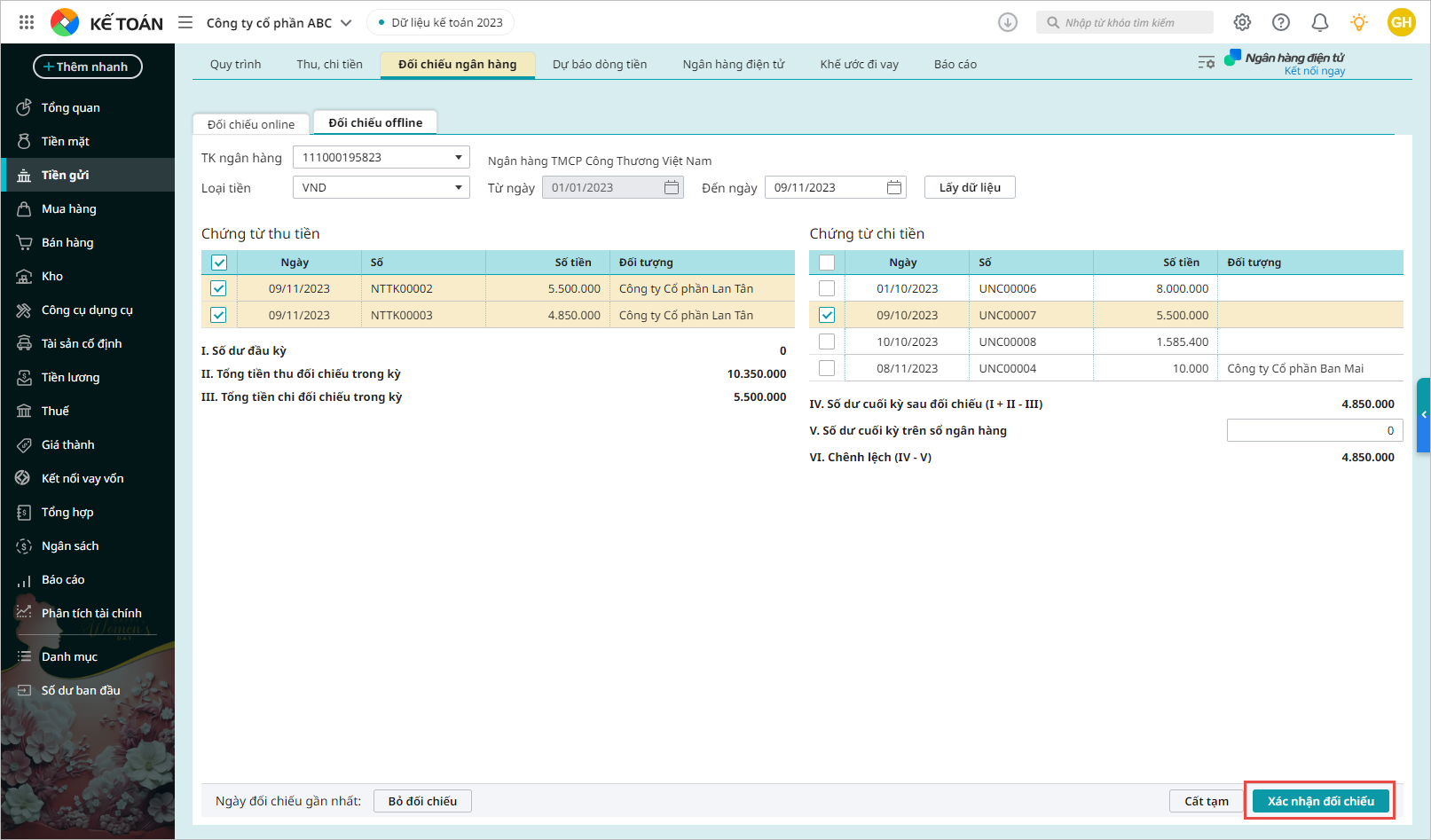
  • Bước 4: Nhấn Xác nhận đối chiếu:


5. Lưu ý khi thực hiện đối chiếu

  • Kế toán có thể nhấn Bỏ đối chiếu trên danh sách để thực hiện đối chiếu lại.
  • Có thể xuất bảng đối chiếu ra file excel bằng cách chọn chức năng Xuất ra Excel.
Updated on 11/04/2026


Was this article helpful?

Nền tảng quản trị doanh nghiệp hợp nhất MISA AMIS với gần 200.000 khách hàng doanh nghiệp đang sử dụng

Related Articles

Giải đáp miễn phí qua Facebook
Nếu bạn vẫn còn thắc mắc hãy đăng câu hỏi vào Cộng đồng MISA qua facebook để được giải đáp miễn phí và nhanh chóng
Đăng bài ngay