Các vấn đề thường gặp liên quan đến in báo cáo, chứng từ

Mục lục

1. Tổng quan

Bài viết hướng dẫn xử lý các vấn đề thường gặp liên quan đến in báo cáo, chứng từ

2. Các vấn đề thường gặp

Câu hỏi 1: Làm thế nào để hiển thị thông tin Hợp tác xã trên một dòng khi in báo cáo, chứng từ?

Khi in báo cáo hoặc chứng từ, thông tin Hợp tác xã (tên Hợp tác xã hoặc địa chỉ) có thể bị xuống nhiều dòng. Người dùng có thể chỉnh để hiển thị gọn trên một dòng.

Giải pháp: Để chỉnh thông tin Hợp tác xã hiển thị trên một dòng khi in báo cáo, chứng từ, thực hiện như sau:

  • Bước 1: Vào biểu tượng bánh răng Các tiện ích và thiết lập > Tùy chọn > Báo cáo chứng từ.
  • Bước 2: Ở mục Hiển thị thông tin hợp tác xã trên báo cáo, chứng từ chỉnh lại thông tin cột Độ rộng thông tin Hợp tác xã (cm) tăng thêm độ rộng tại các dòng Khổ in tương ứng. Có thể ấn Xem trước để xem mẫu in nháp đã hiển thị đúng mong muốn hay chưa.
  • Bước 3: Nhấn Cất / Đóng.

Sau khi thiết lập xong, mở lại mẫu in báo cáo, chứng từ để kiểm tra lại. Trường hợp đã thiết lập rồi mà mẫu chưa cập nhật, ấn F5 lại trình duyệt để làm mới.

Câu hỏi 2: Làm thế nào để sửa hóa đơn điện tử lặp lại thông tin Hợp tác xã và khách hàng ở các trang tiếp theo?

Khi hóa đơn điện tử có nhiều trang, thông tin Hợp tác xã và khách hàng chỉ hiển thị ở trang đầu. Có thể thiết lập để lặp lại thông tin này ở các trang tiếp theo.

Giải pháp: Để sửa mẫu hóa đơn điện tử hiển thị lặp lại thông tin Hợp tác xã và khách hàng khi hóa đơn có nhiều trang, thực hiện như sau:

Bước 1: Trên AMIS kế toán Hợp tác xã, vào phân hệ Quản lý hóa đơn > tab Quy trình > nhấn Khởi tạo mẫu.
=> Phần mềm sẽ chuyển sang giao diện meInvoice Web để sửa mẫu.

Bước 2: Tại giao diện meInvoice Web, thực hiện sửa mẫu:

  • Vào mục Đăng ký phát hành > nhấn vào dòng Mẫu hóa đơn.
  • Tại giao diện danh sách Mẫu đã tạo, rê trỏ chuột vào dòng Mẫu cần sửa > nhấn vào biểu tượng cây bút để Sửa mẫu.
  • Trong giao diện sửa mẫu, nhấn chuột vào mục Thiết lập chung.
  • Tích chọn tùy chọn Lặp lại thông tin khi hóa đơn có nhiều trang.
  • Nhấn Lưu để hoàn thành việc sửa mẫu.

Bước 3: Cập nhật về AMIS kế toán Hợp tác xã Hợp tác xã
Sau khi sửa mẫu xong, quay lại AMIS kế toán Hợp tác xã Hợp tác xã > Quản lý hóa đơn > tab Kết nối meInvoice > nhấn Cập nhật thông tin từ MISA meInvoice để đồng bộ mẫu mới về phần mềm.

Câu hỏi 3: Làm thế nào để ẩn bớt mẫu in trên phần mềm?

Khi in chứng từ, danh sách mẫu in hiển thị quá nhiều, người dùng có thể ẩn bớt các mẫu không sử dụng để thao tác nhanh và thuận tiện hơn.

Giải pháp: Để ẩn bớt mẫu in trên phần mềm, thực hiện theo các bước sau:

Bước 1: Vào phân hệ tương ứng (VD: Mua hàng, Bán hàng, Quỹ, Ngân hàng, Kho, Tổng hợp…). Chọn tab danh sách có chứng từ cần in.

Bước 2: Nhấn đúp chuột mở chứng từ cần in.

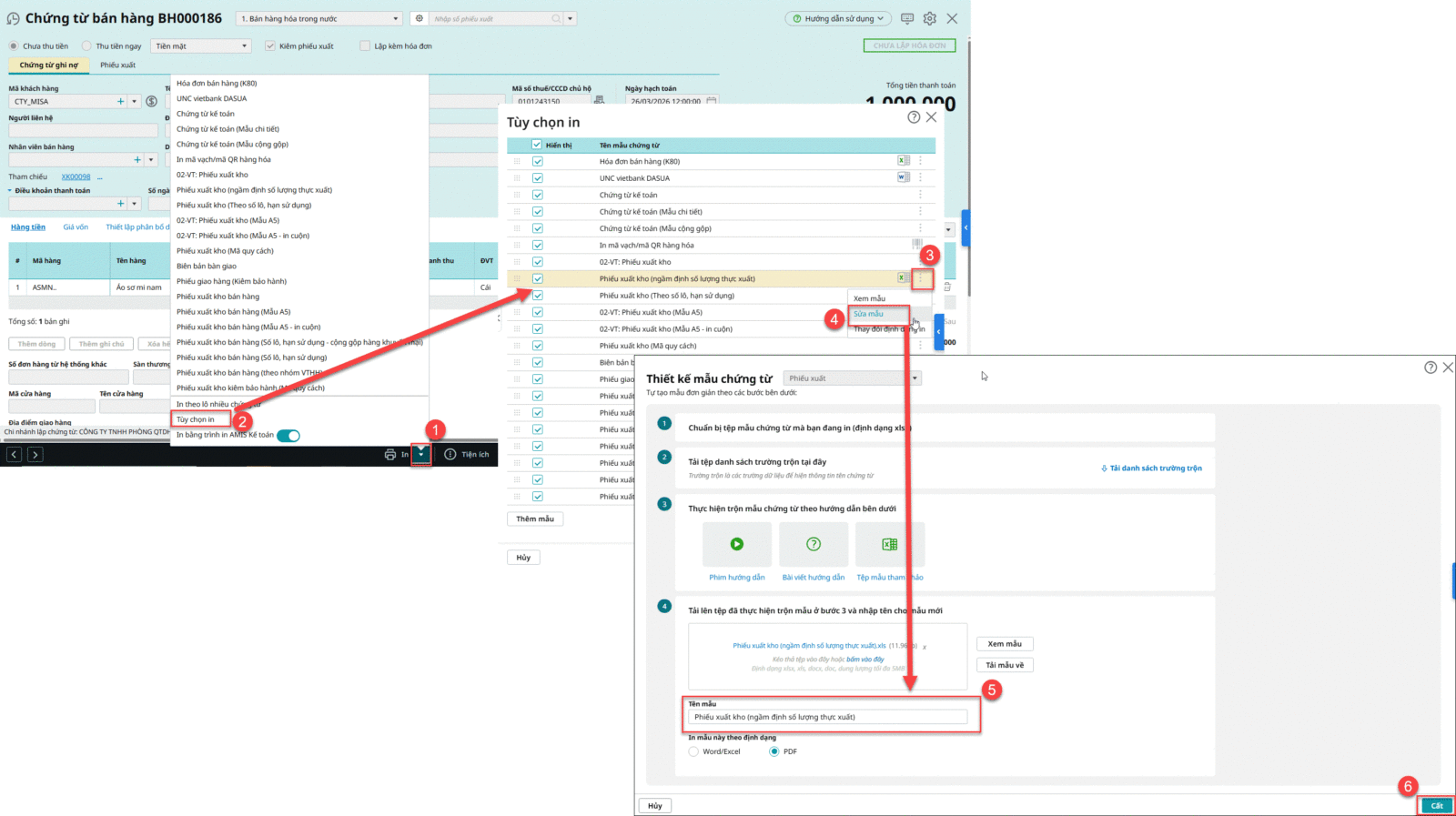
Bước 3: Trên màn hình chứng từ, nhấn mũi tên cạnh In (▼) chọn Tùy chọn in.

Bước 4: Bỏ tích các mẫu muốn ẩn bớt sau đó nhấn Cất.

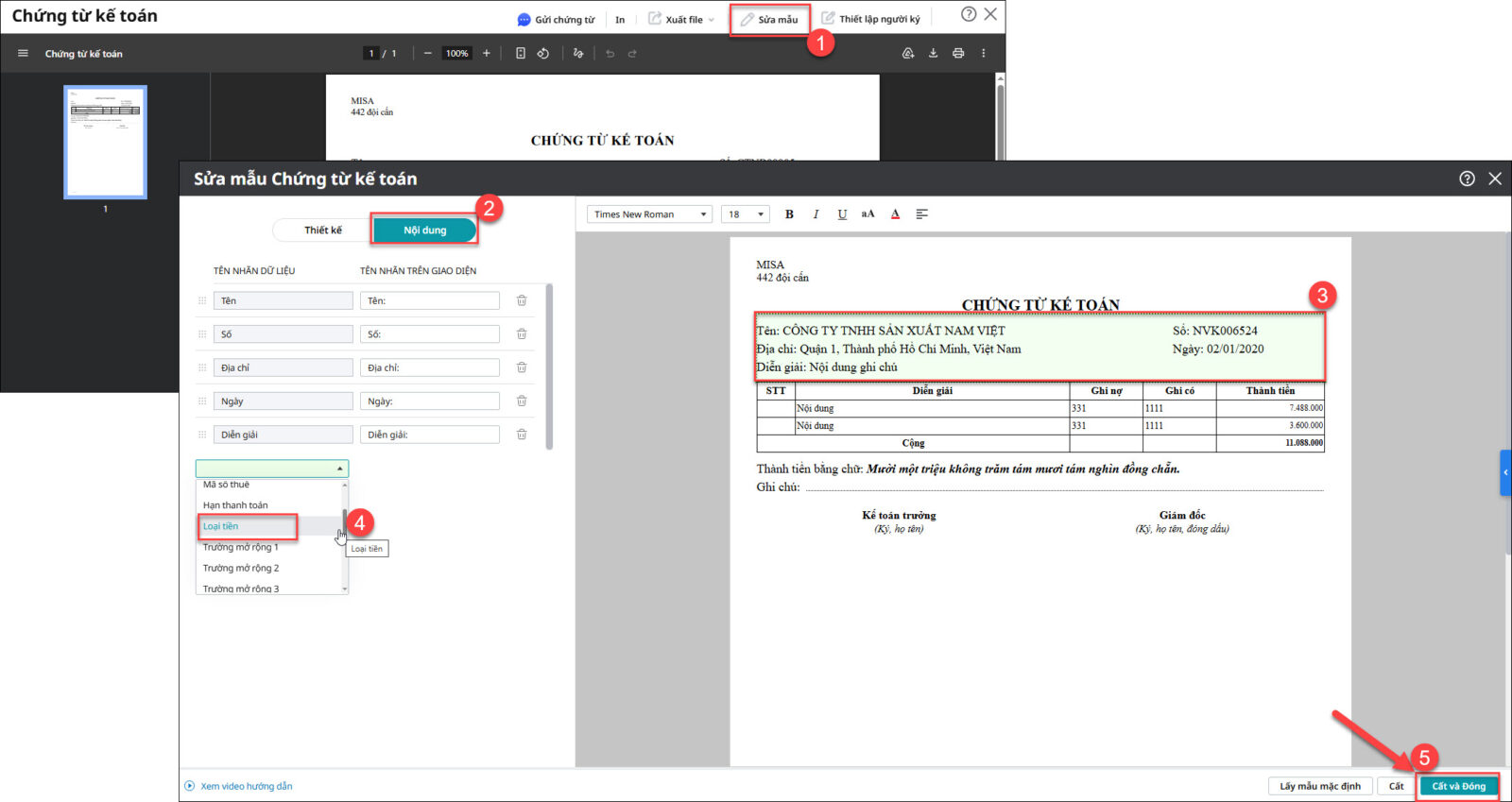
Câu hỏi 4: Tôi muốn trên mẫu in chứng từ có thêm mục loại tiền thì làm thế nào ?

Để thêm loại tiền trên mẫu in chứng từ, Anh chị thực hiện như sau:

Bước 1: Tại giao diện mẫu in chọn Sửa mẫu, chọn mục Nội dung.

Bước 2: Nhấn vào khung thông tin đầu tiên \ Chọn Thêm thông tin \ Loại tiền 

Bước 3: Nhấn Cất và đóng. Chứng từ sẽ hiển thị thông tin theo nội dung chỉnh sửa.

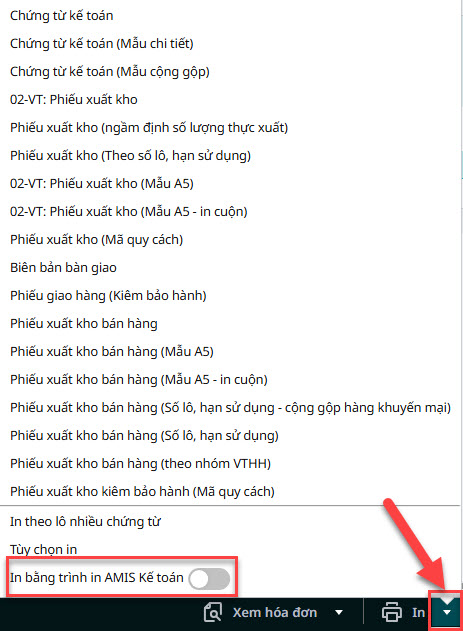
Lưu ý: Anh chị tắt chức năng In bằng trình in AMIS kế toán Hợp tác xã để sửa được mẫu in ở web

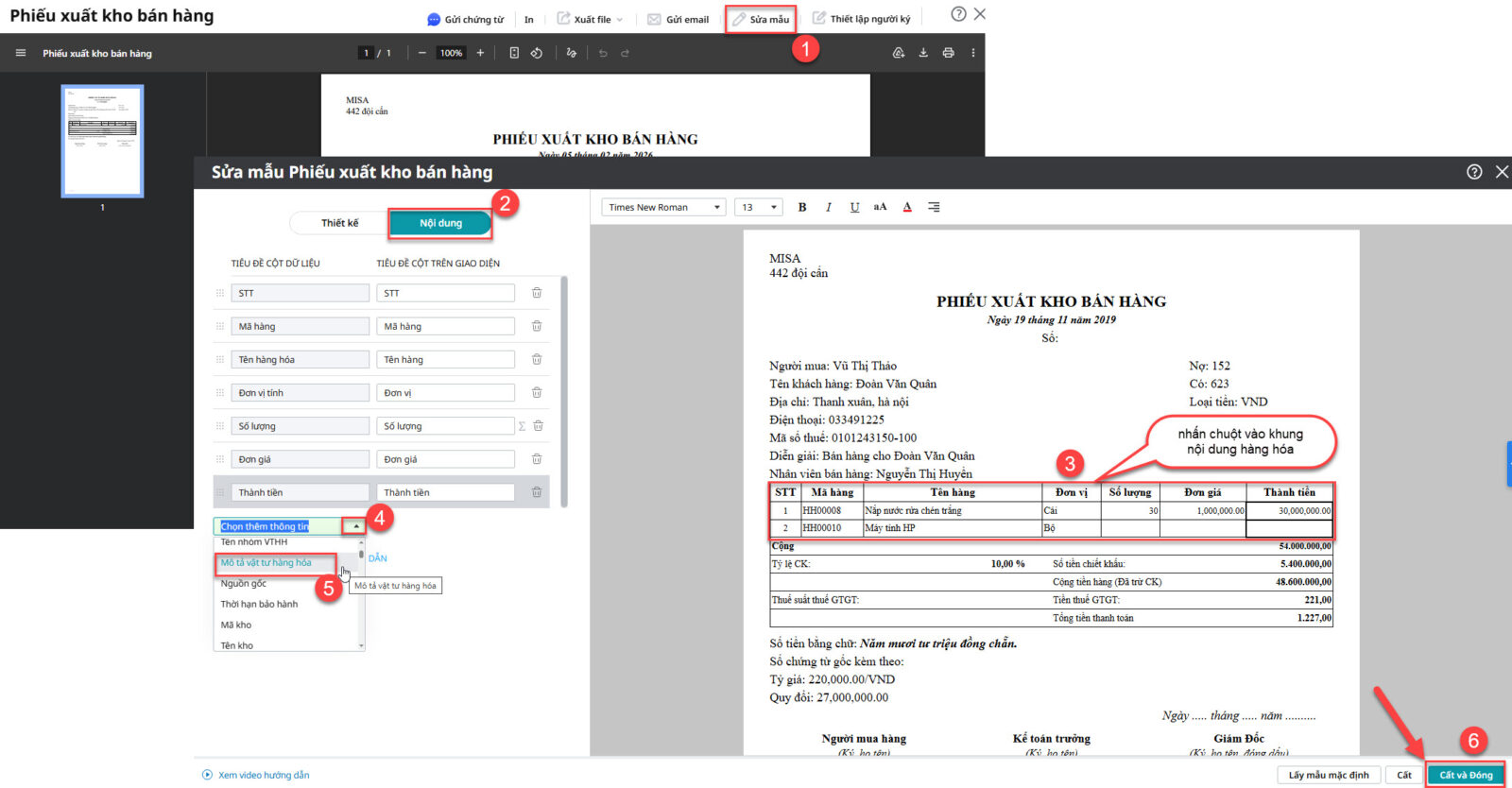
Câu hỏi 5: In phiếu xuất kho muốn có thêm cột Mô tả

Để in phiếu xuất kho có thêm cột Mô tả, Anh chị sử dụng mẫu in Phiếu xuất kho bán hàngsửa mẫu để hiển thị thêm cột Mô tả

Cách sửa mẫu in Phiếu xuất kho bán hàng như sau:

Bước 1: Tại giao diện mẫu in Phiếu xuất kho bán hàng, chọn Sửa mẫu, chọn mục Nội dung

Bước 2: Nhấn chuột vào khung nội dung bảng chi tiết vật tư hàng hóa

Bước 3: Nhấn biểu tượng Δ ở dòng Chọn thêm thông tin, chọn Mô tả vật tư hàng hóa

Bước 4: Nhấn Cất và đóng

Khi đó trên mẫu in sẽ có thêm cột Mô tả vật tư hàng hóa.

Nếu muốn sắp xếp lại vị trí cột trên mẫu in chứng từ, Anh chị nhấn giữ chuột vào biểu tượng chín chấm tròn ở đầu dòng tên cột, sau đó kéo và thả vào vị trí mong muốn

Lưu ý: Anh chị tắt chức năng In bằng trình in AMIS kế toán Hợp tác xã để sửa được mẫu in ở web

Câu hỏi 6: Mỗi chi nhánh có thể thiết lập một mã QR thanh toán tương ứng với tài khoản ngân hàng riêng được không ?

Vấn đề: Doanh nghiệp có nhiều chi nhánh và mỗi chi nhánh sử dụng một tài khoản ngân hàng khác nhau. Khi in mẫu chứng từ, doanh nghiệp muốn hiển thị mã QR thanh toán riêng theo từng chi nhánh để khách hàng chuyển khoản đúng tài khoản.

Giải pháp: Để thiết lập mã QR tương ứng với từng tài khoản ngân hàng của từng chi nhánh, Anh/Chị thực hiện như sau:

Bước 1: Khai báo tài khoản ngân hàng theo từng chi nhánh
Vào Các tiện ích và thiết lập \ Quản lý danh mục \ Ngân hàng \ Tài khoản ngân hàng \ Nhấn Thêm để khai báo số tài khoản ngân hàng tương ứng với từng chi nhánh.

Bước 2: Tạo mã QR thanh toán cho từng tài khoản ngân hàng
Vào Các tiện ích và thiết lập \ Mã QR thanh toán \ Nhấn Thêm mã QR để tạo mã QR cho từng chi nhánh và liên kết với đúng tài khoản ngân hàng đã khai báo.

Tham khảo hướng dẫn tại đây

Bước 3: Thêm mã QR vào mẫu in chứng từ
Thiết lập mẫu in của từng chi nhánh và chèn mã QR tương ứng vào từng mẫu chứng từ của chi nhánh.

Tham khảo hướng dẫn tại đây

Lưu ý: Mỗi chi nhánh cần thiết lập một mẫu in riêng và đặt tên mẫu khác nhau để đảm bảo hiển thị đúng mã QR của từng chi nhánh.

Câu hỏi 7: Khi Hợp tác xã thay đổi người đại diện theo pháp luật thì cần cập nhật những thông tin gì trên phần mềm MISA AMIS kế toán Hợp tác xã?

Vấn đề: Khi doanh nghiệp thay đổi người đại diện theo pháp luật (Giám đốc/Tổng Giám đốc), thông tin người ký trên chứng từ và báo cáo kế toán trên phần mềm có thể vẫn hiển thị theo người cũ. Nếu không cập nhật lại, chứng từ và báo cáo in ra sẽ không đúng thông tin pháp lý hiện hành của doanh nghiệp.

Giải pháp: Trường hợp thay đổi người đại diện theo pháp luật, Anh/Chị chỉ cần cập nhật lại thông tin người ký trên phần mềm AMIS kế toán Hợp tác xã theo các bước sau:

Bước 1: Vào biểu tượng bánh răng (⚙️) Các tiện ích và Thiết lập \ chọn Thông tin Hợp tác xã.

Bước 2: Cập nhật lại Thông tin chữ ký (Giám đốc/người đại diện pháp luật) được lấy lên chứng từ, báo cáo và tích chọn Có in tên người ký trên báo cáo, chứng từ.

Sau khi hoàn tất, thông tin người ký mới sẽ được hiển thị đúng trên chứng từ và báo cáo.

Câu hỏi 8: In phiếu thu/phiếu chi trên phần mềm thì điền thông tin quyển số ở đâu?

Vấn đề: Khi in phiếu thu hoặc phiếu chi, một số đơn vị có nhu cầu hiển thị thêm thông tin quyển số trên chứng từ để phục vụ công tác lưu trữ và quản lý chứng từ. Tuy nhiên, hiện tại phần mềm chưa hỗ trợ nhập và hiển thị trường thông tin quyển số trực tiếp trên chứng từ phiếu thu/phiếu chi.

Giải pháp: Để bổ sung thông tin quyển số trên phiếu thu/phiếu chi, Anh/Chị có thể thực hiện theo một trong các cách sau:

  • Cách 1: In mẫu phiếu thu/phiếu chi từ phần mềm, sau đó điền thêm thông tin quyển số bằng tay trên chứng từ trước khi lưu trữ.

  • Cách 2: Xuất mẫu phiếu thu/phiếu chi ra file Excel, sau đó bổ sung thông tin quyển số trên file Excel và thực hiện in chứng từ từ file này.

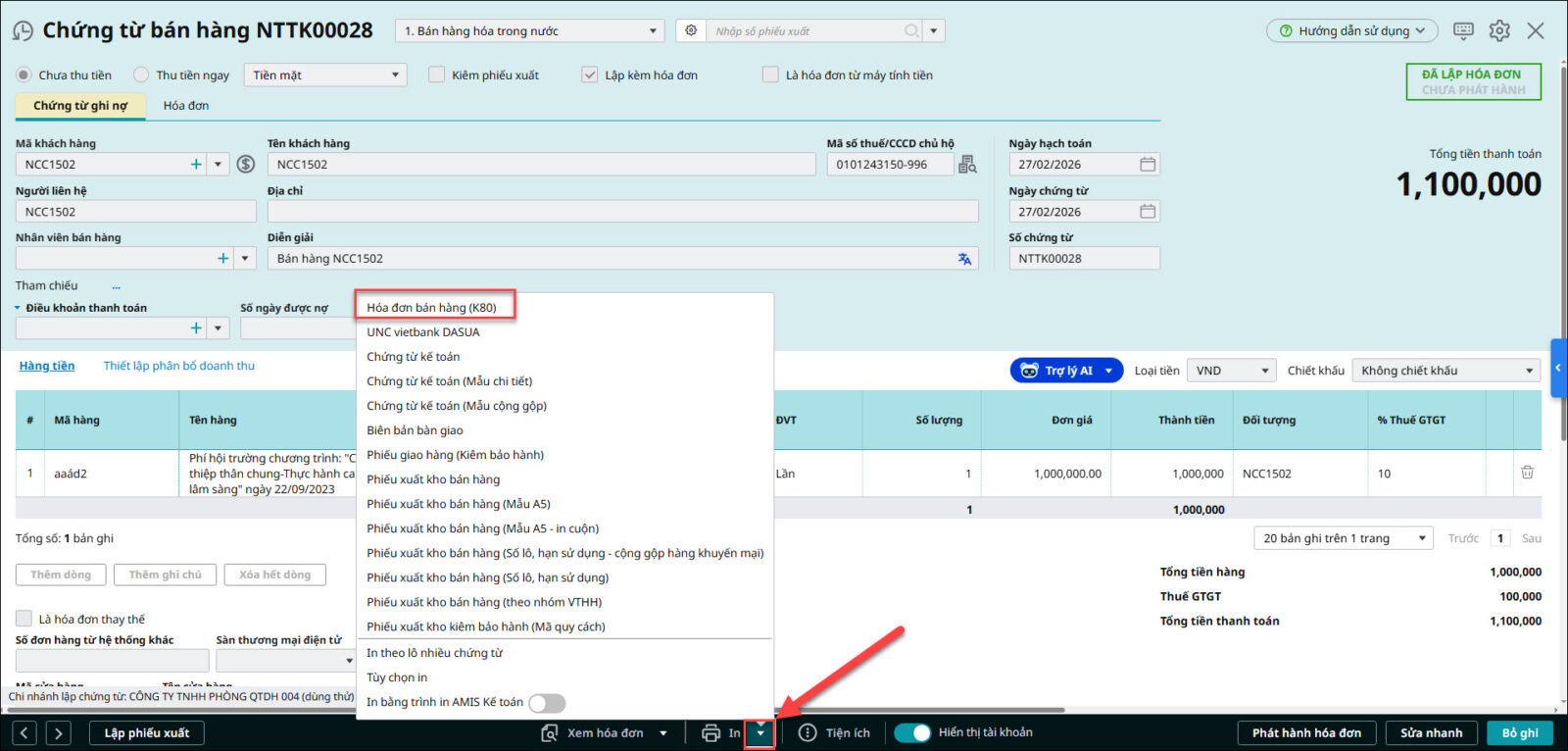
Câu hỏi 9: Làm thế nào để in phiếu bán hàng mẫu K80 trên phần mềm?

Vấn đề: Khi lập chứng từ bán hàng, một số đơn vị có nhu cầu in phiếu bán hàng theo mẫu K80 để sử dụng. Tuy nhiên, trong một số trường hợp không tìm thấy mẫu Hóa đơn bán hàng (K80) trong danh sách mẫu in, do mẫu in chưa được bật hiển thị trong tùy chọn in.

Giải pháp: Để in phiếu bán hàng mẫu K80, Anh/Chị thực hiện như sau:

Bước 1: Vào phân hệ Bán hàng \ tab Bán hàng \ mở chứng từ bán hàng cần in.

Bước 2: Trên giao diện chứng từ bán hàng, nhấn biểu tượng mũi tên cạnh chữ In \ chọn mẫu Hóa đơn bán hàng (K80) để thực hiện in.

Lưu ý: Nếu không thấy mẫu Hóa đơn bán hàng (K80) trong danh sách mẫu in, Anh/Chị thực hiện: Vào In \ Tùy chọn in \ tích chọn ô Hiển thị tại dòng Hóa đơn bán hàng (K80) \ nhấn Cất. Sau đó quay lại chứng từ và thực hiện in theo hướng dẫn trên.

Câu hỏi 10: Trên các mẫu in phiếu thu, phiếu chi, chứng từ kế toán có bắt buộc phải có kế toán trưởng không?

Vấn đề: Theo quy định về chứng từ kế toán, trên các chứng từ như phiếu thu, phiếu chi cần có đầy đủ chữ ký của các bên liên quan theo chức danh. Tuy nhiên, không phải mọi trường hợp đều bắt buộc phải có kế toán trưởng ký trên chứng từ.

Giải pháp:

  • Trường hợp đơn vị có bố trí kế toán trưởng thì trên chứng từ kế toán thường sẽ có chữ ký của kế toán trưởng theo mẫu chứng từ.

  • Trường hợp đơn vị chưa bổ nhiệm kế toán trưởng thì có thể để người phụ trách kế toán ký thay. Trong trường hợp này, nếu đơn vị muốn sửa lại tiêu đề chức danh (ví dụ: sửa chức danh kế toán trưởng thành kế toán hoặc phụ trách kế toán) trên mẫu in thì làm như sau:

    • Vào Các tiện ích và thiết lập, chọn Thông tin Hợp tác xã
    • Tại mục Thông tin chữ ký, sửa lại nội dung cột Tiêu đề người ký theo chức danh muốn hiển thị trên mẫu in, điền tên người ký nếu có
    • Tích chọn  In tên người ký trên báo cáo, chứng từ. Nhấn Cất
  • Nếu không có kế toán trưởng hoặc người phụ trách kế toán, chứng từ vẫn có thể sử dụng khi đã có đầy đủ chữ ký của người lập, người duyệt và các bên liên quan theo quy định của đơn vị.

Do đó, việc hiển thị tên kế toán trưởng trên mẫu in có thể điều chỉnh tùy theo cơ cấu nhân sự và quy định của doanh nghiệp.

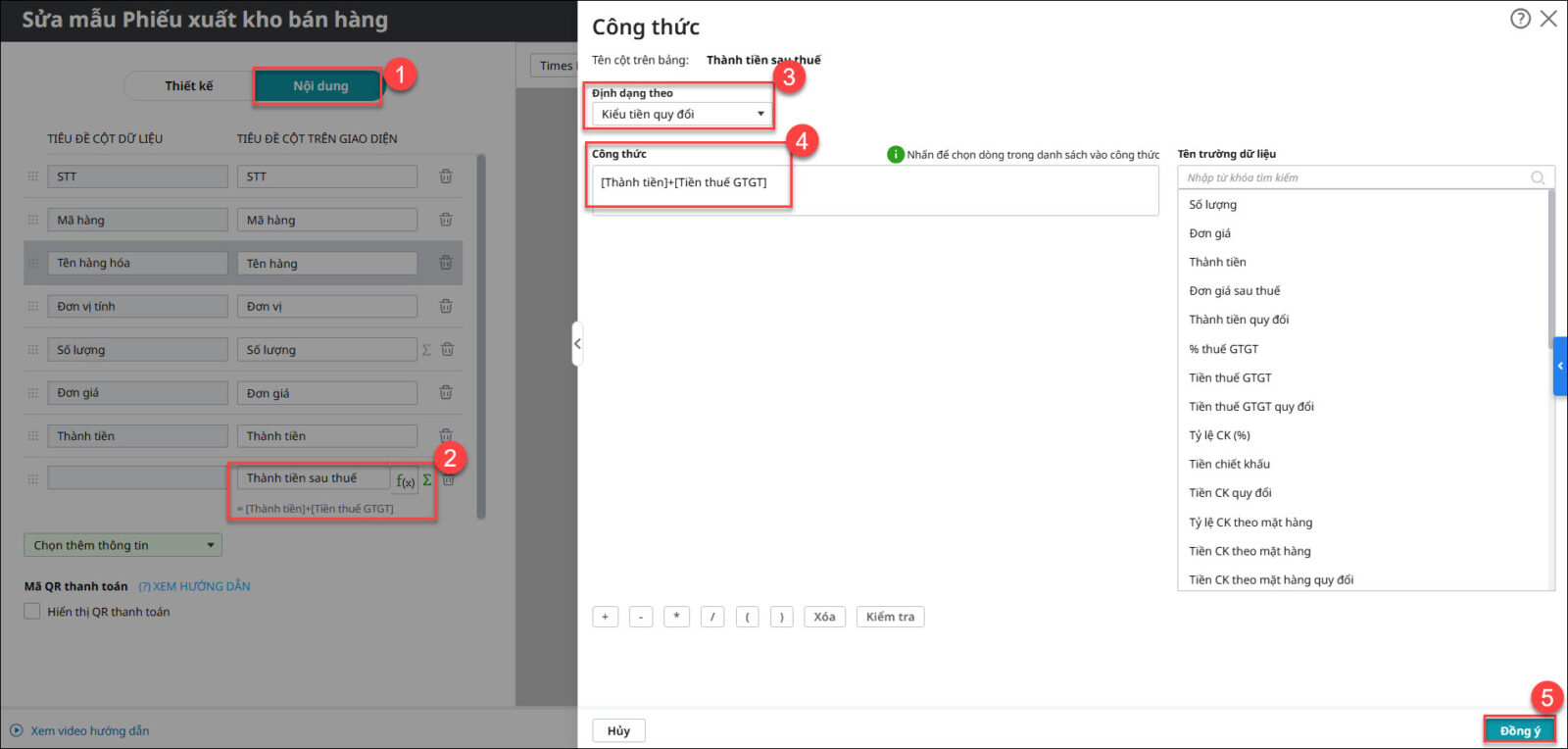
Câu hỏi 11: Làm thế nào để hiển thị cột Thành tiền sau thuế cho từng sản phẩm trên phiếu xuất kho bán hàng?

Vấn đề: Mặc định trên phiếu xuất kho bán hàng, phần mềm chưa hiển thị cột thành tiền đã bao gồm thuế cho từng dòng hàng hóa. Do đó người dùng cần tùy chỉnh mẫu in để bổ sung thêm cột này và có thể tính toán tự động theo công thức mong muốn.

Giải pháp: Để hiển thị cột “Thành tiền sau thuế”, Anh/Chị thực hiện như sau:

Bước 1: Mở chứng từ bán hàng → nhấn mũi tên cạnh In → chọn Phiếu xuất kho bán hàng.

Bước 2: Tại giao diện mẫu in → nhấn Sửa mẫu → chuyển sang tab Nội dung.

Bước 3: Nhấn vào bảng hàng hóa dịch vụ → chọn Thêm thông tin → chọn dòng trống và thiết lập

  • Tiêu đề cột trên giao diện: Thành tiền sau thuế
  • Nhấn f(x) – Thiết lập công thức
  • Định dạng: Kiểu tiền quy đổi
  • Công thức: [Thành tiền] + [Tiền thuế GTGT] → nhấn Đồng ý
  • Nếu cần tính tổng cột: nhấn biểu tượng tính tổng (∑) cạnh f(x)

Bước 4: Nhấn Cất và đóng để lưu mẫu và kiểm tra lại trên bản in.

Lưu ý: Cần tắt chức năng “In bằng trình in AMIS kế toán Hợp tác xã” thì mới chỉnh sửa được mẫu in trên web.

Câu hỏi 12: Làm thế nào để in phiếu xuất kho hiển thị giá bán thay vì giá vốn ?

Vấn đề: Khi in phiếu xuất kho trên chứng từ bán hàng, đơn giá hiển thị trên phiếu là giá vốn thay vì giá bán 

Nguyên nhân: do mỗi mẫu in phiếu xuất kho có cách lấy đơn giá khác nhau.

Giải pháp: Lựa chọn đúng tên mẫu in theo nhu cầu hiển thị đơn giá như sau:

  • Mẫu PXK hiển thị giá bán: Phiếu xuất kho bán hàng, Phiếu giao hàng / xuất kho kiêm bảo hành

  • Mẫu PXK hiển thị giá vốn: Mẫu 02-VT – Phiếu xuất kho, Phiếu xuất kho (ngầm định số lượng thực xuất), Phiếu xuất kho (theo số lô, hạn sử dụng/mã quy cách)

– Cách chọn mẫu in:

  • Nhấn mũi tên cạnh nút In trên chứng từ để chọn mẫu
  • Nếu không thấy mẫu: Vào In → Tùy chọn in → tích Hiển thị mẫu → nhấn Cất

Câu hỏi 13: Làm thế nào để in Phiếu xuất kho bán hàng hiển thị nhiều thuế suất GTGT?

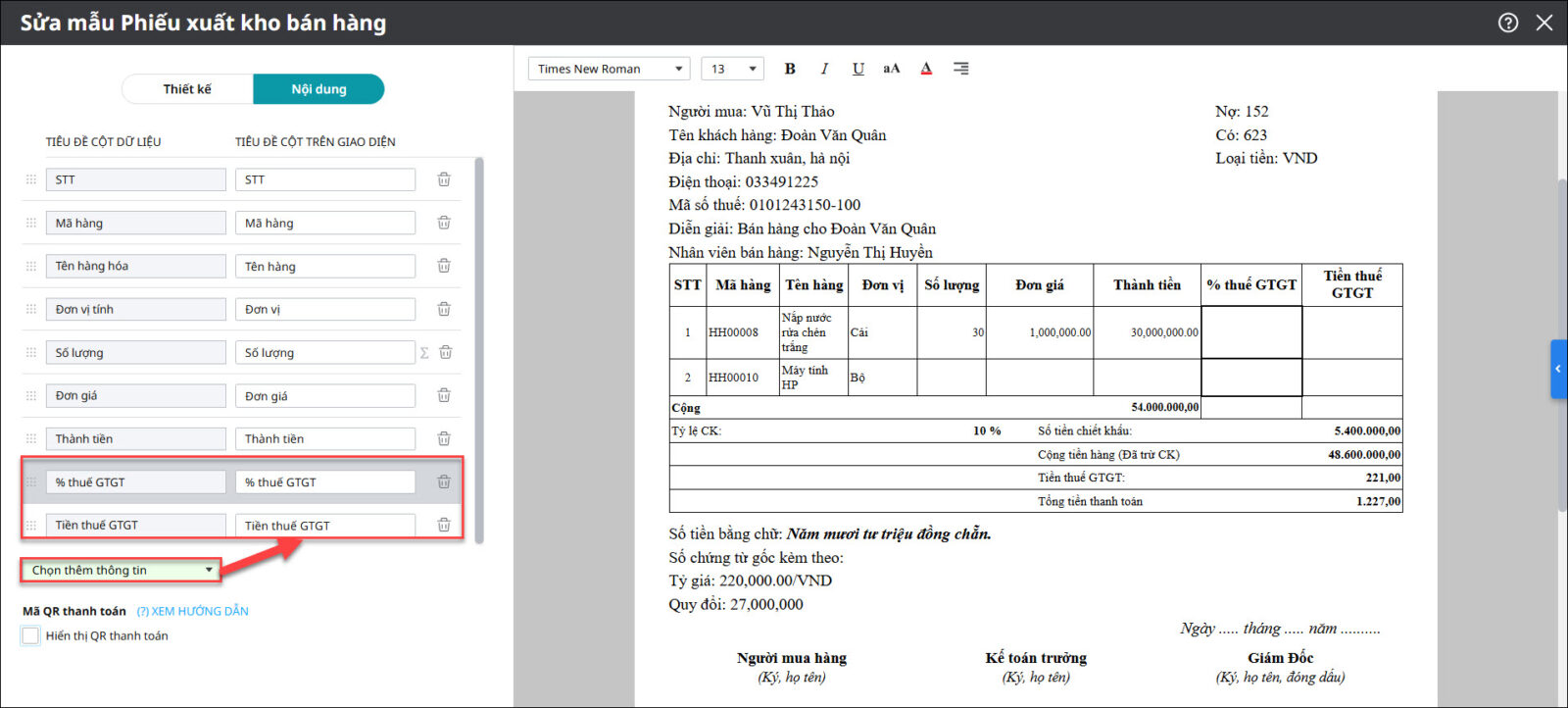
Vấn đề: Khi in Phiếu xuất kho bán hàng, trong một số trường hợp chứng từ có nhiều mặt hàng với các mức thuế suất GTGT khác nhau, nhưng mẫu in mặc định chỉ hiển thị một dòng thuế suất ở phần tổng tiền. Điều này khiến thông tin thuế của từng mặt hàng không được thể hiện rõ trên phiếu in. Để hiển thị được nhiều thuế suất theo từng dòng hàng, cần chỉnh sửa lại mẫu in để bổ sung các thông tin thuế tại bảng chi tiết hàng hóa.

Giải pháp: 

Bước 1: Mở Chứng từ Bán hàng (hoặc Phiếu xuất kho bán hàng) \ nhấn In \ chọn Phiếu xuất kho bán hàng.

Bước 2: Tại giao diện mẫu in, chọn Sửa mẫu \ vào mục Nội dung

Bước 3: Nhấn vào bảng chi tiết hàng hóa dịch vụ, chọn Thêm thông tin và thêm các cột % thuế GTGTTiền thuế GTGT.

Bước 4: Vào bảng Tổng tiền, nhấn biểu tượng thùng rác để xóa dòng Thuế suất thuế GTGT. Sau đó chọn Thêm thông tin \ thêm Dòng trống, giữ chuột vào biểu tượng 9 dấu chấm trước dòng trống vừa thêm và kéo dòng này lên trước dòng Tiền thuế GTGT.

Bước 5: Nhấn Cất và đóng, sau đó kiểm tra lại mẫu in.

Lưu ý: Cần tắt chức năng “In bằng trình in AMIS kế toán Hợp tác xã” để có thể chỉnh sửa mẫu in trên web.

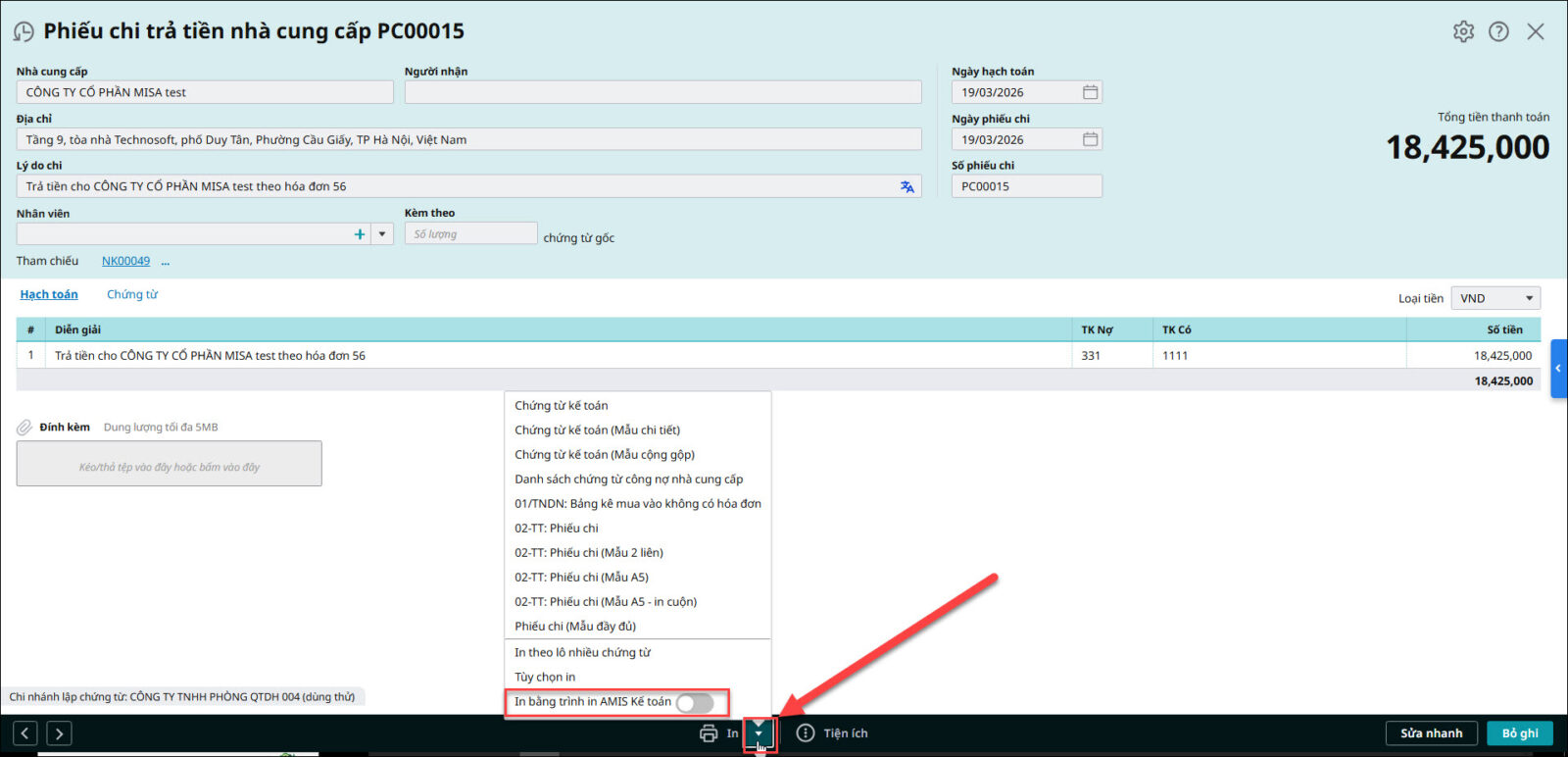
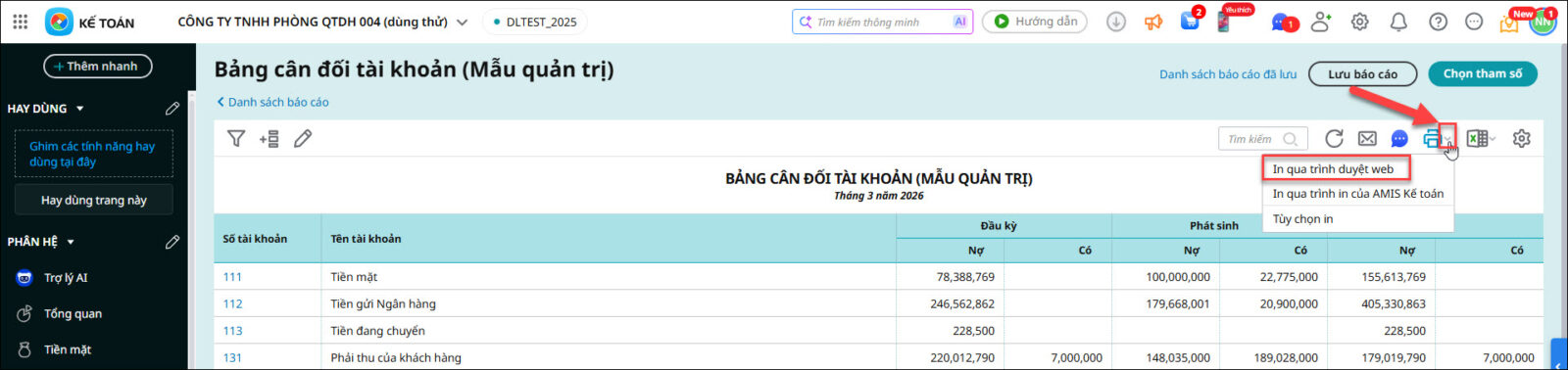
Câu hỏi 14: Làm thế nào để tắt tính năng AMIS Reportviewer (in qua trình in) khi in chứng từ, báo cáo?

Vấn đề: Khi in chứng từ hoặc báo cáo trên phần mềm, hệ thống tự động mở sang một cửa sổ khác để xem trước (do đang bật tính năng In qua trình in AMIS kế toán Hợp tác xã / AMIS Reportviewer), gây bất tiện cho người dùng muốn in trực tiếp trên web.

Giải pháp:

1. Đối với in chứng từ:

  • Mở chứng từ cần in \ Nhấn mũi tên cạnh nút In \ Tại dòng In bằng trình in AMIS kế toán Hợp tác xã → gạt sang trái (màu xám) để tắt

  • Sau đó chọn mẫu in để in trực tiếp trên web

2. Đối với in báo cáo:

  • Mở báo cáo cần in \ Nhấn mũi tên cạnh biểu tượng máy in \ Chọn In qua trình duyệt web

Câu hỏi 15: Vì sao không tìm thấy Biên bản đối chiếu và xác nhận công nợ (phải thu/phải trả) hoặc một số báo cáo khác ở dạng song ngữ ?

Vấn đề: Hiện tại phần mềm chưa hỗ trợ đầy đủ tất cả các mẫu báo cáo dưới dạng song ngữ, nên một số báo cáo (bao gồm Biên bản đối chiếu và xác nhận công nợ phải thu/phải trả) chưa có sẵn mẫu song ngữ để sử dụng hoặc in trực tiếp.

Giải pháp: Đối với mẫu báo cáo chưa được hỗ trợ song ngữ, Anh chị có thể xuất khẩu báo cáo ra Excel, sau đó tự bổ sung nội dung song ngữ theo nhu cầu trước khi in hoặc gửi cho đối tác.

Câu hỏi 16: Có thể đổi tên mẫu in chứng từ theo nhu cầu trên phần mềm không?

Vấn đề: Người dùng muốn tùy chỉnh tên mẫu in chứng từ để phù hợp với nhu cầu quản lý hoặc nhận diện nội bộ.

Giải pháp:

  • Đối với mẫu in mặc định của phần mềm → Hiện tại không hỗ trợ đổi tên mẫu.
  • Đối với mẫu trộn do đơn vị tự thiết kế → Có thể thực hiện đổi tên như sau:
    • Mở chứng từ cần in
    • Nhấn mũi tên cạnh nút In → chọn Tùy chọn in
    • Tại dòng mẫu trộn cần đổi tên, nhấn dấu 3 chấm (… ) → chọn Sửa mẫu
    • Trên giao diện thiết kế mẫu, sửa lại tên mẫu theo nhu cầu
    • Nhấn Cất để lưu lại

Câu hỏi 17: Làm thế nào để hiển thị cột Đơn giá sau chiết khấu, Thành tiền sau chiết khấu trên Phiếu xuất kho bán hàng?

Vấn đề: Mặc định trên mẫu in Phiếu xuất kho bán hàng, phần mềm chưa hiển thị cột Đơn giá sau chiết khấu, Thành tiền sau chiết khấu cho từng dòng hàng hóa. Do đó người dùng cần tùy chỉnh mẫu in để bổ sung thêm cột này và có thể tính toán tự động theo công thức mong muốn.

Giải pháp: Để hiển thị cột “Đơn giá sau chiết khấu, Thành tiền sau chiết khấu”, Anh/Chị thực hiện như sau:

Bước 1: Mở chứng từ bán hàng → nhấn mũi tên cạnh In → chọn Phiếu xuất kho bán hàng.

Bước 2: Tại giao diện mẫu in → nhấn Sửa mẫu → chuyển sang tab Nội dung.

Bước 3: Nhấn vào bảng hàng hóa dịch vụ

Đối với cột Đơn giá sau CK: Nhấn Chọn thêm thông tin → chọn dòng trống và thiết lập:

  • Tiêu đề cột trên giao diện: Đơn giá sau CK
  • Nhấn f(x) – Thiết lập công thức
  • Định dạng: Kiểu tiền quy đổi
  • Công thức: [Đơn giá]*(1-[Tỷ lệ CK % ]/100) hoặc [Thành tiền sau chiết khấu]/[Số lượng] → nhấn Đồng ý

Đối với cột Thành tiền sau CK: Nhấn Chọn thêm thông tin → chọn Thành tiền sau chiết khấu

Bước 4: Nhấn Cất và đóng để lưu mẫu và kiểm tra lại trên bản in.

Lưu ý: Cần tắt chức năng “In bằng trình in AMIS kế toán Hợp tác xã” thì mới chỉnh sửa được mẫu in trên web.

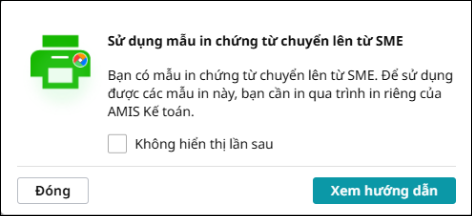
Câu hỏi 18: Làm thế nào khi in chứng từ báo lỗi <Bạn có mẫu in chứng từ chuyển lên từ SME. Để sử dụng được các mẫu in này, bạn cần in qua trình in riêng của AMIS kế toán Hợp tác xã> ?

Vấn đề: Khi in chứng từ, phần mềm báo lỗi: “Bạn có mẫu in chứng từ chuyển lên từ SME. Để sử dụng được các mẫu in này, bạn cần in qua trình in riêng của AMIS kế toán Hợp tác xã”. Lỗi này thường xảy ra khi người dùng đang sử dụng mẫu in chuyển từ SME nhưng chưa bật chế độ in bằng trình in AMIS kế toán Hợp tác xã Hợp tác xã

Giải pháp:

  • Bước 1: Trên giao diện chứng từ cần in, nhấn biểu tượng mũi tên cạnh chữ In. Tại dòng In bằng trình in AMIS kế toán Hợp tác xã, gạt thanh ngang sang phải (hiển thị màu xanh) để bật chế độ in bằng trình in.
  • Bước 2: Chọn lại mẫu in và thực hiện in lại.

Lưu ý: Nếu sau khi in lại, phần mềm báo lỗi “Bạn chưa cài đặt trình in AMIS kế toán Hợp tác xã” thì thực hiện theo hướng dẫn tại đây.

Câu hỏi 20: Tại sao số tiền trên phiếu xuất kho không trùng với số tiền trên hóa đơn?

Vấn đề: Trường hợp số tiền hiển thị trên phiếu xuất kho khác với số tiền trên hóa đơn, đây là do mỗi mẫu chứng từ được thiết kế lấy số liệu theo nguyên tắc khác nhau nên có thể phát sinh chênh lệch khi đối chiếu.

Nguyên nhân:

  • Mẫu Phiếu xuất kho 02-VT lấy đơn giá theo giá vốn (tab Giá vốn).
  • Hóa đơn lấy đơn giá theo giá bán (tab Hàng tiền).

Do đơn giá lấy lên khác nhau nên số tiền trên hai chứng từ có thể không trùng nhau.

Giải pháp: Nếu cần in phiếu xuất kho lấy theo đơn giá bán (giống hóa đơn), Anh/Chị thực hiện như sau:

Bước 1: Mở chứng từ cần in.

Bước 2: Nhấn biểu tượng mũi tên cạnh In.

Bước 3: Chọn mẫu Phiếu xuất kho bán hàng để in.

Updated on 04/05/2026


Was this article helpful?

Nền tảng quản trị doanh nghiệp hợp nhất MISA AMIS với gần 200.000 khách hàng doanh nghiệp đang sử dụng

Related Articles

Giải đáp miễn phí qua Facebook
Nếu bạn vẫn còn thắc mắc hãy đăng câu hỏi vào Cộng đồng MISA qua facebook để được giải đáp miễn phí và nhanh chóng
Đăng bài ngay