1. Tổng quan
Mục đích: Hướng dẫn thiết lập và chèn mã QR thanh toán trên chứng từ để gửi cho khách hàng, giúp khách hàng dễ dàng thanh toán và cấn trừ công nợ.
Nội dung:
- Thiết lập mã QR thanh toán trên phần mềm
- Chèn mã QR vào mẫu chứng từ in theo hai cách
- Lưu ý về quyền thực hiện và kích thước ảnh mã QR
2. Các bước thực hiện
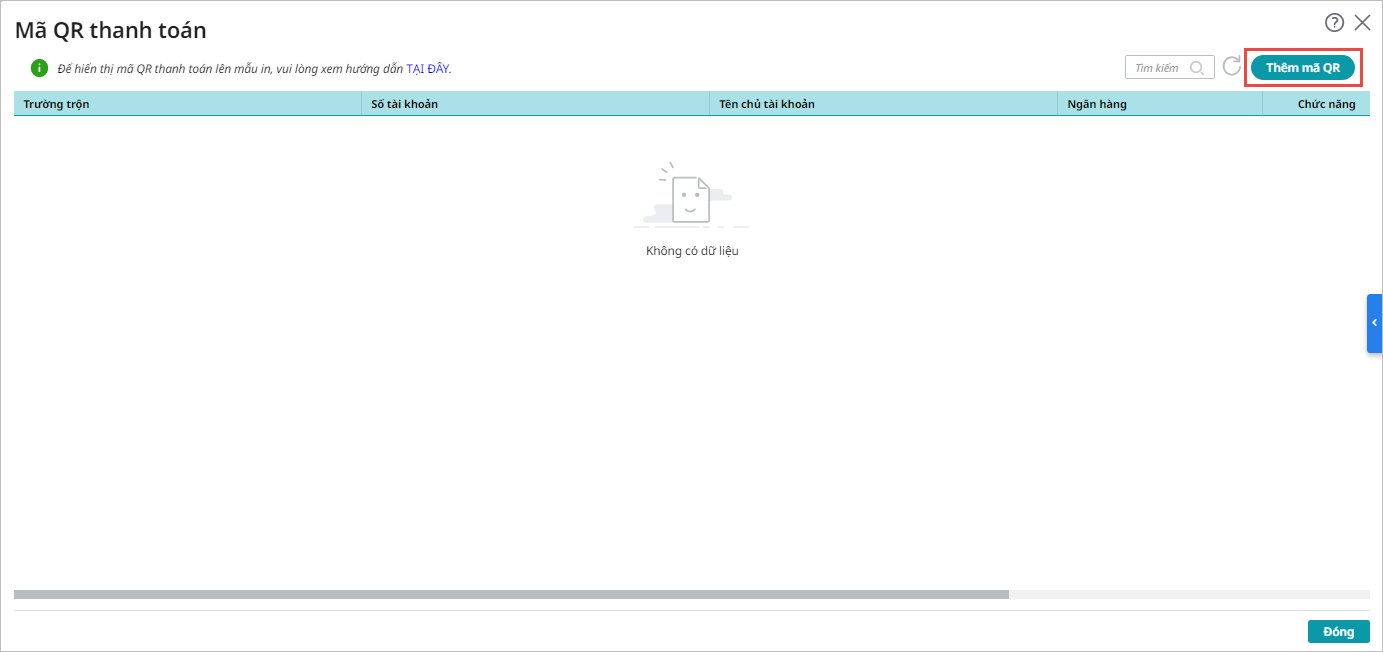
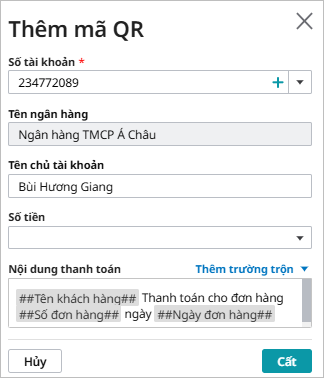
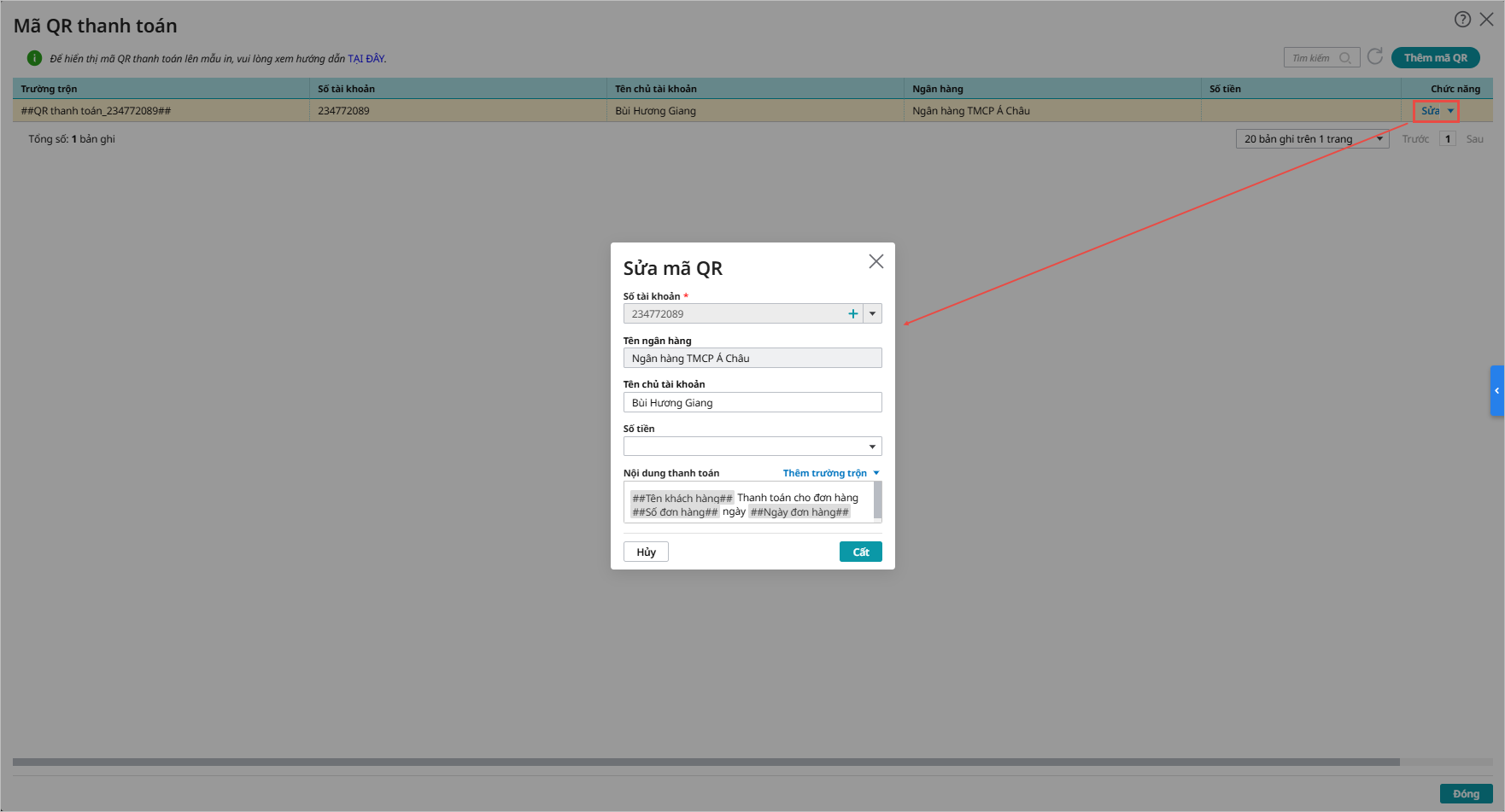
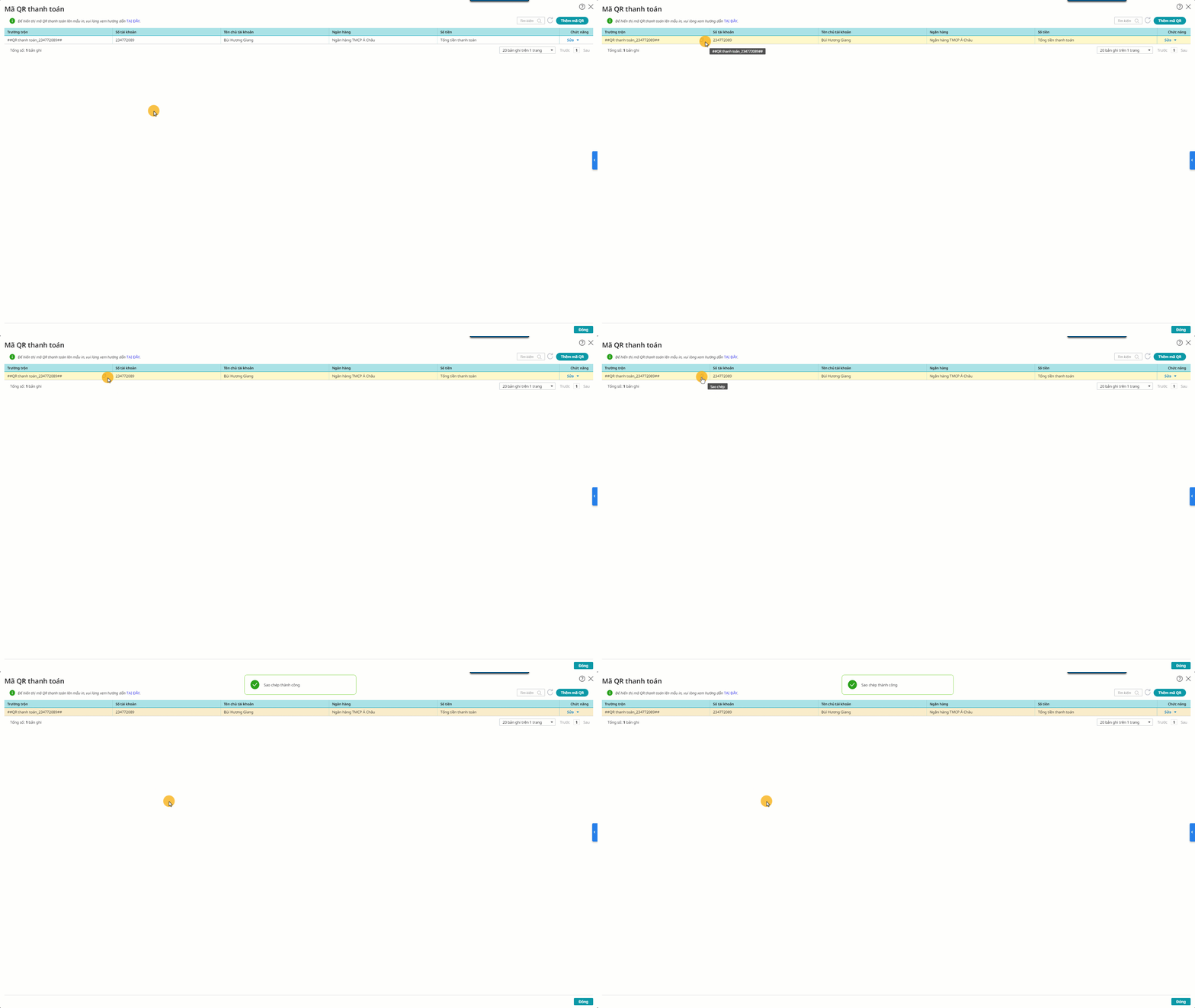
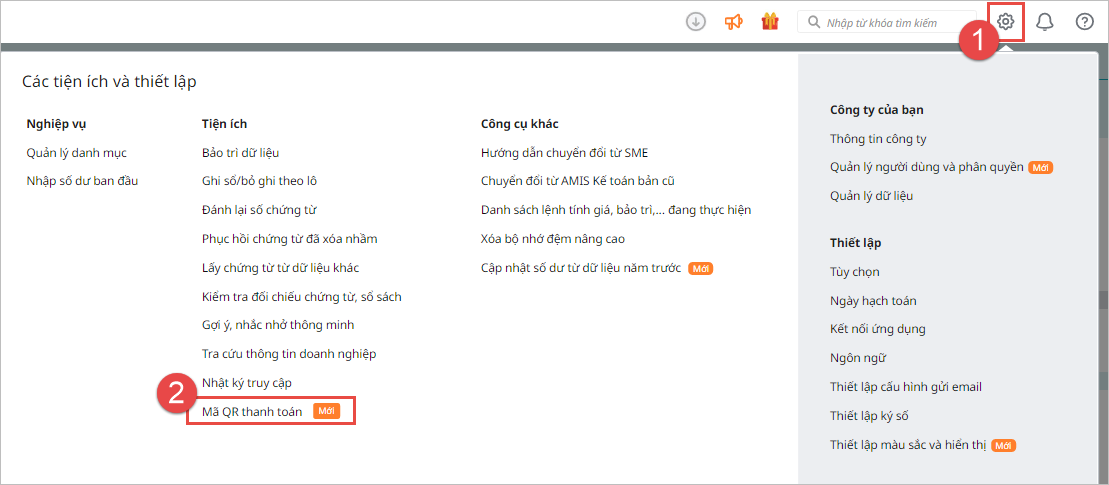
2.1 Thiết lập mã QR thanh toánBước 1: Vào biểu tượng bánh răng ⚙ Các tiện ích và thiết lập\Mã QR thanh toán Có thể thực hiện sửa lại mã QR bằng cách chọn chức năng Sửa:
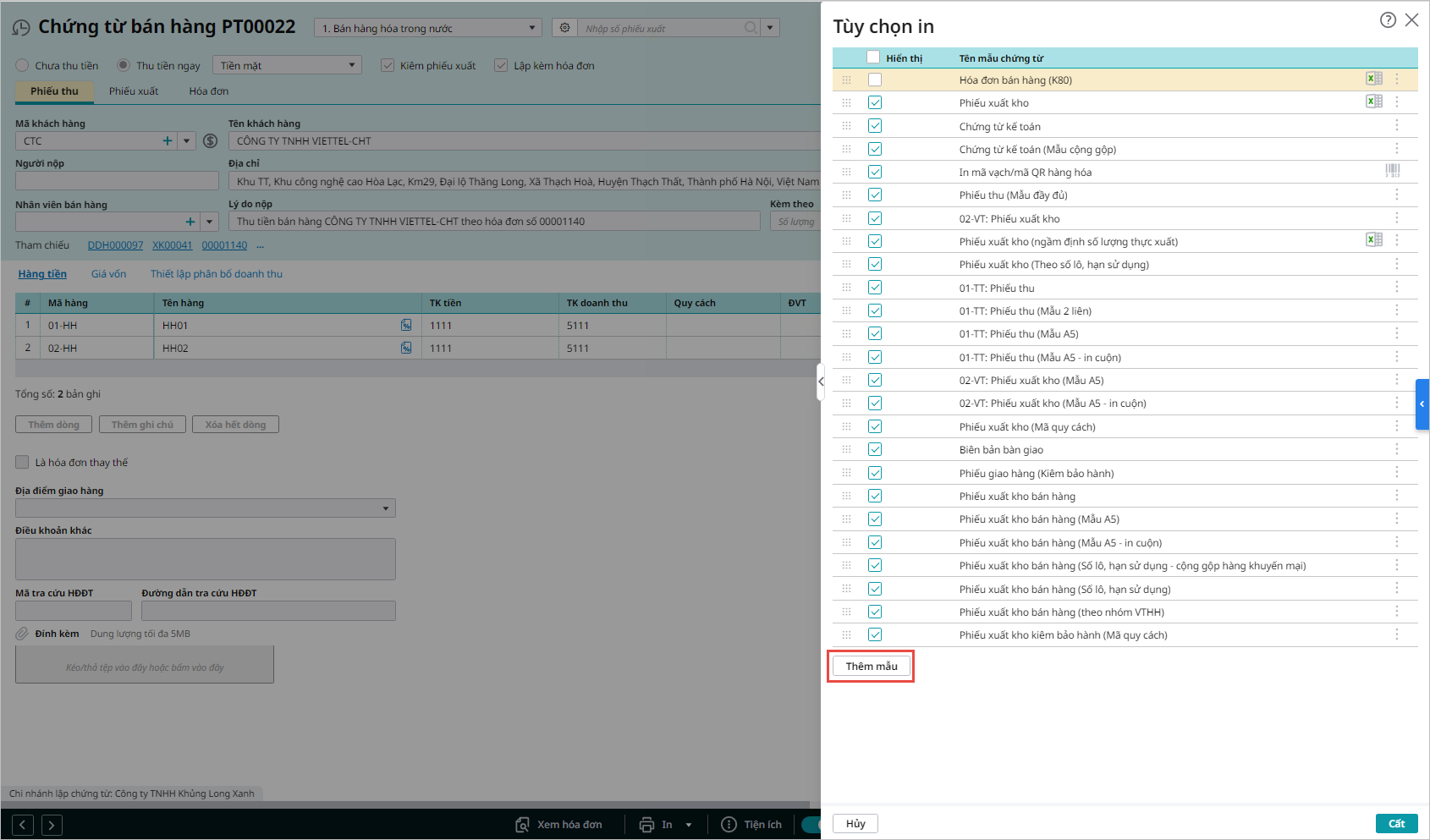
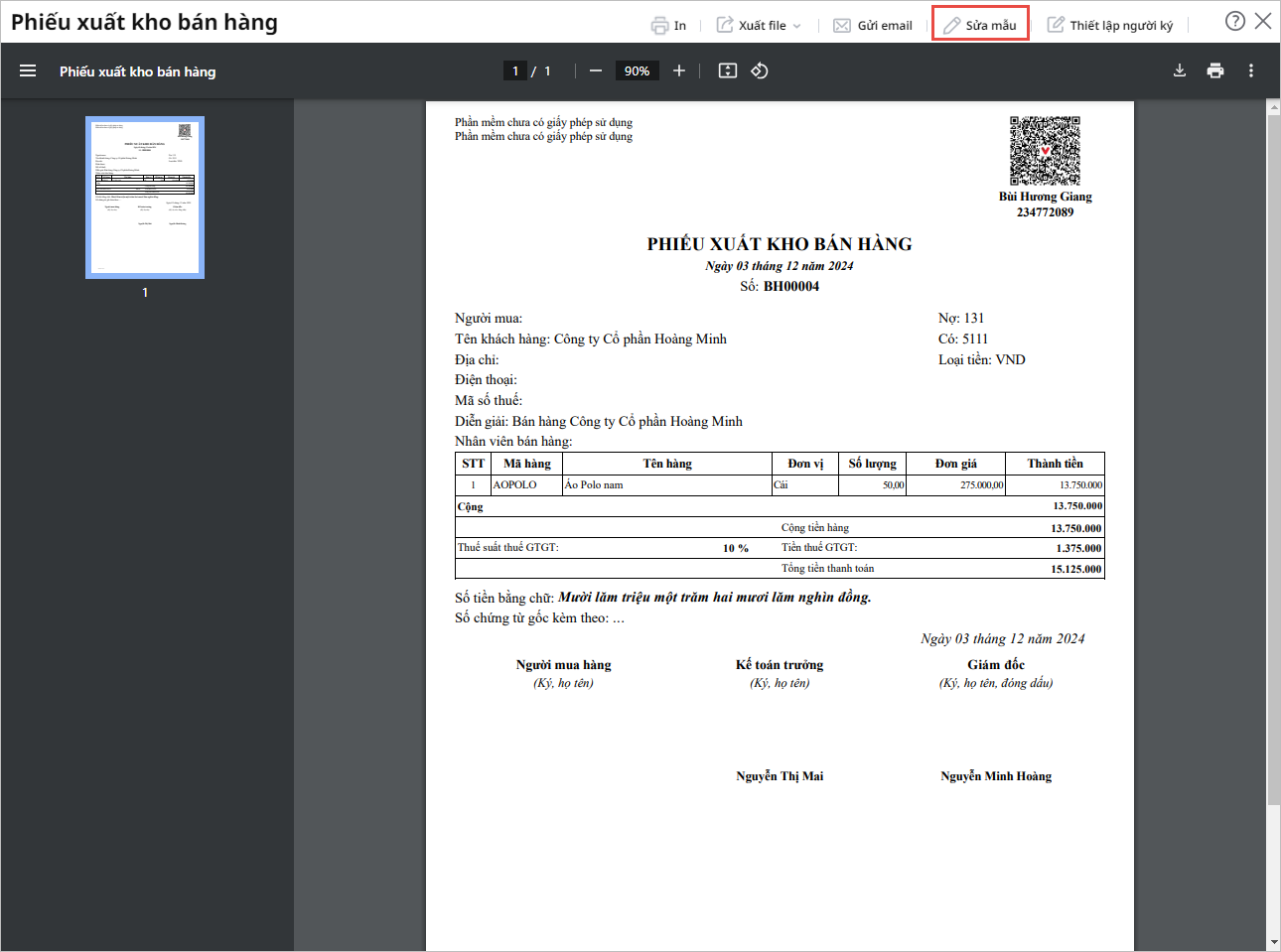
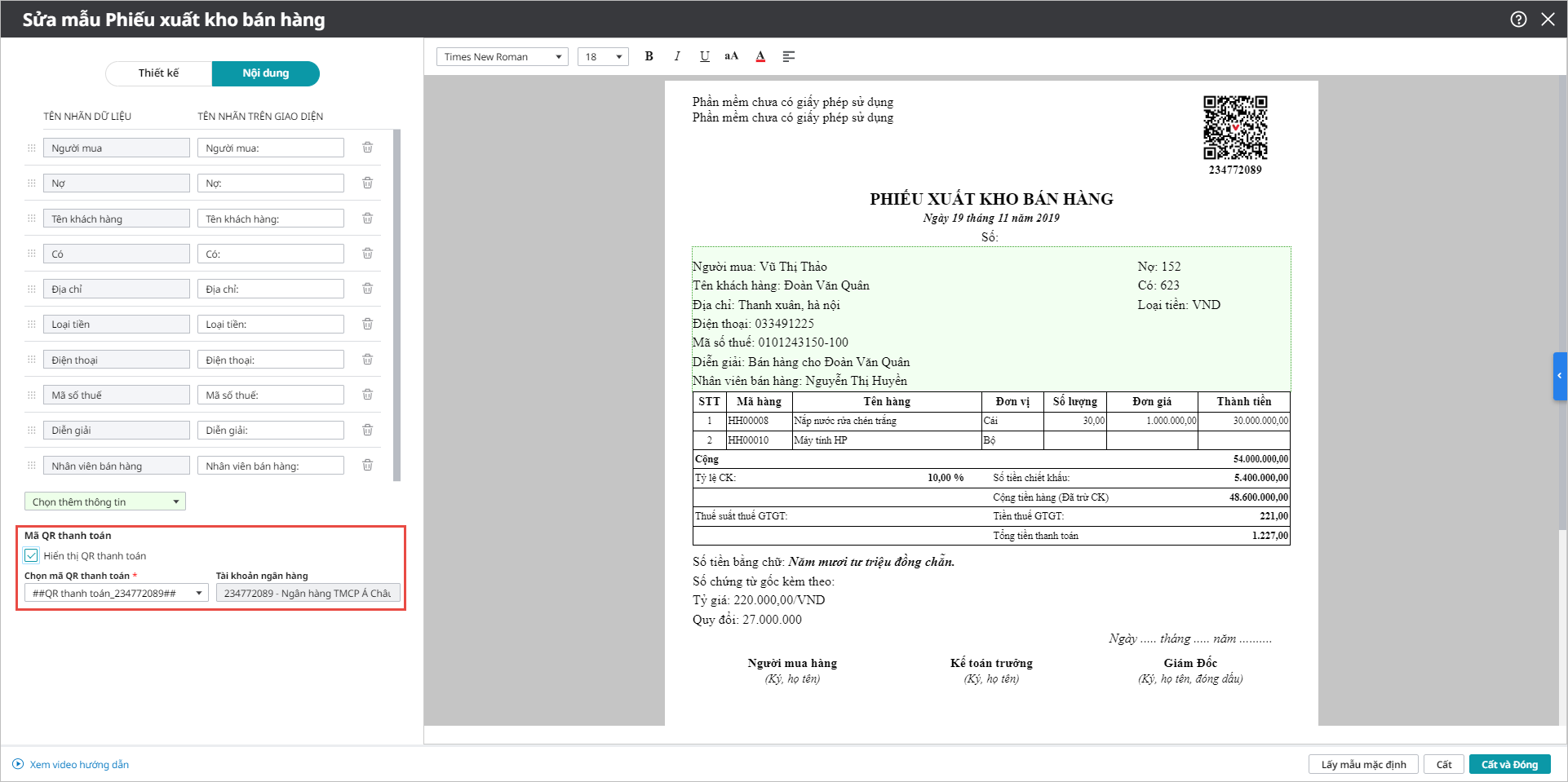
2.2 Chèn mã QR trên mẫu chứng từ inAnh chị có thể chèn mã QR thanh toán lên mẫu chứng từ in theo 2 cách: Cách 1: Sửa mẫu khi in chứng từ bán hàngBước 1: Khi thực hiện in chứng từ bán hàng, chọn chức năng Sửa mẫu
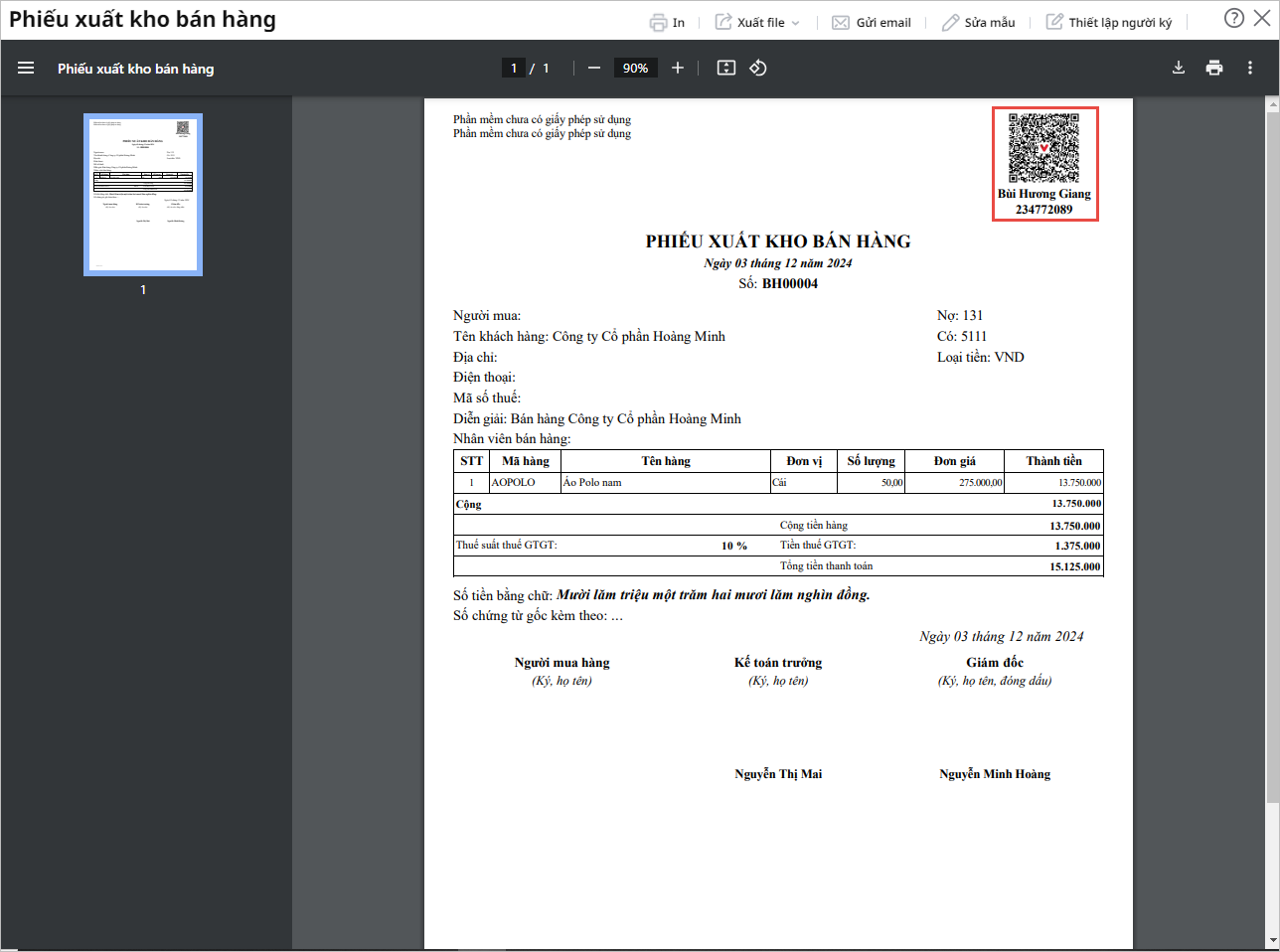
Lúc này trên giao diện chứng từ sẽ hiển thị mã QR thanh toán mà Anh chị vừa thiết lập
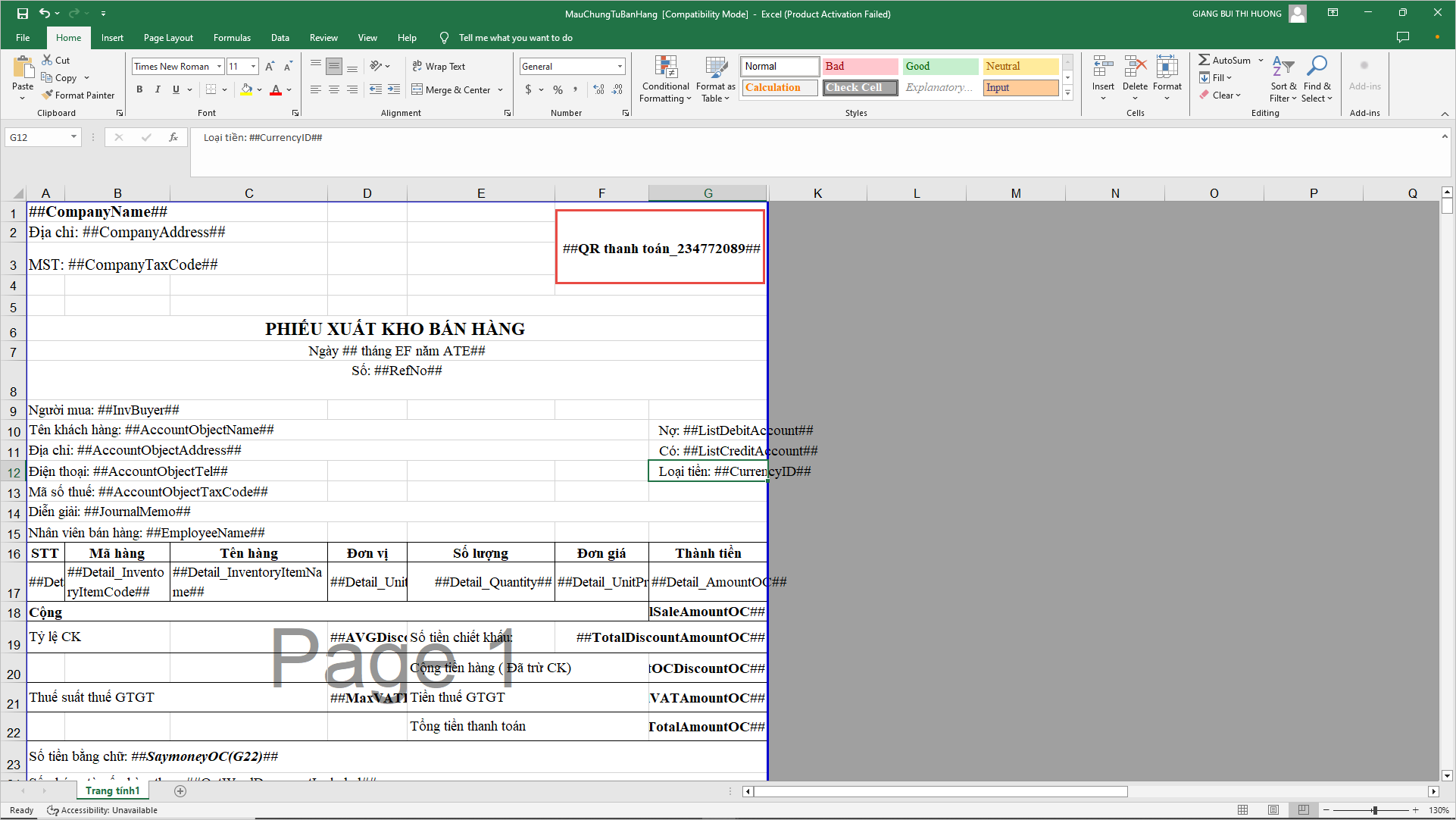
Cách 2: Sao chép mã QR vào mẫu trộn chứng từBước 1: Ở dòng mã QR thanh toán, nhấn biểu tượng sao chép ở cột trường trộn để sao chép trường trộn của mã QR của dòng
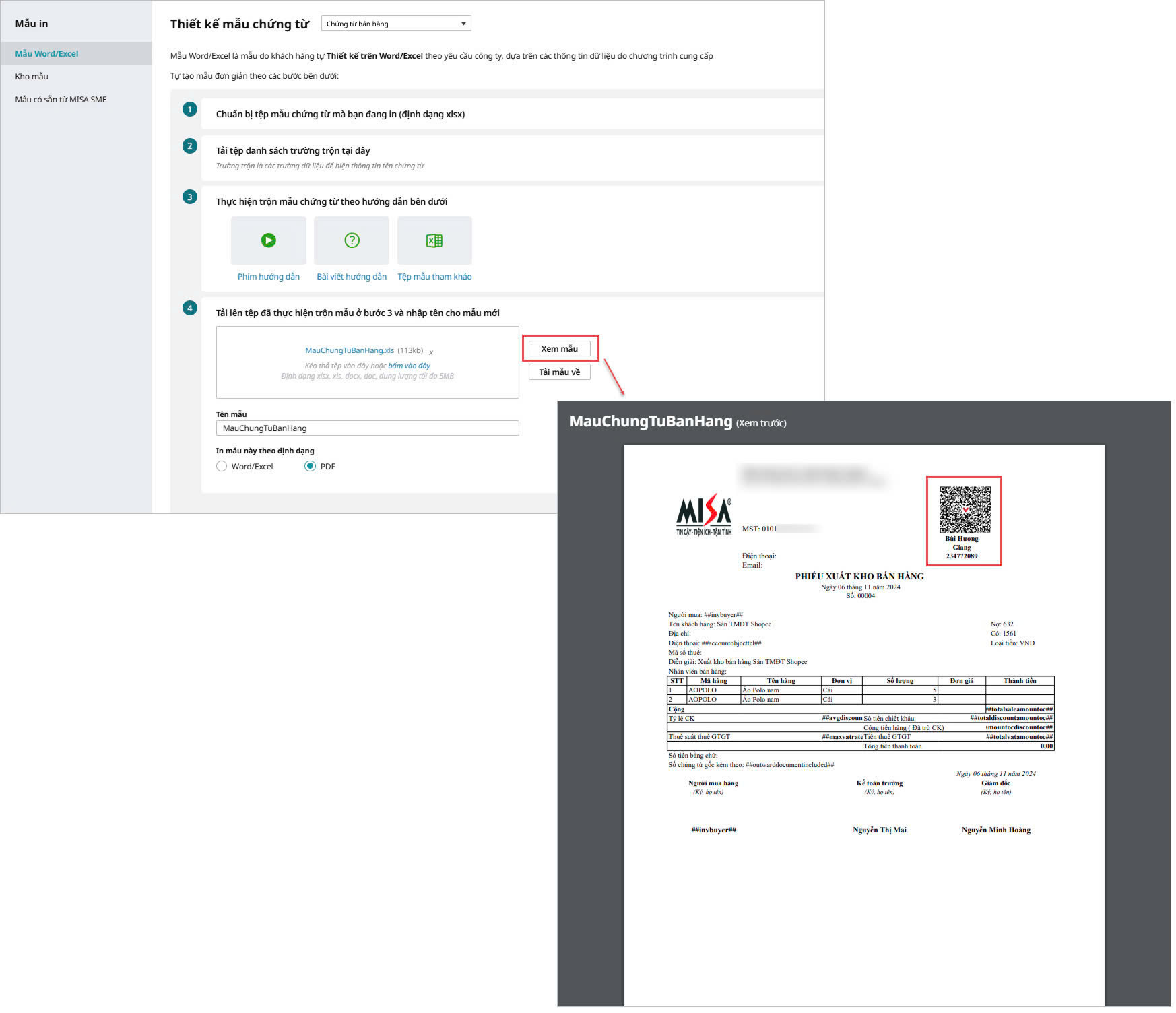
Bước 4: Tải tệp mẫu trộn đã gắn mã QR lên phần mềm
|
3. Lưu ý
- Chỉ vai trò được phân quyền Thiết lập mã QR thanh toán mới thực hiện được chức năng này.
- Hình ảnh được tạo ra sẽ theo kích thước của ô có đặt trường trộn mã QR thanh toán → để thay đổi kích thước của ảnh mã QR thanh toán thì thực hiện thay đổi kích thước ô (Excel/Word) có đặt trường trộn.
- Kích thước ô sẽ không tính merge ô. Nếu merge nhiều ô thì kích thước cũng chỉ ăn theo kích thước của ô đầu tiên được merge. Ví dụ: Mã QR đặt ở ô A1 → lúc này kích thước ảnh QR sẽ hiển thị theo kích thước ô A1. Khi merge 2 ô A1, A2 → lúc này kích thước ảnh QR được trộn ra sẽ vẫn hiển thị theo kích thước ô A1.
-
Mã QR thanh toán được hỗ trợ hiển thị trên các chứng từ gửi cho khách hàng như: Đơn hàng, Báo giá, Phiếu xuất kho bán hàng, Phiếu xuất kho bán hàng mẫu A5, Biên bản bàn giao, …, trừ các chứng từ thuộc nhóm báo cáo in trên trình duyệt Web nên chưa hỗ trợ hiển thị mã QR, bao gồm: Giấy đề nghị thanh toán công nợ, Thông báo công nợ, Biên bản đối chiếu và xác nhận công nợ, ….


Bước 4: Nhấn Cất để hoàn thành


Bước 2: Sau đó, dán vào vị trí muốn đặt trên mẫu trộn Đơn hàng, Báo giá, Hóa đơn