Hướng dẫn thêm, sửa, xóa dòng hạch toán trên chứng từ

1. Tổng quan

Bài viết hướng dẫn cách thêm, sửa hoặc xóa dòng hạch toán trên chứng từ trong phần mềm

2. Các bước thực hiện

2.1 Thêm hoặc sửa một dòng hạch toán trên chứng từ

Anh/chị muốn bổ sung thêm dòng hạch toán hoặc chỉnh sửa thông tin trên dòng hạch toán của chứng từ đã lập trên phần mềm AMIS Kế toán, Thực hiện theo các bước sau:

Bước 1: Vào phân hệ tương ứng (Mua hàng, Bán hàng, Quỹ, Ngân hàng, Kho…).

Bước 2: Chọn tab Danh sách chứng từ (Đơn đặt hàng, Báo giá, Mua hàng, Bán hàng,…). Nhấn đúp chuột vào chứng từ cần chỉnh sửa để mở giao diện chi tiết.

Bước 3: Nhấn Bỏ ghi → chọn Sửa.

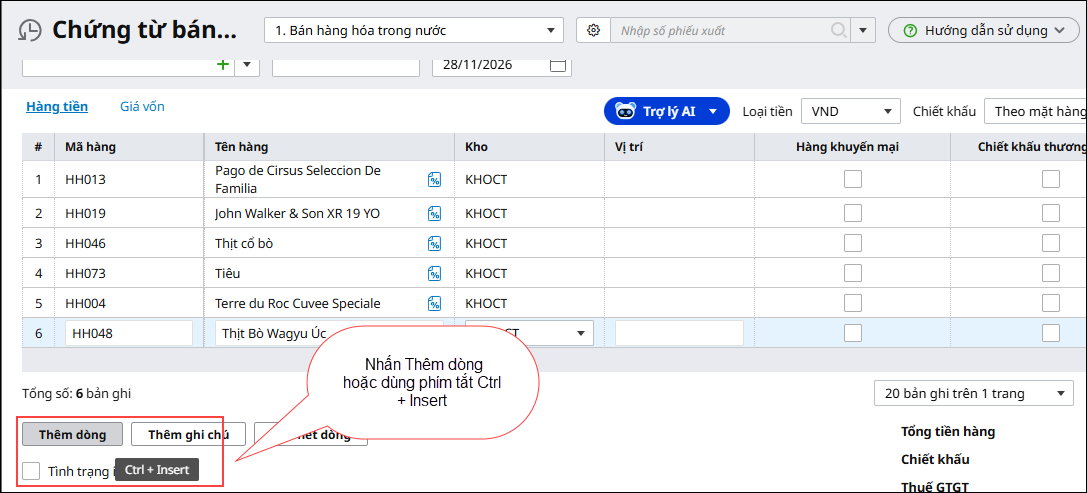
    • Để thêm dòng: nhấn vào nút Thêm dòng ở dưới bảng chi tiết hàng hóa dịch vụ hoặc dùng phím tắt Ctrl + Insert

    • Để sửa dòng: click vào ô cần chỉnh sửa trên dòng hạch toán và cập nhật lại thông tin

Bước 4: Sau khi hoàn thành, nhấn Cất để lưu chứng từ.

2.2 Xóa một hoặc nhiều dòng hạch toán trên chứng từ

Chứng từ đang tồn tại dòng hạch toán thừa hoặc không cần thiết, anh/chị muốn xóa một hoặc nhiều dòng ra khỏi chứng từ (hoặc xóa dòng hàng hóa), thực hiện các bước sau:

Bước 1: Vào phân hệ tương ứng, chọn Danh sách chứng từ.

Bước 2: Nhấn đúp chuột vào chứng từ cần chỉnh sửa để mở chi tiết chứng từ.

Bước 3: Nhấn Bỏ ghi → chọn Sửa.

Bước 4: Tại dòng hạch toán hoặc dòng hàng hóa cần xóa, nhấn Ctrl + Delete hoặc nhấn biểu tượng Thùng rác ở cuối dòng bên phải.

Bước 5: Nhấn Cất để lưu lại chứng từ sau khi xóa.

Lưu ý: Nếu không nhìn thấy biểu tượng Thùng rác do bị ô chat che khuất, anh/chị thực hiện như sau:

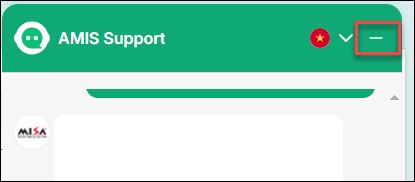
  • Nếu ô chat đang mở, nhấn biểu tượng “-“ ở góc trên bên phải cửa sổ chat để thu gọn ô chat rồi thực hiện xóa dòng.

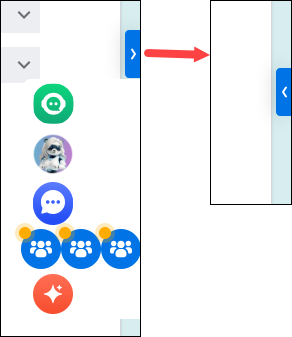
  • Nếu đã thu gọn ô chat nhưng biểu tượng chat vẫn che mất vị trí cần thao tác, nhấn vào mũi tên màu xanh ở cạnh phải màn hình để thu gọn thanh biểu tượng chat (nếu đang mở), sau đó kéo/di chuyển biểu tượng chat sang vị trí khác rồi thực hiện xóa dòng.

Updated on 26/05/2026


Was this article helpful?

Nền tảng quản trị doanh nghiệp hợp nhất MISA AMIS với gần 200.000 khách hàng doanh nghiệp đang sử dụng

Related Articles

Giải đáp miễn phí qua Facebook
Nếu bạn vẫn còn thắc mắc hãy đăng câu hỏi vào Cộng đồng MISA qua facebook để được giải đáp miễn phí và nhanh chóng
Đăng bài ngay