1. Trang chủ
  2. Khác
  3. Câu hỏi thường gặp
  4. Câu hỏi thường gặp theo nghiệp vụ
  5. CHTG Hóa đơn điện tử
  6. Tôi muốn xuất hóa đơn cho khách hàng cá nhân không có mã số thuế thì làm thế nào?

Tôi muốn xuất hóa đơn cho khách hàng cá nhân không có mã số thuế thì làm thế nào?

1. Tổng quan

Bài viết này giúp Anh/Chị nắm được quy trình lập và phát hành hóa đơn cho khách hàng cá nhân không có mã số thuế trên phần mềm, giúp giảm thao tác nhập liệu, thuận tiện khi bán hàng hóa, dịch vụ cho khách lẻ, khách vãng lai, khách mua tại cửa hàng, siêu thị, website,…

2. Căn cứ quy định

Theo quy định tại Nghị định 254/2026/NĐ-CP xem chi tiết tại đây.

b) Trường hợp người mua là người tiêu dùng cung cấp tên, địa chỉ, số định danh cá nhân: thì trên hóa đơn phải thể hiện tên, địa chỉ, số định danh cá nhân (đối với người mua là người nước ngoài thì cung cấp thông tin về địa chỉ, số định danh cá nhân có thể được thay thế bằng thông tin về hộ chiếu hoặc giấy tờ xuất nhập cảnh và quốc tịch của khách hàng); trường hợp người mua không cung cấp tên, địa chỉ, số định danh cá nhân thì trên hóa đơn thể hiện rõ “Bán cho người tiêu dùng”. Một số trường hợp bán hàng hóa, cung cấp dịch vụ đặc thù cho người tiêu dùng là cá nhân quy định tại điểm 9 Phụ lục này thì trên hóa đơn không phải thể hiện tên, địa chỉ, số định danh cá nhân của người mua.

Tại Hội thảo “Những quy định quan trọng khi triển khai chính sách thuế mới” ngày 20/07/2026 Chuyên gia Ban Chính sách, Thuế quốc tế giải đáp:

  • Người bán ghi nhận xuất hóa đơn cho người mua theo đúng những thông tin người mua cung cấp. Người mua cung cấp thông tin nào thì người bán ghi đúng các thông tin đó trên hóa đơn.
  • Trường hợp người mua chỉ cung cấp họ tên, số điện thoại và địa chỉ thì hóa đơn ghi nhận các thông tin này. Nếu người mua không cung cấp số CCCD thì không bắt buộc phải ghi số CCCD trên hóa đơn

3. Các bước thực hiện

3.1 Trường hợp người mua hàng có cung cấp thông tin

Để xuất hóa đơn cho người mua hàng là cá nhân, có cung cấp thông tin thì anh/chị thực hiện theo các bước sau:

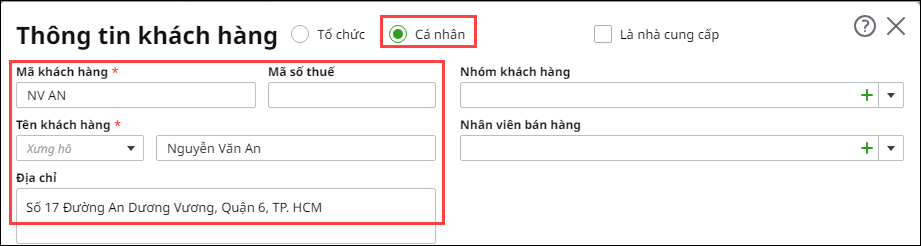
Bước 1: Vào Danh mục\Đối tượng\Khách hàng, khai báo thông tin khách hàng cá nhân mới.

  • Trên giao diện chi tiết thông tin khách hàng, chọn Cá nhân
  • Nhập thông tin tên người mua hàng, địa chỉ, số điện thoại,..

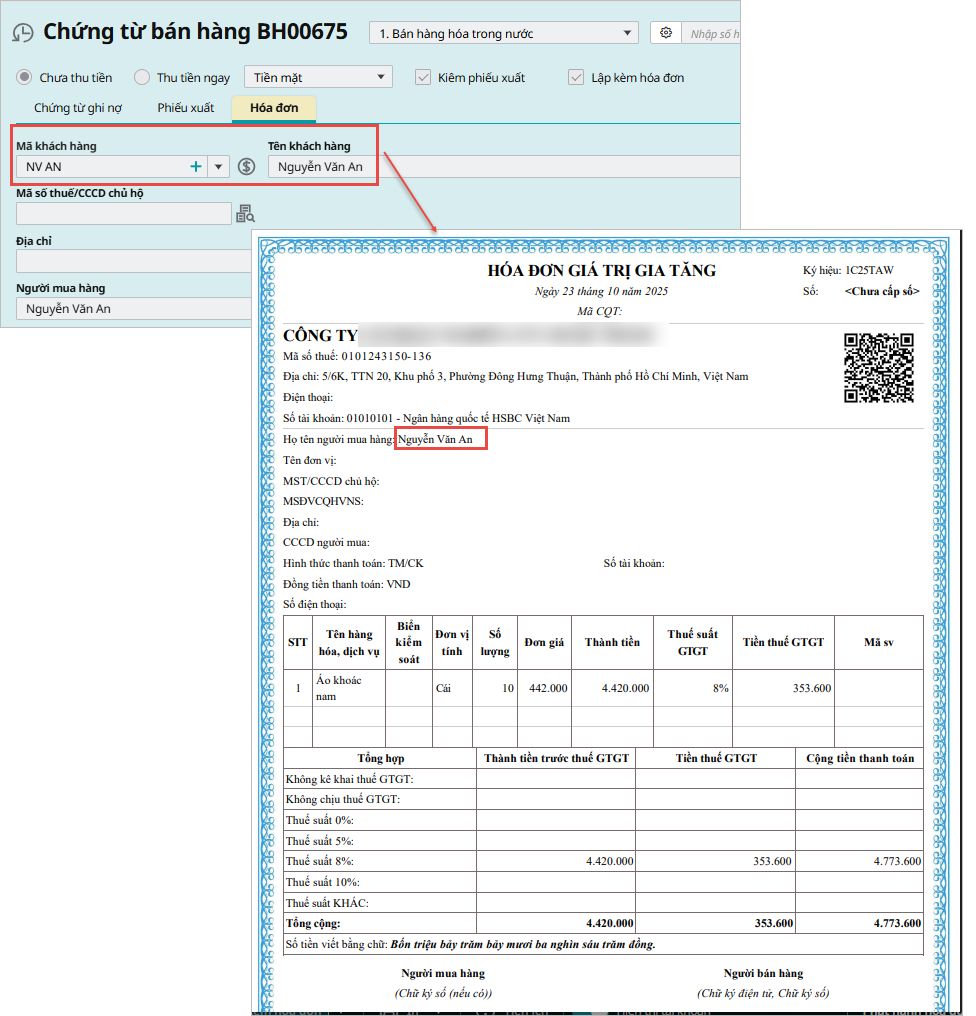
Bước 2: Lập Chứng từ bán hàng kèm hóa đơn: Tại cột Mã khách hàng, chọn đúng mã khách hàng cá nhân đã tạo ở bước 1 và khai báo thông tin hàng hóa chi tiết.

Bước 3: Ở tab Hóa đơn, với khách hàng loại là Cá nhân phần mềm tự động nhảy thông tin Người mua hàng trùng với tên khách hàng mà anh/chị đã khai báo.

  • Nhấn Xem hóa đơn thì trên hóa đơn sẽ chỉ hiển thị thông tin Họ tên người mua hàng còn thông tin Tên đơn vị phần mềm mặc định để trống.

3.2 Trường hợp người mua hàng không cung cấp thông tin

Để xuất hóa đơn cho người tiêu dùng không cung cấp tên, địa chỉ, số định danh cá nhân, anh/chị thực hiện theo các bước sau:

Bước 1: Vào Danh mục\Đối tượng\Khách hàng, khai báo thông tin khách lẻ.

  • Trên giao diện chi tiết thông tin khách hàng, chọn Cá nhân
  • Nhập mã khách hàng là KHACHLE
  • Tên khách hàng để là: Bán cho người tiêu dùng

Bước 2: Lập Chứng từ bán hàng kèm hóa đơn: Tại cột Mã khách hàng, chọn đúng mã khách lẻ đã tạo ở bước 1 và khai báo thông tin hàng hóa chi tiết.

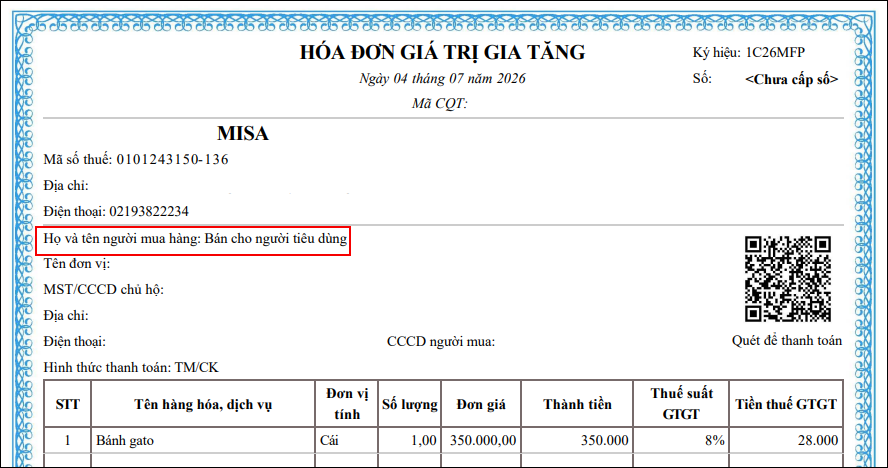
Bước 3: Ở tab Hóa đơn, phần mềm tự động nhảy thông tin Người mua hàng trùng với tên khách hàng mà anh/chị đã khai báo để là Bán cho người tiêu dùng.

  • Nhấn Xem hóa đơn thì trên hóa đơn sẽ chỉ hiển thị thông tin Họ tên người mua hàng còn thông tin Tên đơn vị phần mềm mặc định để trống.

  • Kiểm tra lại nội dung hóa đơn rồi nhấn dấu X để đóng giao diện xem hóa đơn nháp sau đó nhấn Phát hành hóa đơn.


4. Lưu ý

4.1 Hướng dẫn kiểm tra khi hóa đơn không hiển thị Họ tên người mua hàng đối với khách hàng cá nhân

Nếu trên hóa đơn Anh chị không thấy hiển thị thông tin Họ tên người mua hàng mặc dù đã khai báo khách hàng cá nhân như hướng dẫn thì kiểm tra như sau:

Bước 1: Vào bánh răng Các tiện ích và thiết lập \ Tùy chọn \ Tùy chọn chung 

Bước 2: Tại mục Quản lý hóa đơn, kiểm tra dòng Thiết lập các thông tin không đẩy vào XML khi phát hành hóa đơn, nếu đang chọn Họ và tên người mua hàng thì Anh chị nhấn dấu x để bỏ chọn đi

Bước 3: Nhấn Cất. Sau đó Anh chị kiểm tra lại hóa đơn trước khi phát hành

4.2 Vì sao đã chọn đúng khách hàng cá nhân nhưng hóa đơn vẫn hiển thị tên đơn vị ?

Trường hợp đã chọn đúng khách hàng Cá nhân nhưng hóa đơn vẫn hiển thị Tên đơn vị, anh/chị thực hiện như sau:

  • Vào Các tiện ích và thiết lập\Tùy chọn\Tùy chọn chung. 
  • Tại mục Quản lý hóa đơn, thực hiện Thiết lập các thông tin không đẩy vào XML: tích chọn Tên khách hàng cá nhân (với HĐ không từ MTT) hoặc Tên khách hàng cá nhân (với HĐ MTT) (chọn đúng thông tin theo loại hóa đơn đang sử dụng)
  • Nhấn Cất. Sau đó kiểm tra lại hóa đơn trước khi phát hành

Lưu ý: nếu đã thiết lập theo đúng hướng dẫn nhưng khi xem hóa đơn vẫn hiện tên đơn vị thì Anh chị cần vào Danh mục khách hàng, kiểm tra lại mã đối tượng đang khai báo đã được tích chọn đúng loại Cá nhân hay chưa

Updated on 19/08/2026


Was this article helpful?

Nền tảng quản trị doanh nghiệp hợp nhất MISA AMIS với gần 200.000 khách hàng doanh nghiệp đang sử dụng

Related Articles

Giải đáp miễn phí qua Facebook
Nếu bạn vẫn còn thắc mắc hãy đăng câu hỏi vào Cộng đồng MISA qua facebook để được giải đáp miễn phí và nhanh chóng
Đăng bài ngay