
1. Trang chủ
  2. Khác
  3. Hướng dẫn
  4. Nghiệp vụ
  5. Thuế
  6. Thiết lập thông tin cơ quan thuế và đại lý thuế

Thiết lập thông tin cơ quan thuế và đại lý thuế

1. Tổng quan

Mục đích: Hướng dẫn thiết lập thông tin cơ quan thuế, đại lý thuế và đơn vị cung cấp dịch vụ kế toán để in lên các báo cáo thuế, báo cáo tài chính theo quy định.

Nội dung:

  • Khai báo thông tin Cơ quan thuế.
  • Thiết lập thông tin Đại lý thuế.
  • Thiết lập thông tin Đơn vị cung cấp dịch vụ kế toán.

Phạm vi đáp ứng: Kế toán, Kế toán trưởng.

2. Các bước thực hiện

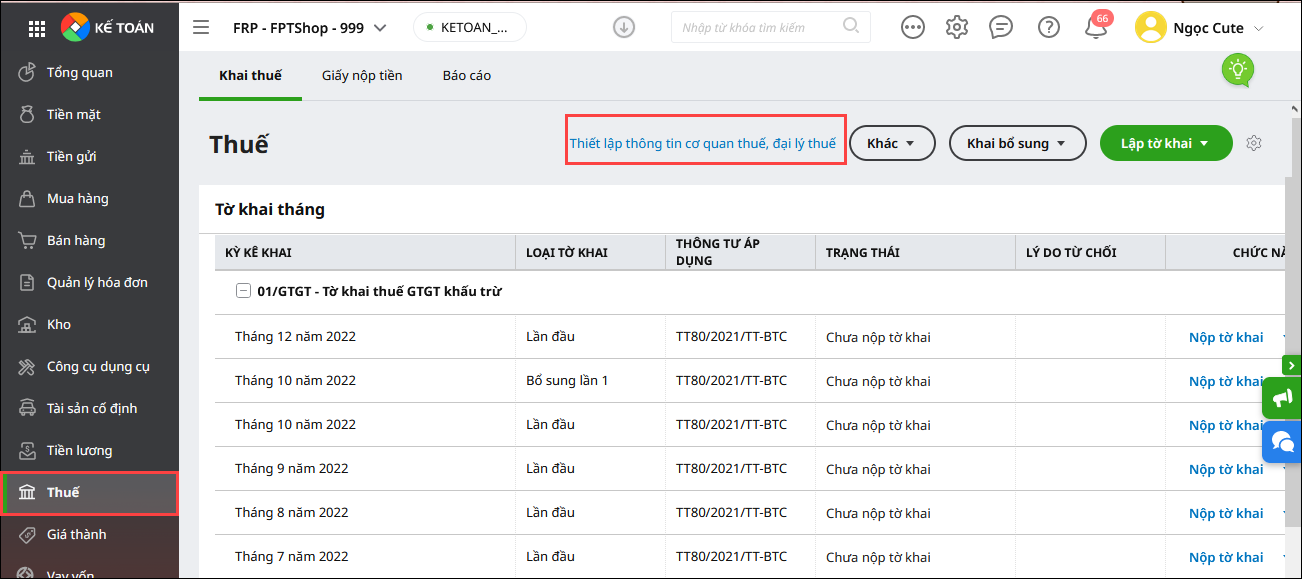
Bước 1: Vào phân hệ Thuế, tab Khai thuế, chọn Thiết lập thông tin cơ quan thuế, đại lý thuế.
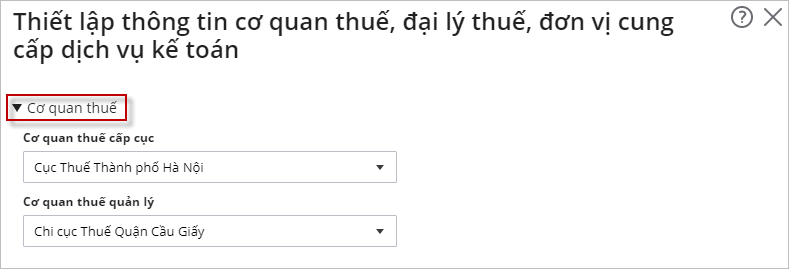
Bước 2: Tại giao diện Thiết lập, mục Cơ quan thuế, khai báo thông tin cơ quan thuế cấp cục và cơ quan thuế quản lý.
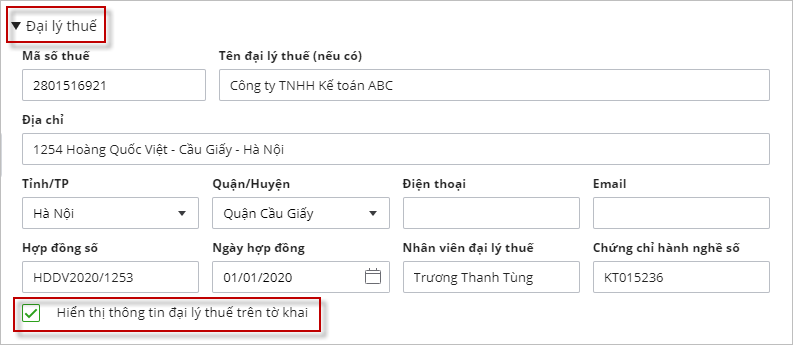
Bước 3: Trường hợp thuê đại lý thuế kê khai thuế, tại mục Đại lý thuế:

  • Khai báo thông tin của đại lý thuế.
  • Tích chọn ô Hiển thị thông tin đại lý thuế trên tờ khai.
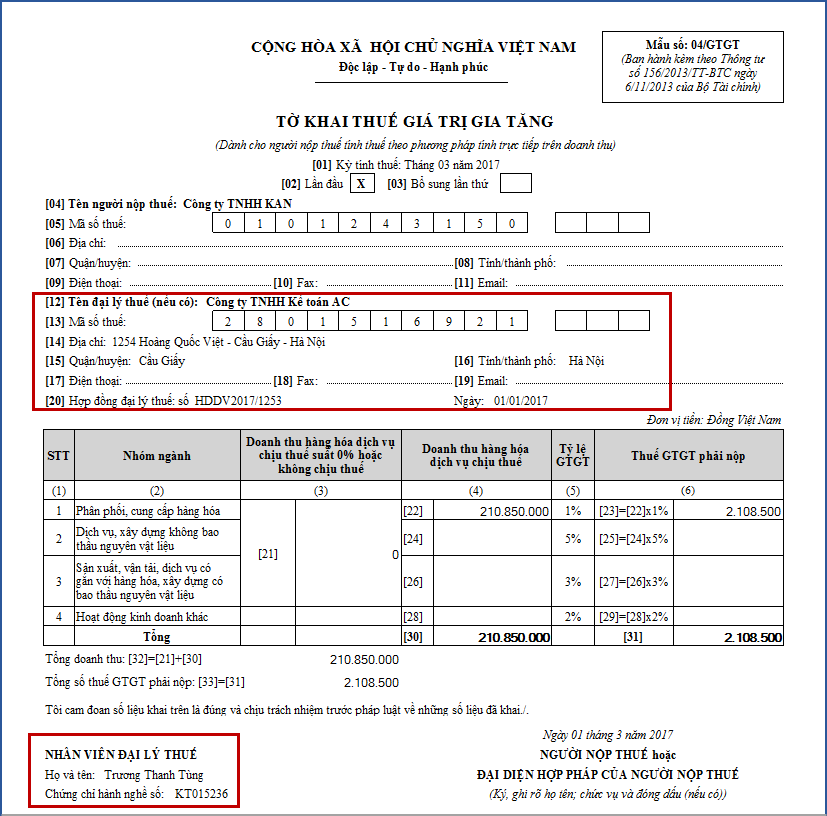
Tờ khai thuế in ra sẽ thể hiện thông tin đại lý thuế đã khai báo ở trên.
Bước 4: Trường hợp thuê đơn vị cung cấp dịch vụ kế toán lập báo cáo tài chính, tại mục Đơn vị cung cấp DV kế toán:

  • Khai báo thông tin của đơn vị cung cấp dịch vụ kế toán.
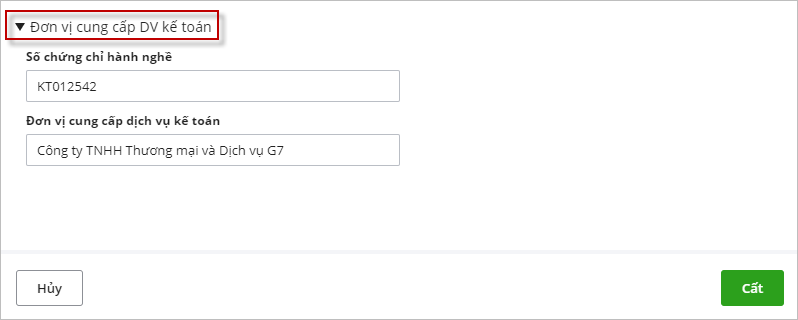
Báo cáo tài chính in ra sẽ thể hiện thông tin đơn vị cung cấp dịch vụ kế toán đã khai báo ở trên.
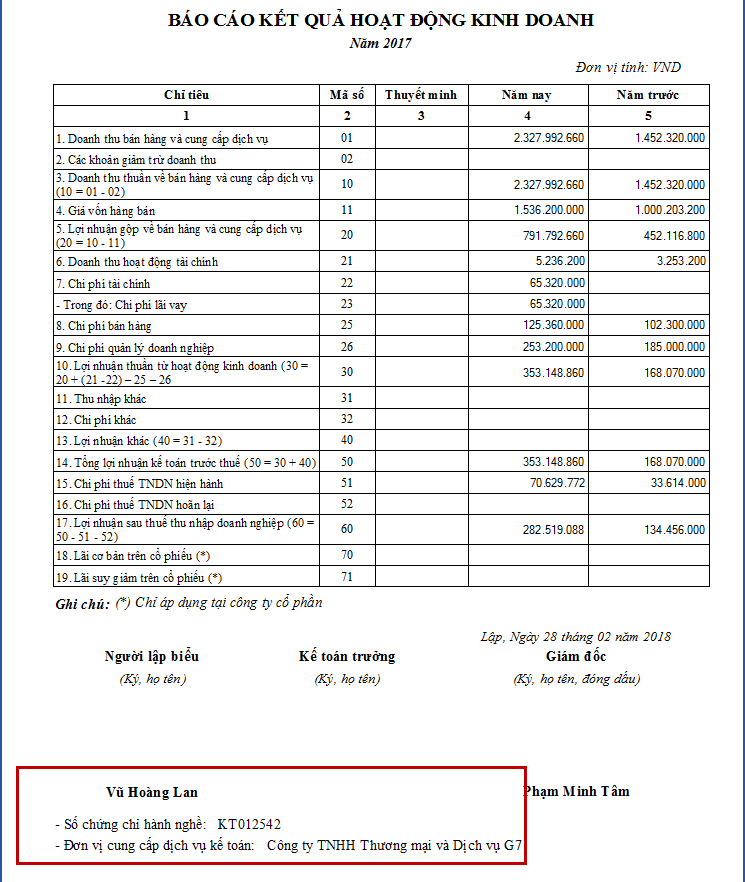
Bước 5: Nhấn Cất.

Updated on 14/04/2026


Was this article helpful?

Nền tảng quản trị doanh nghiệp hợp nhất MISA AMIS với gần 200.000 khách hàng doanh nghiệp đang sử dụng

Related Articles

Giải đáp miễn phí qua Facebook
Nếu bạn vẫn còn thắc mắc hãy đăng câu hỏi vào Cộng đồng MISA qua facebook để được giải đáp miễn phí và nhanh chóng
Đăng bài ngay