Thuế tài nguyên

1. Tổng quan

Mục đích: Hướng dẫn quy trình kê khai, hạch toán và nộp thuế tài nguyên trên phần mềm AMIS kế toán hợp tác xã.

Nội dung:

  • Định khoản thuế tài nguyên
  • Đăng ký sử dụng tờ khai thuế tài nguyên
  • Hạch toán thuế tài nguyên trên phần mềm
  • Lập tờ khai thuế tài nguyên và tờ khai bổ sung (nếu có)
  • Nộp thuế tài nguyên

2. Định khoản

Thuế tài nguyên được hạch toán như sau

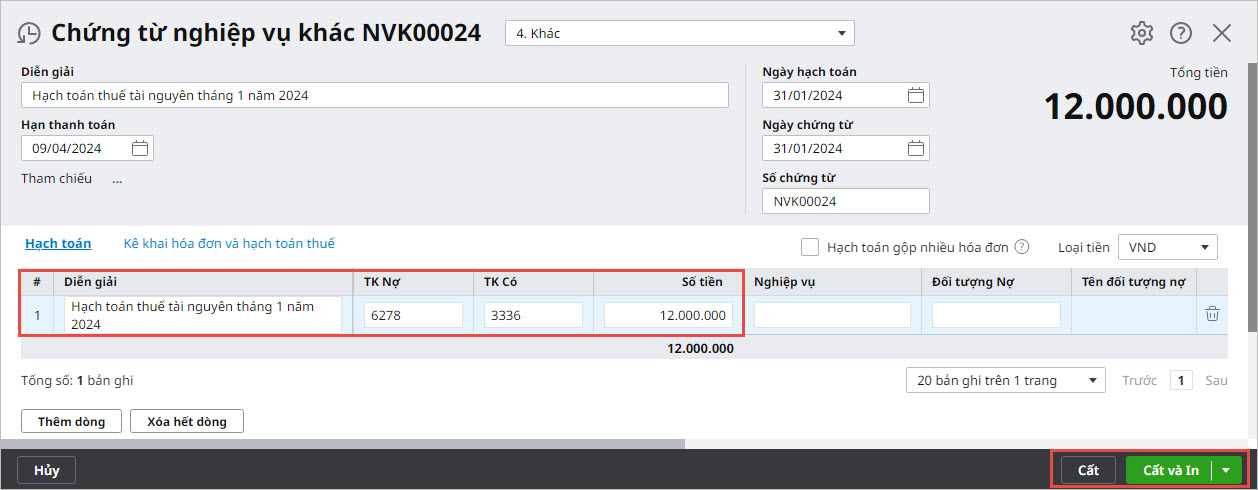
Nợ TK 154
Có TK 3338

3. Hướng dẫn

3.1 Đăng ký sử dụng tờ khai thuế tài nguyên

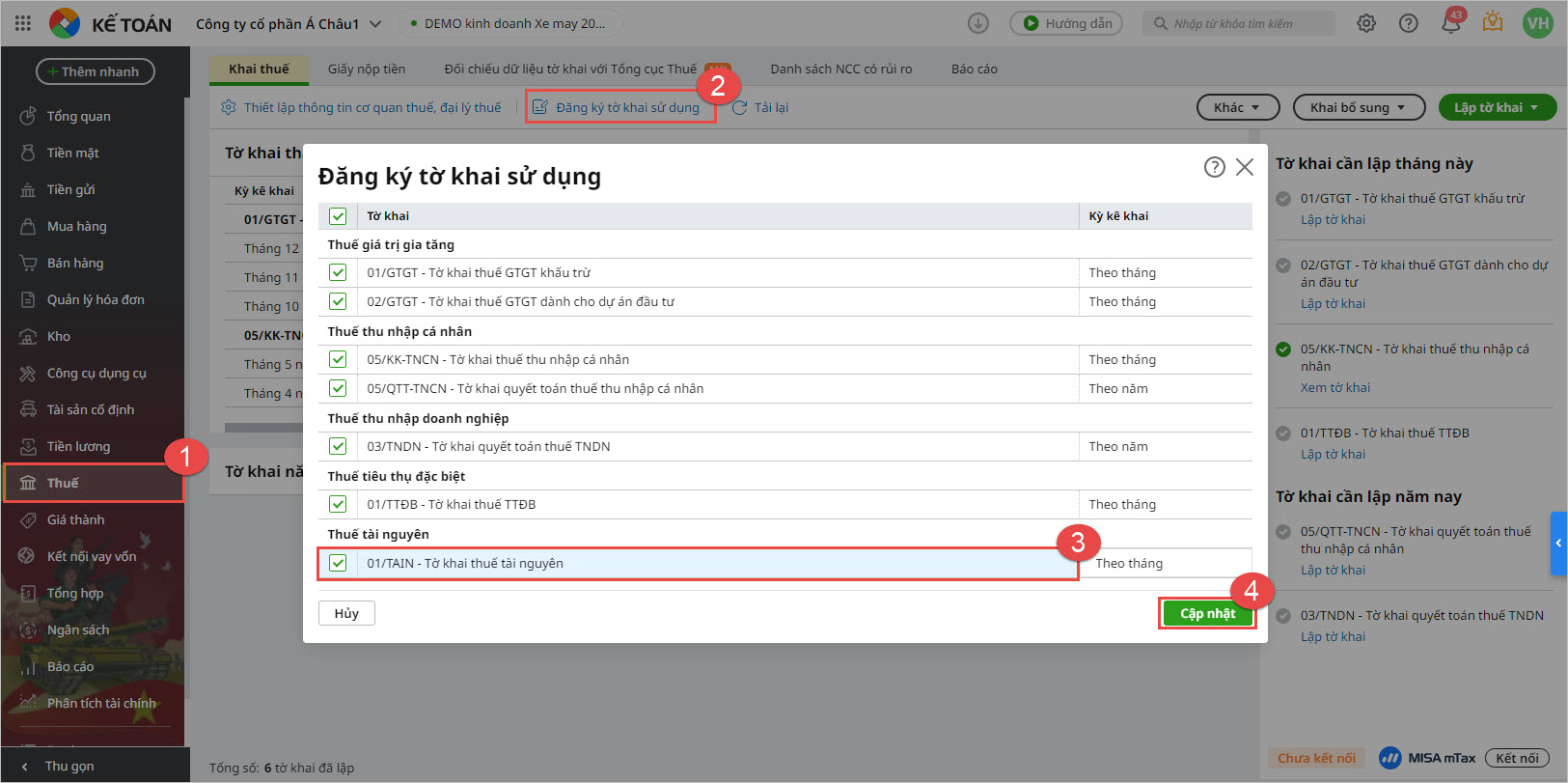
  • Bước 1: Vào phân hệ Thuế, tab Khai thuế, chọn Đăng ký tờ khai sử dụng:
  • Bước 2: Tích chọn 01/TAIN – Tờ khai thuế tài nguyên. Sau đó nhấn Cập nhật:

3.2 Hạch toán thuế tài nguyên trên phần mềm

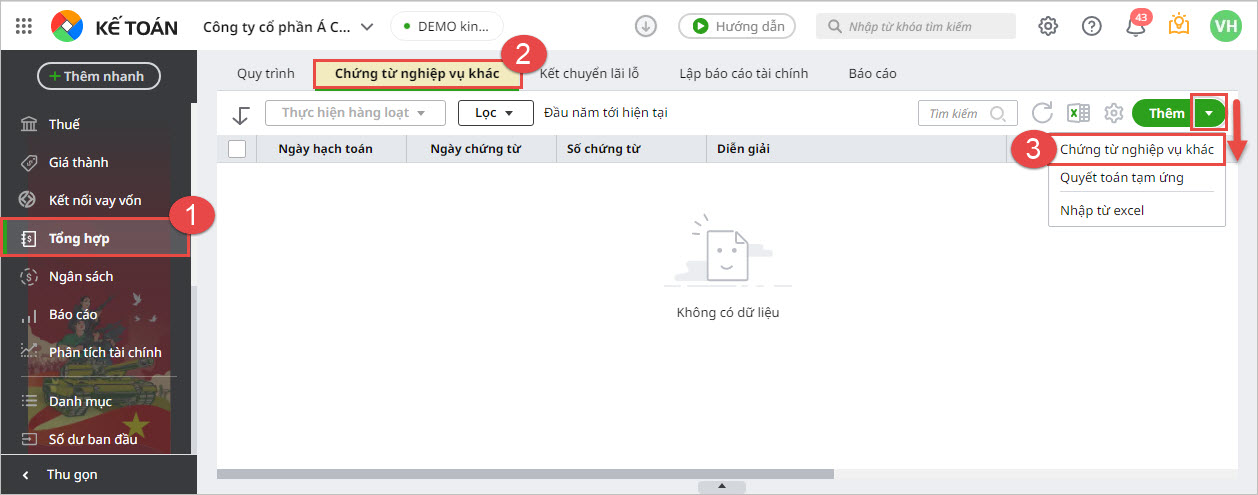
  • Bước 1: Vào phân hệ Tổng hợp tab Chứng từ nghiệp vụ khác, chọn biểu tượng Thêm\Chứng từ nghiệp vụ khác:

  • Bước 2: Khai báo các thông tin cần thiết, sau đó nhấn Cất.

3.3 Lập tờ khai thuế tài nguyên

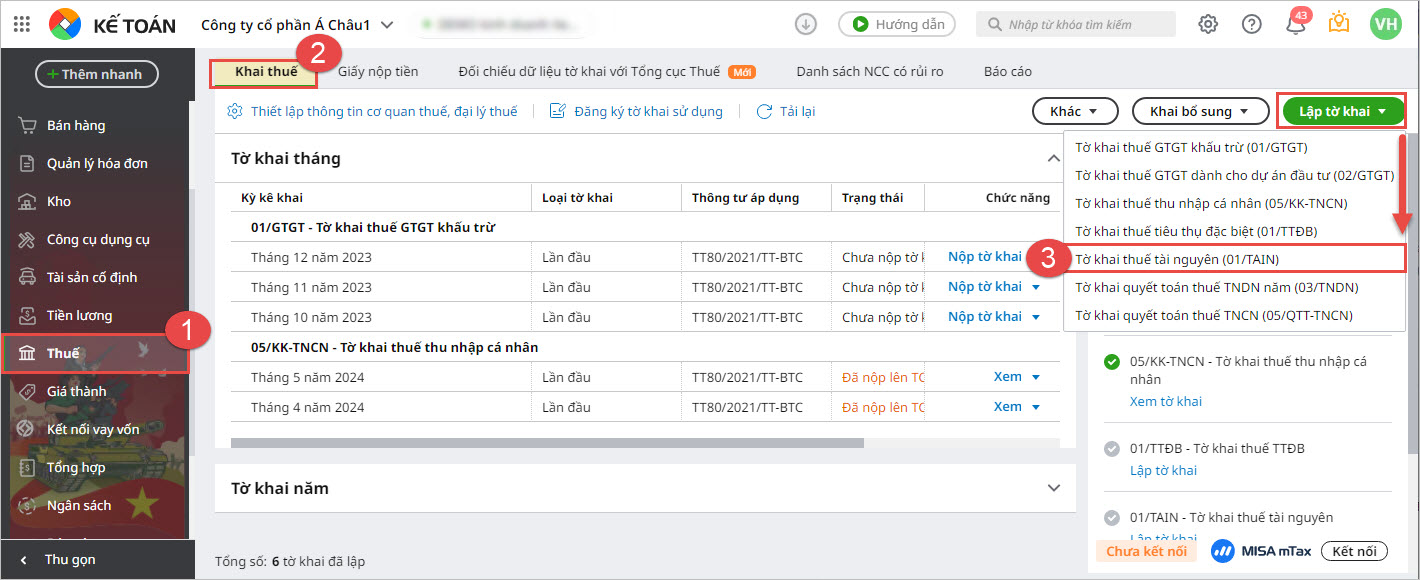
  • Bước 1: Vào phân hệ Thuế \ tab Khai thuế. Chọn biểu tượng Lập tờ khai\Tờ khai thuế tài nguyên (01/TAIN)

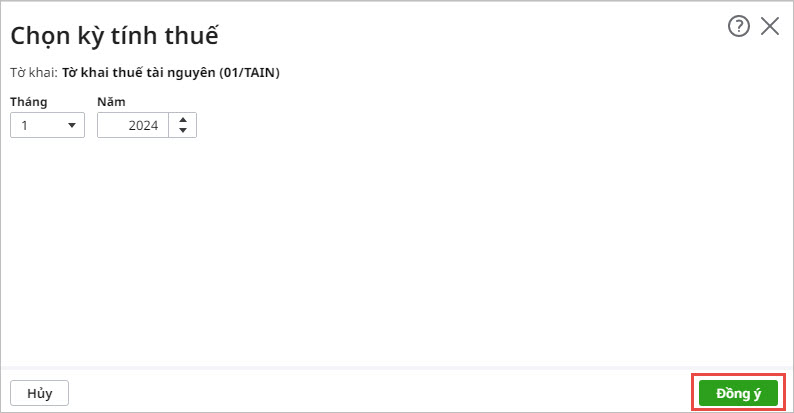
  • Bước 2: Chọn kỳ tính thuế. Nhấn Đồng ý.

  • Bước 3: Xuất hiện giao diện tờ khai thuế tài nguyên.
  • Bước 4: Khai báo thông tin các tài nguyên tính thuế phát sinh trong kỳ bao gồm các thông tin: Tên loại tài nguyên, Sản lượng, Giá tính thuế đơn vị tài nguyên hoặc Mức thuế tài nguyên ấn định trên một đơn vị tài nguyên, Thuế tài nguyên dự kiến được miễn giảm trong kỳ (nếu có).

Lưu ý: Với tài nguyên áp dụng Giá tính thuế theo quy định của UBND tỉnh, Kế toán thực hiện sửa Biểu thuế tài nguyên để khai báo Giá tính thuế theo quy định, khi lập tờ khai thuế tài nguyên chương trình sẽ ngầm định Giá tính thuế đơn vị tài nguyên theo giá đã khai báo. Xem hướng dẫn tại đây.

  • Bước 5: Nhấn Cất. Tại đây, in báo cáo để nộp cho cơ quan thuế.

3.4 Lập tờ khai bổ sung (nếu có)

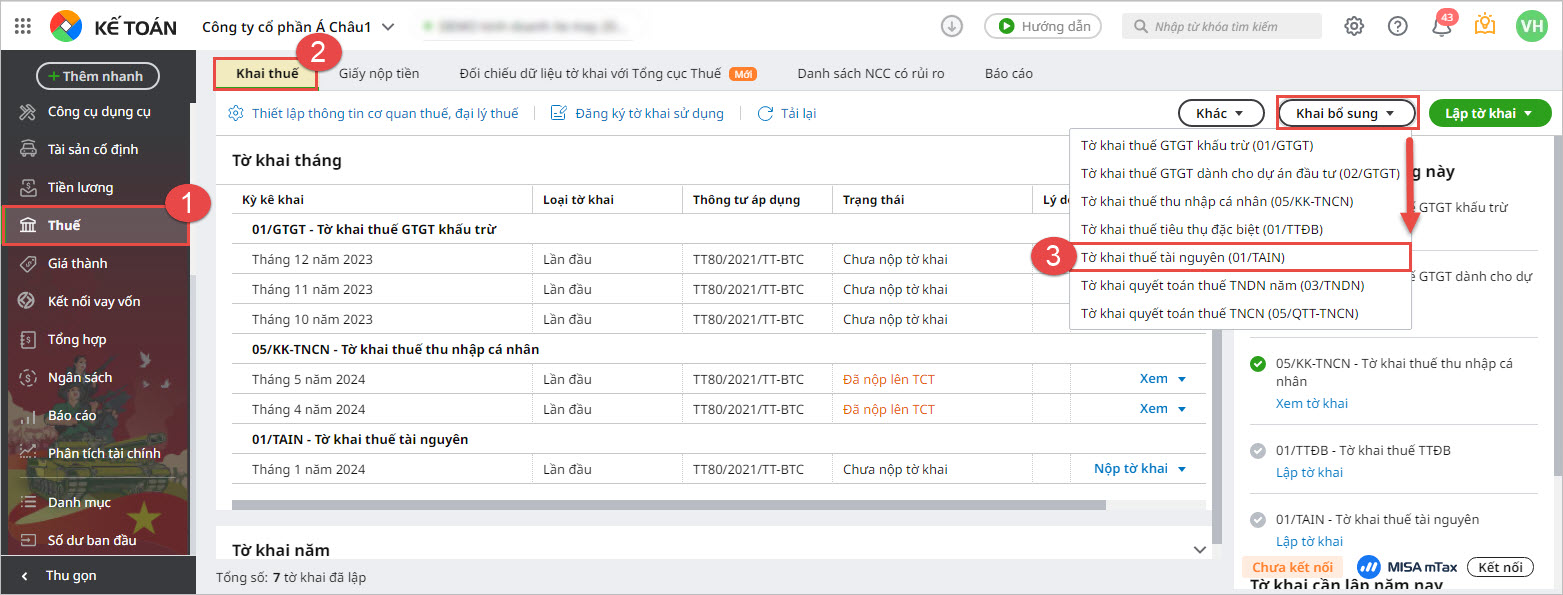
  • Bước 1: Vào phân hệ Thuế\Khai bổ sung. Chọn Tờ khai thuế tài nguyên (01/TAIN)

  • Bước 2: Thiết lập kỳ tính thuế. Nhập ngày lập tờ khai bổ sung tại mục Ngày lập KHBS
  • Bước 3: Nhấn Đồng ý.

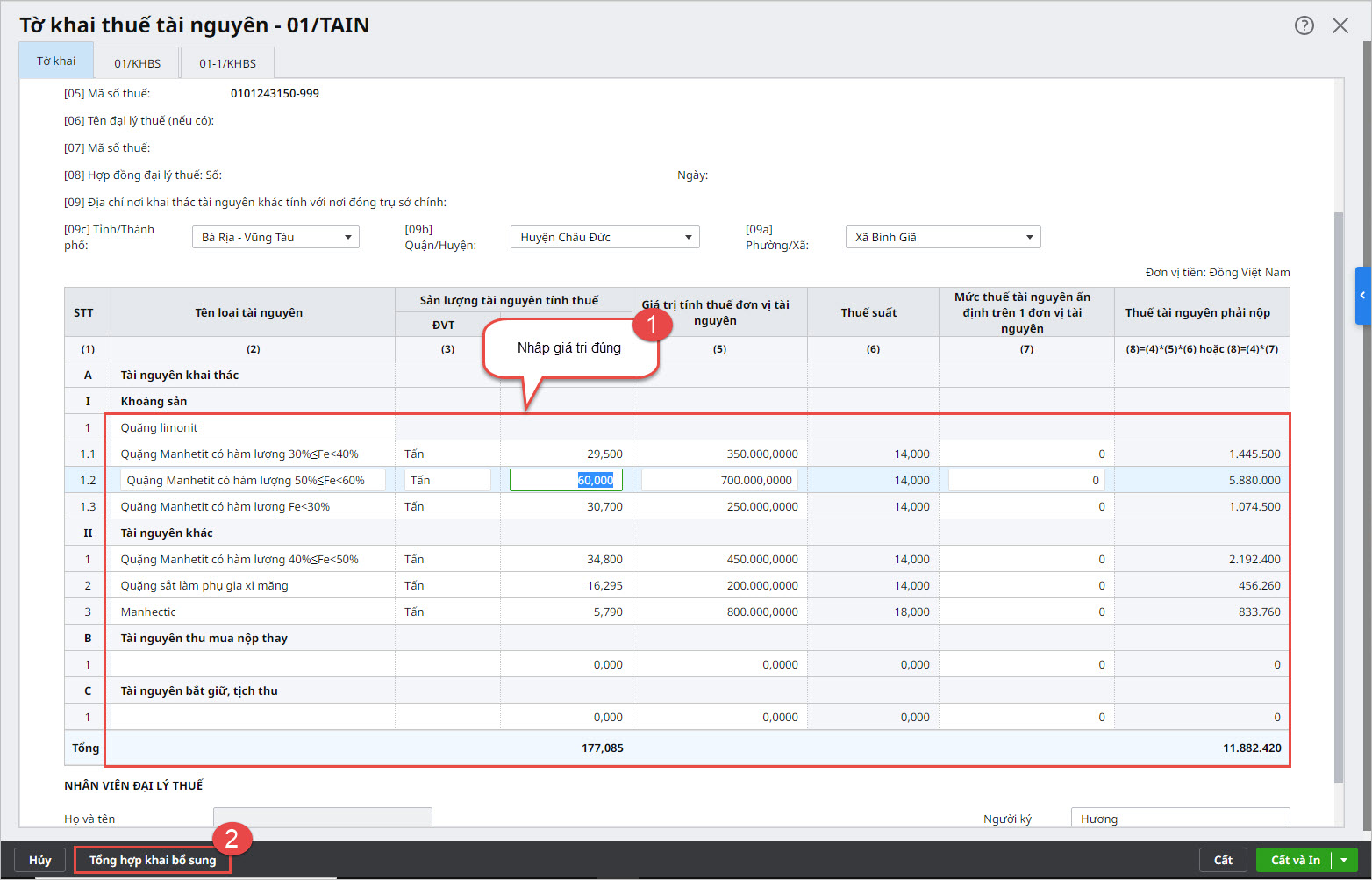
  • Bước 4: Chương trình hiển thị giao diện tờ khai thuế tài nguyên bổ sung
    • Tab Tờ khai: chương trình tự động lấy dữ liệu tờ khai cũ lên, Anh chị tự nhập thông tin điều chỉnh vào từng chỉ tiêu trên tờ khai bổ sung.
    • Sau đó, nhấn Tổng hợp KHBS.

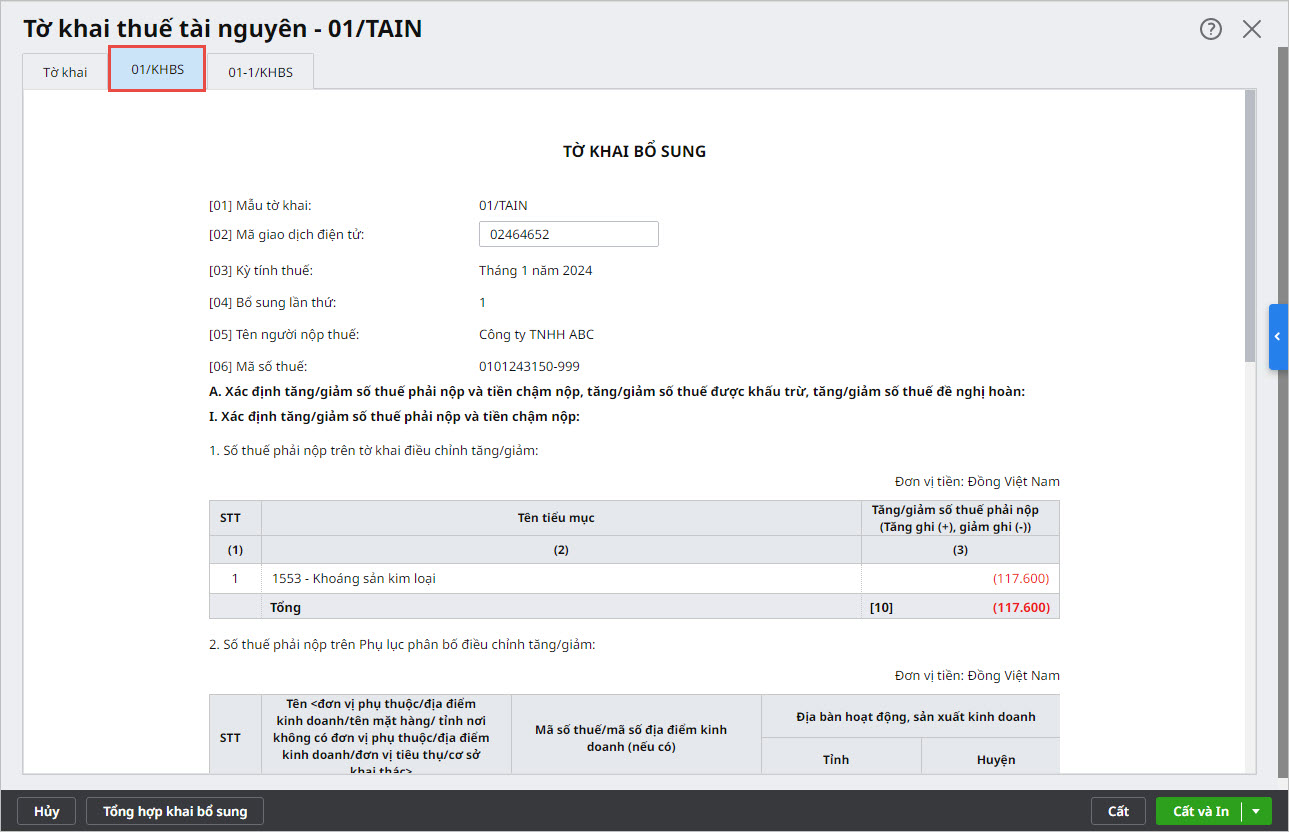
    • Chương trình sẽ tự động lấy các chỉ tiêu bị điều chỉnh lên mẫu:
      • Tab 01/KHBS: Tờ khai bổ sung

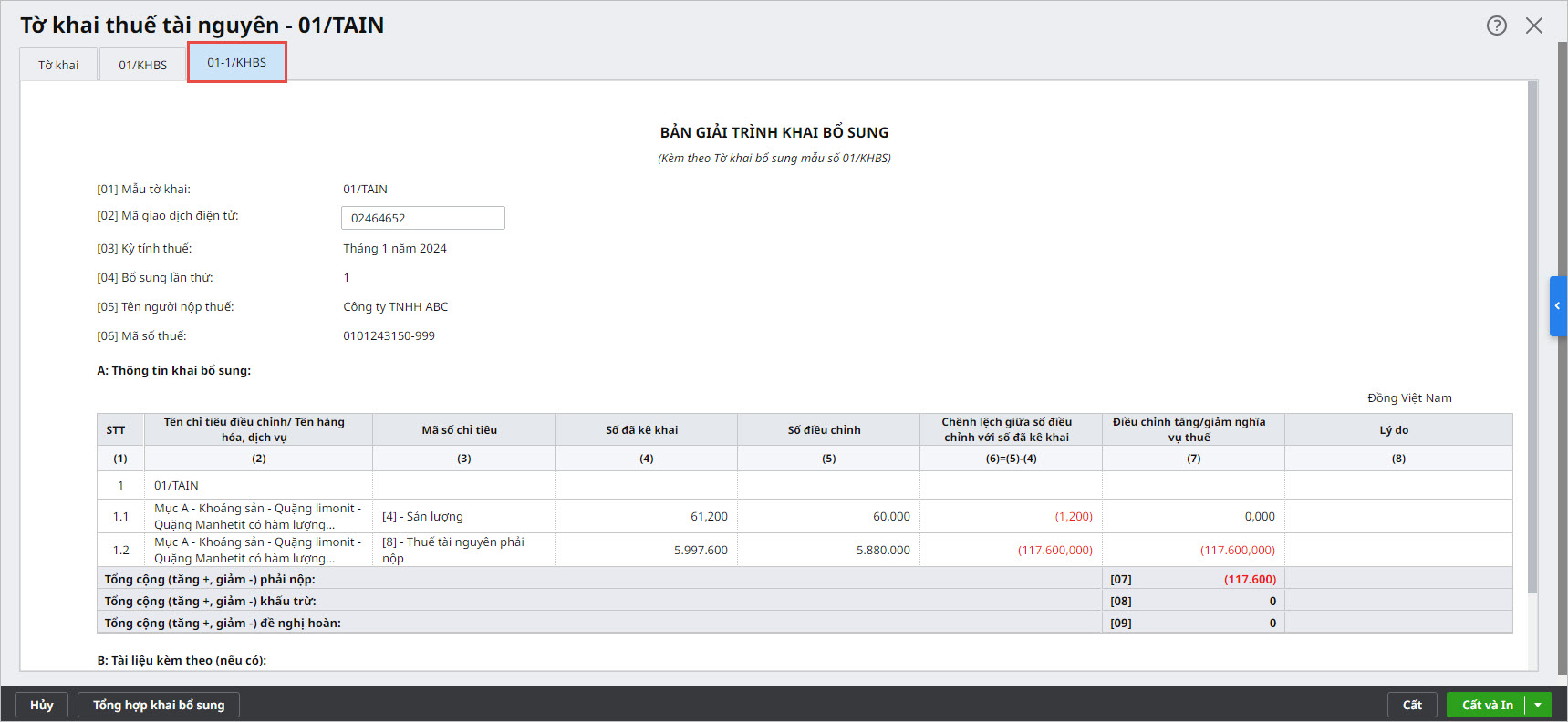
      • Tab 01-1/KHBS: Bản giải trình khai bổ sung

    • Khai báo bổ sung các thông tin Nội dung giải thích và tài liệu đính kèm (nếu có). và nhấn Cất

Lưu ý:

  • Trường hợp khai bổ sung không làm thay đổi nghĩa vụ thuế (không làm thay đổi tiền thuế phải nộp, tiền thuế được khấu trừ, tiền thuế đề nghị hoàn), NNT chỉ phải nộp Bản giải trình khai bổ sung số 01-1/KHBSHồ sơ khai thuế của kỳ tính thuế có sai sót đã được bổ sung, không phải nộp Tờ khai bổ sung số 01/KHBS.
  • Trường hợp NNT phát hiện Hồ sơ khai thuế theo từng lần phát sinh có sai sót, và Cơ quan thuế đã ban hành thông báo nộp thuế cho Hồ sơ khai thuế này, thì NNT khai bổ sung bằng cách:
    • Hồ sơ khai thuế của kỳ tính thuế có sai sót đã được bổ sung
    • Không phải nộp Tờ khai bổ sung số 01/KHBSBản giải trình khai bổ sung số 01-1/KHBS. (Do NNT không phải tự xác định số thuế phải nộp, thực hiện nộp thuế theo thông báo của CQT nên CQT sẽ thông báo nộp thuế bổ sung, điều chỉnh gửi cho NNT).

3.5 Nộp thuế tài nguyên

  • Nộp thuế tài nguyên bằng tiền mặt. Xem tại đây
  • Nộp thuế tài nguyên bằng tiền gửi ngân hàng. Xem tại đây
Updated on 14/04/2026


Was this article helpful?

Nền tảng quản trị doanh nghiệp hợp nhất MISA AMIS với gần 200.000 khách hàng doanh nghiệp đang sử dụng

Related Articles

Giải đáp miễn phí qua Facebook
Nếu bạn vẫn còn thắc mắc hãy đăng câu hỏi vào Cộng đồng MISA qua facebook để được giải đáp miễn phí và nhanh chóng
Đăng bài ngay