Thuế GTGT cho dự án đầu tư

1. Tổng quan

Mục đích: Bài viết hướng dẫn người dùng cách lập tờ khai thuế GTGT cho dự án đầu tư trên phần mềm AMIS HTX.

Nội dung:

  • Hướng dẫn lập tờ khai thuế GTGT cho dự án đầu tư lần đầu.
  • Hướng dẫn lập tờ khai bổ sung.

Phạm vi áp dụng: Kế toán, Kế toán trưởng

2. Hướng dẫn thực hiện

2.1. Lập tờ khai lần đầu

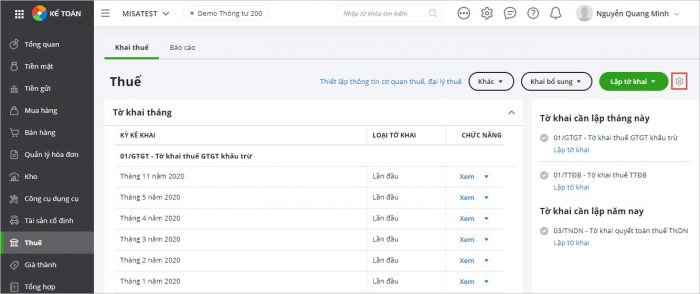
Bước 1: Vào phân hệ Thuế, tab Khai thuế, chọn Đăng ký tờ khai sử dụng.

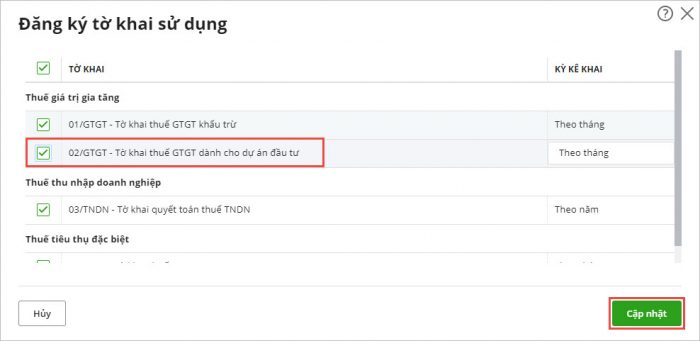
Bước 2: Tại giao diện này tích vào ô 02/GTGT – Tờ khai thuế GTGT dành cho dự án đầu tư và chọn Kỳ kê khai: Theo tháng hoặc theo quý\nhấn Cập nhật.

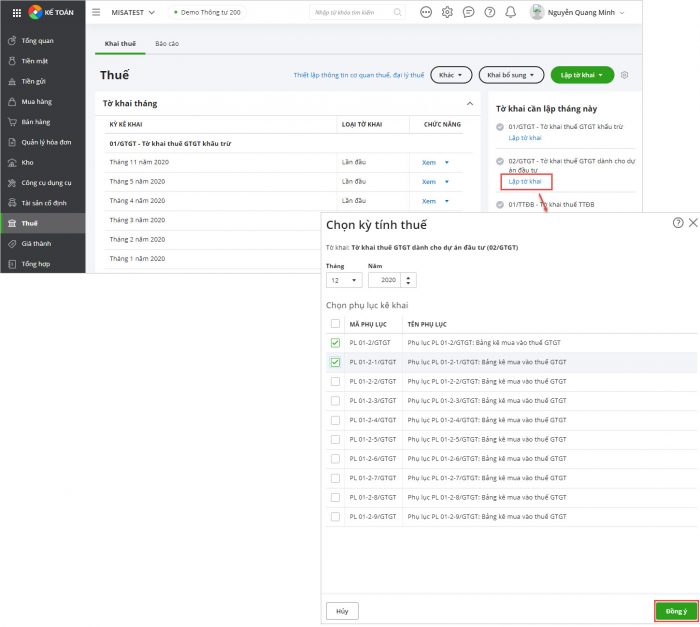
Bước 3: Tại tab PL01-2/GTGT, chương trình sẽ tự động lấy lên các hóa đơn, chứng từ hàng hóa, dịch vụ mua vào dùng cho dự án đầu tư và có ngày < hoặc = ngày cuối cùng của kỳ tính thuế.

  • Chứng từ hàng hóa dịch vụ mua vào được lấy lên bảng kê phải thỏa mãn điều kiện: có chọn nhóm HHDV là nhóm 3, chưa được kê lên bảng kê của các kỳ trước và có đủ thông tin số hóa đơn, ngày hóa đơn.

Bước 4: Tại tab Tờ khai, chương trình sẽ tự động tổng hợp số liệu lên tờ khai, riêng các chỉ tiêu sau cần tự xác định và nhập tay vào tờ khai:

  • Chỉ tiêu [21a]: Thuế giá trị gia tăng đầu vào của dự án đầu tư nhận bàn giao.
  • Chỉ tiêu 24, 25: Điều chỉnh tăng.
  • Chỉ tiêu 26, 27: Điều chỉnh giảm.
  • Chỉ tiêu 28a: Thuế giá trị gia tăng mua vào của dự án đầu tư bù trừ với thuế giá trị gia tăng phải nộp của hoạt động sản xuất kinh doanh cùng kỳ tính thuế ([28a]≤[28])
  • Chỉ tiêu 30: Thuế giá trị gia tăng đề nghị hoàn ([30]≤[29])
  • Chỉ tiêu 31: Thuế giá trị gia tăng đầu vào của dự án đầu tư chưa được hoàn bàn giao trong kỳ ([31]≤[29]-[30])

Bước 5: Nhấn Cất.

Lưu ý:

  • Tích chọn số bảng kê tương ứng với số dự án đầu tư.
  • Trường hợp có nhiều dự án đầu tư, Kế toán cần tự xác định các hóa đơn, chứng từ hàng hóa, dịch vụ mua vào trên tab PL01-2/GTGT là của dự án đầu tự nào để khai báo vào các bảng kê tương ứng.
  • Nhấn vào đường link Bấm vào đây để xem chi tiết, để xem danh sách các chứng từ không được lấy lên bảng kê do thiếu thông tin về số hóa đơn, ngày hóa đơn. Xem chi tiết tại đây.
  • Có thể bỏ bớt các chứng từ không muốn lấy lên bảng kê bằng cách chọn chức năng Chọn chứng từ góc trên bên trái và bỏ tích chọn các chứng từ không muốn lấy lên bảng kê. Xem chi tiết tại đây.
  • Có thể bổ sung thêm phụ lục ngay tại giao diện lập tờ khai bằng cách chọn chức năng Thêm phụ lục.
  • Có thể lấy lại dữ liệu ban đầu chưa chỉnh sửa bằng cách chọn chức năng Lấy dữ liệu.
  • Đối với dữ liệu đa chi nhánh, nếu chi nhánh nào đăng ký kê khai nộp thuế GTGT, thuế TTĐB riêng thì vào danh mục cơ cấu tổ chức của chi nhánh đó, tích chọn Kê khai thuế GTGT, TTĐB riêng, khi đó chi nhánh mới có quyền lập tờ khai thuế GTGT, thuế TTĐB riêng cho chi nhánh. Khi lập tờ khai thuế GTGT, thuế TTĐB ở tổng công ty, hệ thống sẽ tự động lấy dữ liệu từ các hóa đơn mua vào, bán ra của các chi nhánh hạch toán phụ thuộc không tích chọn Kê khai thuế GTGT, TTĐB riêng.

2.2. Lập tờ khai bổ sung

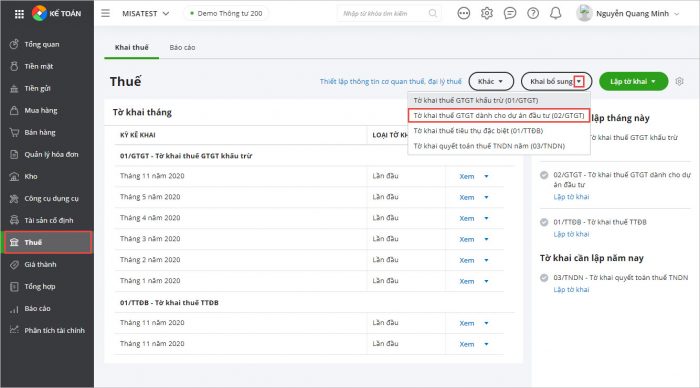
Bước 1: Vào phân hệ Thuế, tab Khai thuế, chọn Khai bổ sung\Tờ khai thuế GTGT cho dự án đầu tư (02/GTGT).

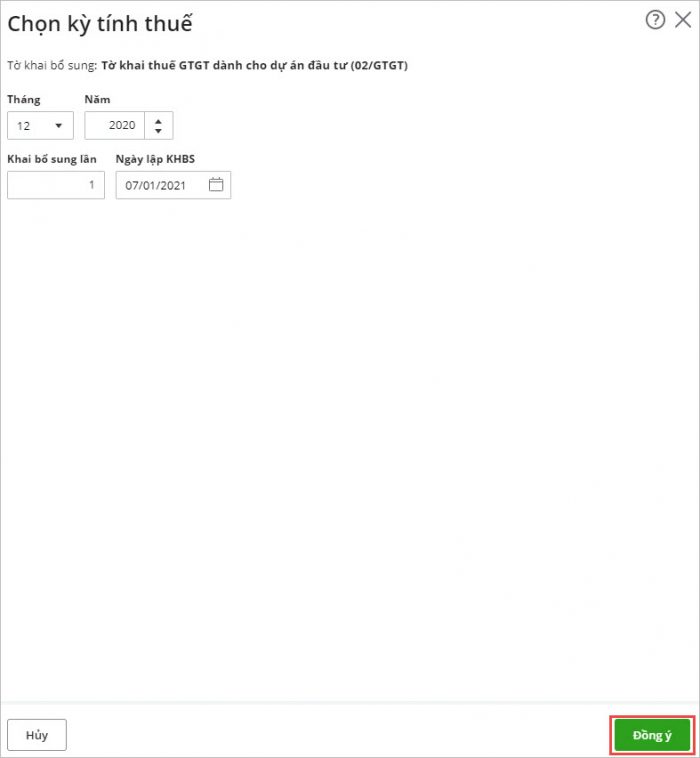
Bước 2: Thiết lập kỳ tính thuế.

  • Khi chọn kỳ tính thuế đã được lập tờ khai, chương trình sẽ tự động tích chọn ô Tờ khai bổ sung.
  • Tại mục Ngày lập KHBS: nhập ngày lập tờ khai bổ sung.

Bước 3: Nhấn Đồng ý.

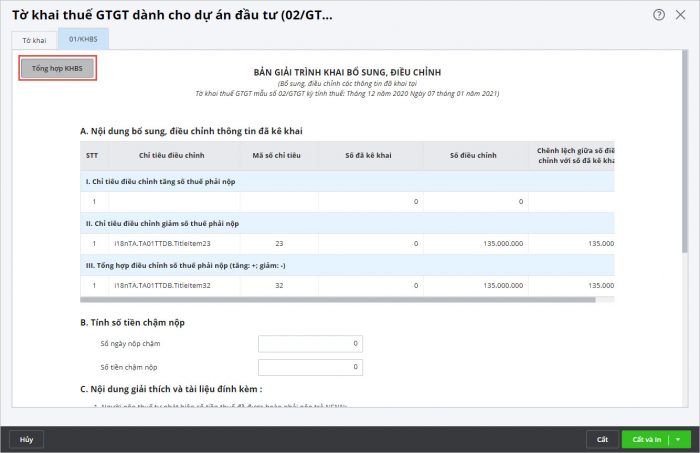
Bước 4: Tại tab Tờ khai: Nhập lại các giá trị kê khai đúng.

Bước 5: Nhấn Tổng hợp KHBS. Chương trình sẽ tự động cập nhật thông tin vào Bản giải trình khai bổ sung, điều chỉnh tại tab 01/KHBS.

Bước 6: Khai báo bổ sung các thông tin Nội dung giải thích và tài liệu đính kèm (nếu có).

Bước 7: Nhấn Cất để lưu tờ khai.

Updated on 14/04/2026


Was this article helpful?

Nền tảng quản trị doanh nghiệp hợp nhất MISA AMIS với gần 200.000 khách hàng doanh nghiệp đang sử dụng

Related Articles

Giải đáp miễn phí qua Facebook
Nếu bạn vẫn còn thắc mắc hãy đăng câu hỏi vào Cộng đồng MISA qua facebook để được giải đáp miễn phí và nhanh chóng
Đăng bài ngay