2. Các câu hỏi thường gặp
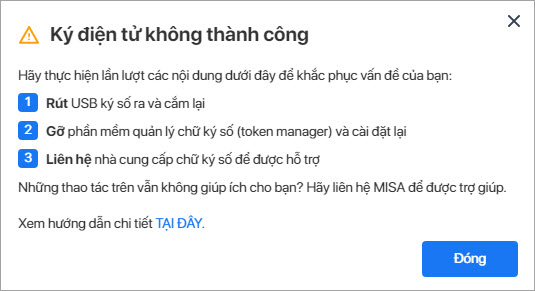
Trường hợp 1: Ký điện tử không thành côngBiểu hiện lỗi :
Trường hợp chương trình cảnh báo như sau:
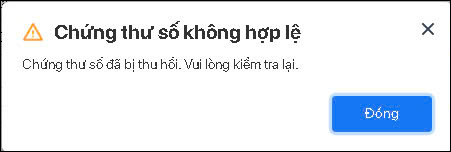
Cách khắc phục: Xem hướng dẫn tại đây. Trường hợp 2: Chứng thư số không hợp lệBiểu hiện lỗi: Khi ký điện tử, chương trình hiển thị cảnh báo Chứng thư số không hợp lệ, Chứng thư số bị thu hồi
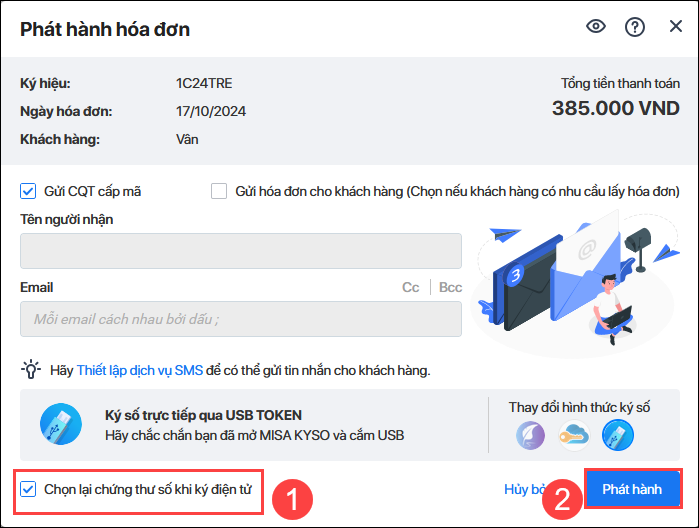
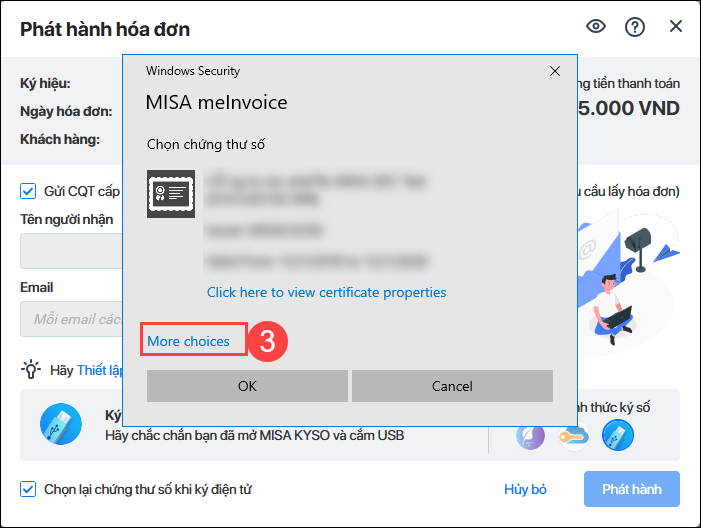
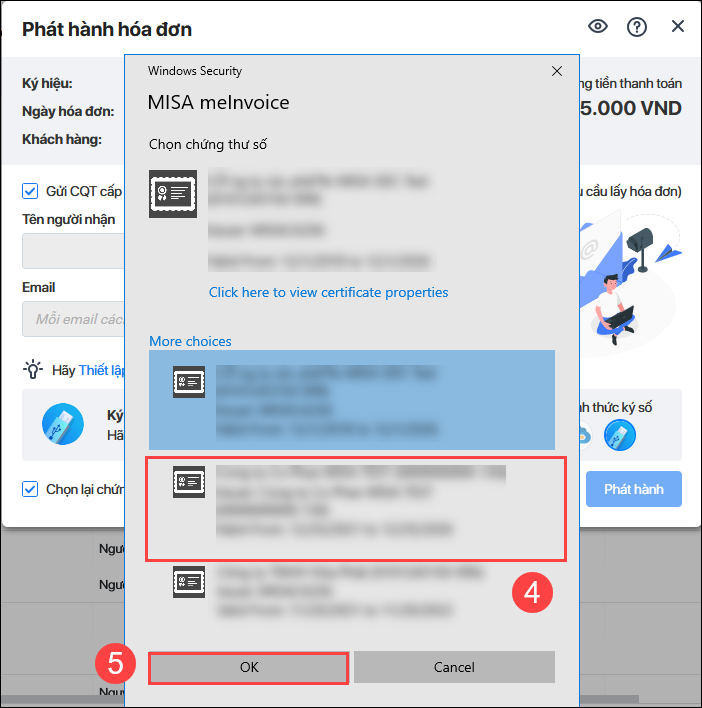
Cách khắc phục: Cách 1: Nếu anh/chị sử dụng CKS của NCC khác Misa, vui lòng liên hệ với nhà cung cấp dịch vụ chữ ký số điện tử đơn vị đang sử dụng để được hỗ trợ. Cách 2: Lúc phát hành hóa đơn, tích chọn lại chứng thư số khi phát hành , nhấn More choices , chọn lại đúng CTS đang còn hiệu lực và đã được khai báo trên tờ khai thay đổi thông tin, nhấn OK.
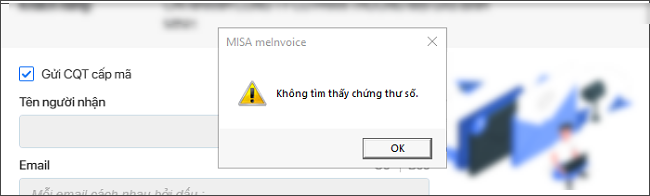
Trường hợp 3: Không tìm thấy chứng thư sốBiểu hiện lỗi: Khi ký điện tử, chương trình hiển thị cảnh báo Không tìm thấy chứng thư số
Cách khắc phục: Xem hướng dẫn tại đây. Trường hợp 4: Không hiện lên chỗ để nhập mã PIN lúc ký số hoặc nút phát hành bị mờ , phần mềm không báo gìBiểu hiện lỗi: sử dụng USB Token khi phát hành hóa đơn, nhưng không hiển thị hộp thoại để nhập Mã PIN của chữ ký số hoặc nút phát hành bị mờ , phần mềm không báo gì Nguyên nhân 1: Hộp thoại để nhập mã PIN bị che bởi cửa sổ trình duyệt , phần mềmCách khắc phục: Bấm dấu trừ ở góc trên bên phải để hạ hết các cửa sổ trình duyệt, phần mềm đang mở trên máy tính , hộp thoại sẽ xuất hiện trên màn hình chính của máy tính . Nguyên nhân 2: Do bộ cài MISA KYSO chưa được cài/ không hoạt độngCách khắc phục: Bước 1: Kiểm tra công cụ MISA KYSO có hoạt động chưa : ở thanh Taskbar góc dưới bên phải , chọn mũi tên , kiểm tra có biểu tượng KYSO hình USB
Bước 2: Kiểm tra trong Control Panel ( Bảng điều khiển ) của máy tính , vào Programs and Features ( Chương trình và Tính năng) , kiểm tra có cài đặt Misa Kyso chưa, nếu đã có thì chọn dòng , nhấn chuột phải, Uninstall ( gỡ cài đặt ) Bước 3: Cài đặt lại MISA KYSO mới nhất
Nguyên nhân 3: Do lịch sử trình duyệt của trang trình duyệt đang dùng bị đầyCách khắc phục : Xóa cache trình duyệt bằng cách: Bước 1: Nhấn vào biểu tượng 3 chấm dọc ở góc trên bên phải của cửa sổ trình duyệt > chọn dòng có biểu tượng thùng rác Xóa dữ liệu duyệt Web
Bước 2: Chọn khoảng thời gian xóa, chỉ tích chọn các mục như: Nhật ký duyệt web, Tệp và hình ảnh được lưu trong bộ nhớ đệm , Nhật ký tải xuống.
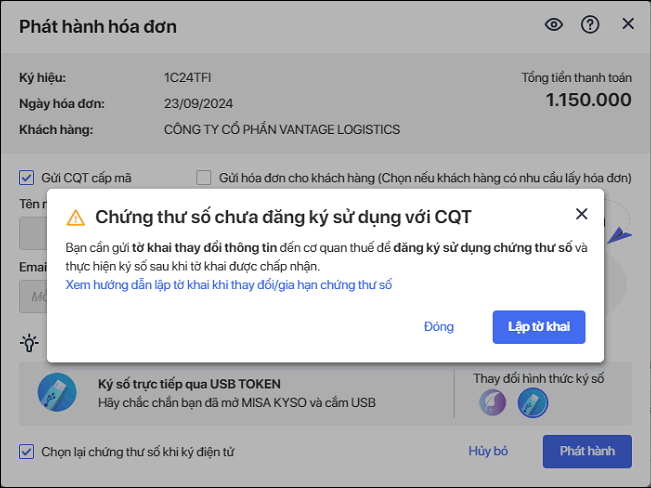
Trường hợp 6: Chứng thư số không hợp lệ do Tờ khai đăng ký/Thay đổi thông tin không đăng ký chứng thư số nàyBiểu hiện lỗi :
Nguyên nhân 1: Do Chứng thư số mới hoặc gia hạn nhưng chưa lập Tờ khai thay đổi thông tin gửi CQT hoặc chưa được CQT chấp nhận tờ khai mẫu 01/ĐKTĐ-HĐĐTCách khắc phục: Bạn phải thực hiện lập Tờ khai thay đổi thông tin sử dụng hóa đơn điện tử, trong đó có cập nhật/bổ sung thêm gửi lên cơ quan thuế Xem hướng dẫn lập Tờ khai đăng ký thay đổi thông tin: Tại đây Nguyên nhân 2: Do chưa chọn lại đúng CTS lúc phát hànhCách khắc phục: Bước 1: Tại bảng phát hành hóa đơn, tích vào ô “Chọn lại chứng thư số khi ký điện tử”
Bước 2: Nhấn dòng More choices
Bước 3: Nhấp chuột chọn vào dòng của Chứng thư số mới cần dùng để ký hóa đơn
Bước 4: Sau đó nhập Mã PIN của Chữ ký số mới để phát hành hóa đơn như bình thường. Trường hợp 7: Ký biên bản điện tử báo lỗi WaitSignBiểu hiện: Ký biên bản thỏa thuận báo lỗi Waitsign
Nguyên nhân: Lỗi do trình duyệt web Cách xử lý: Xóa biên bản và lập lại biên bản mới, sau đó thực hiện ký lại Trường hợp 9: Phát hành hóa đơn báo lỗi The operation has timed outBiểu hiện: Ký phát hành hóa đơn báo lỗi The operation has timed out
Nguyên nhân: Do kết nối với chữ ký số từ xa trên Meinvoice bị hết hiệu lực Cách xử lý: Xem chi tiết cách xử lý tương tự theo hướng dẫn tại đây Trường hợp 10: Ký bằng chữ ký số từ xa báo lỗi RefeshTokenErrorBiểu hiện: Khách hàng ký trên phần mềm bằng chữ ký số từ xa báo lỗi “RefreshTokenError”.
Nguyên nhân và cách xử lý: Do hết hạn kết nối chữ ký số từ xa, Anh/Chị thực hiện hủy kết nối chữ ký số từ xa kết nối lại theo các bước sau: Bước 1: Vào Hệ thống\ Thiết lập ký số. Bước 2: Tại mục Dịch vụ chữ ký số từ xa MISA eSign ở giao diện Thiết lập ký số\ nhấn ô Hủy kết nối màu đỏ\ chương trình hiển thị cảnh báo Anh/Chị nhấn Tiếp tục hủy kết nối. Bước 3: Thực hiện kết nối lại chữ ký số từ xa ESIGN. Lưu ý: Nếu trước đó Anh/Chị có thiết lập Tự động gửi hóa đơn/vé đến CQT ngay sau khi phát hành thì khi hủy kết nối chữ ký số từ xa kết nối lại cần phải thiết lập lại phần này theo hướng dẫn tại đây. |