Nhập công nợ khách hàng theo ngoại tệ

1. Tổng quan

Bài viết này hướng dẫn nhập số dư công nợ khách hàng đầu kỳ theo ngoại tệ, đảm bảo dữ liệu công nợ đa tiền tệ được quản lý chính xác, hỗ trợ đối chiếu, báo cáo và xử lý các nghiệp vụ liên quan đến khách hàng nước ngoài hoặc giao dịch ngoại tệ.

Nội dung bài viết gồm:

  • Hướng dẫn nhập thủ công và nhập khẩu excel công nợ khách hàng theo ngoại tệ
  • Lưu ý khi nhập chi tiết theo hóa đơn, nhân viên, công trình, hợp đồng, đơn vị

2. Các bước thực hiện

Để nhập số dư tài khoản khách hàng theo ngoại tệ, Anh/Chị thực hiện 2 bước như sau:

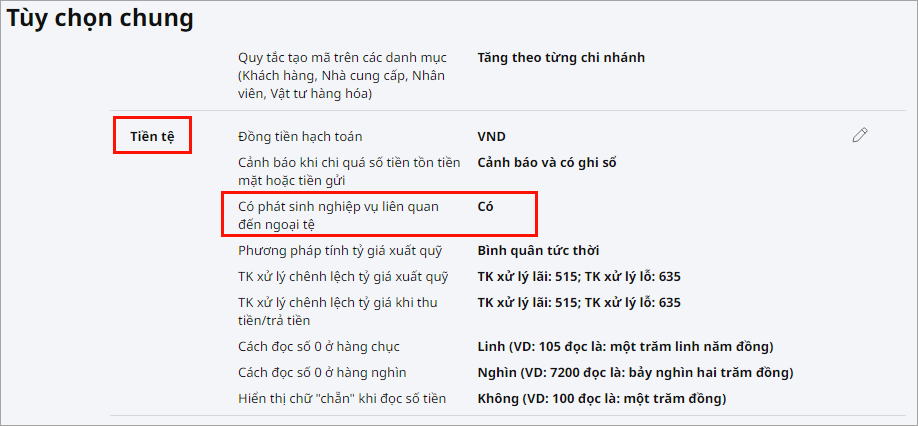
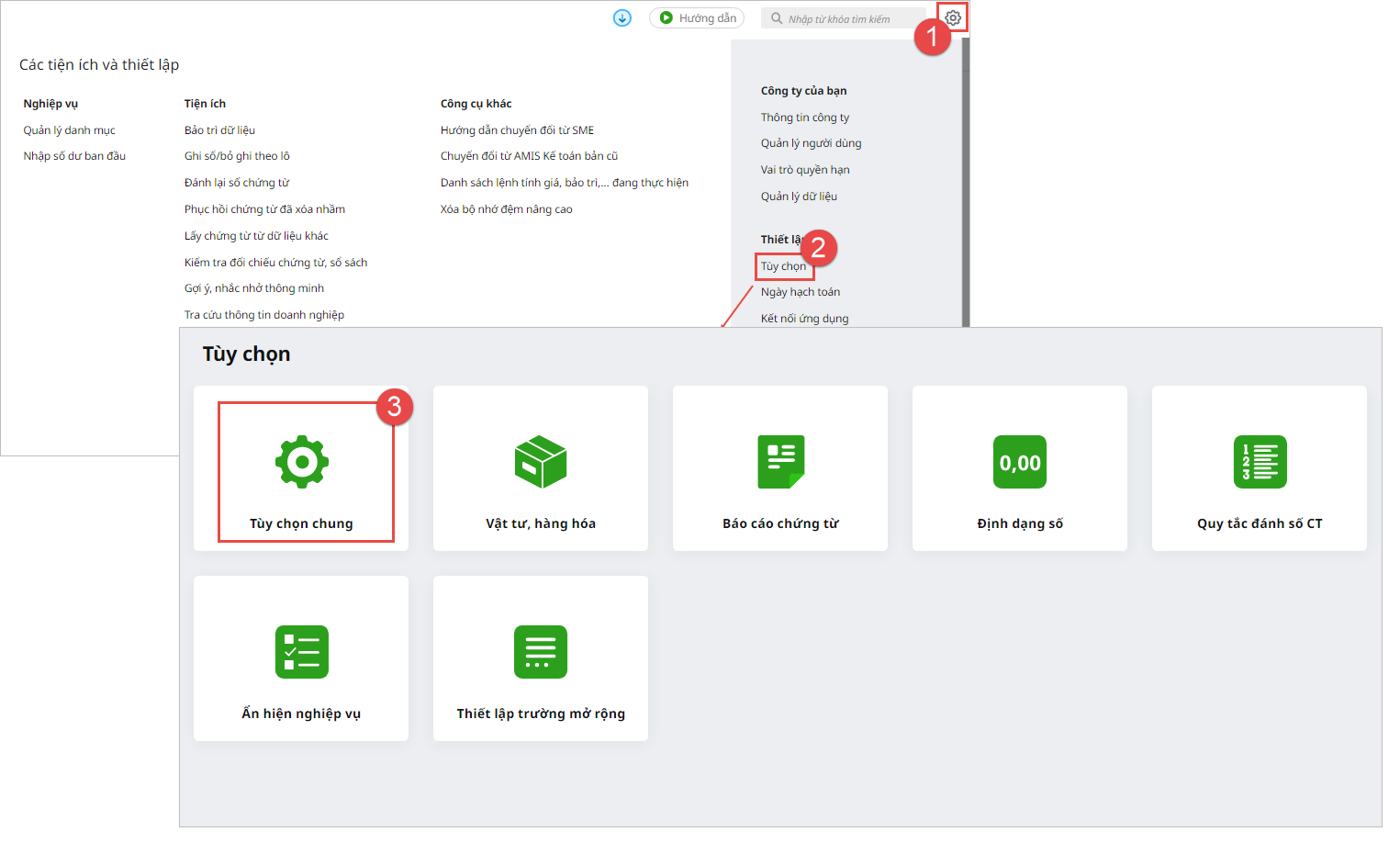
Bước 1: Vào bánh răng ⚙ Các tiện ích và thiết lập\Tùy chọn\Tùy chọn chung.
Bước 2: Tại mục Tiền tệ, chọn Có phát sinh nghiệp vụ liên quan đến ngoại tệ là . Chi tiết hướng dẫn tại đây.

2.1. Nhập thủ công công nợ khách hàng theo ngoại tệ

Hướng dẫn thao tác nhập công nợ từng khách hàng theo ngoại tệ như sau:

Bước 1: Trước khi nhập số dư công nợ khách hàng, cần khai báo Danh mục khách hàng: Tại đây

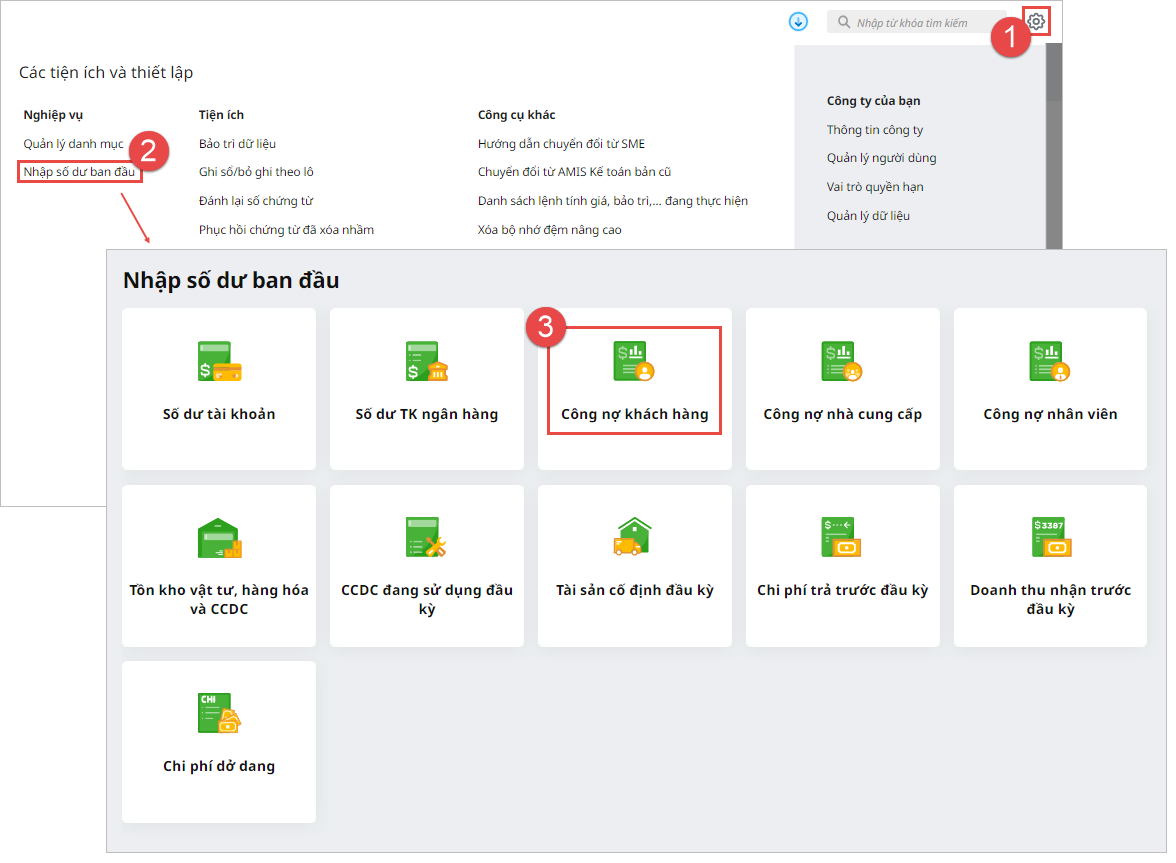
Bước 2: Vào bánh răng ⚙ Các tiện ích và thiết lập\ mục Nghiệp vụ\Nhập số dư ban đầu\ Công nợ khách hàng

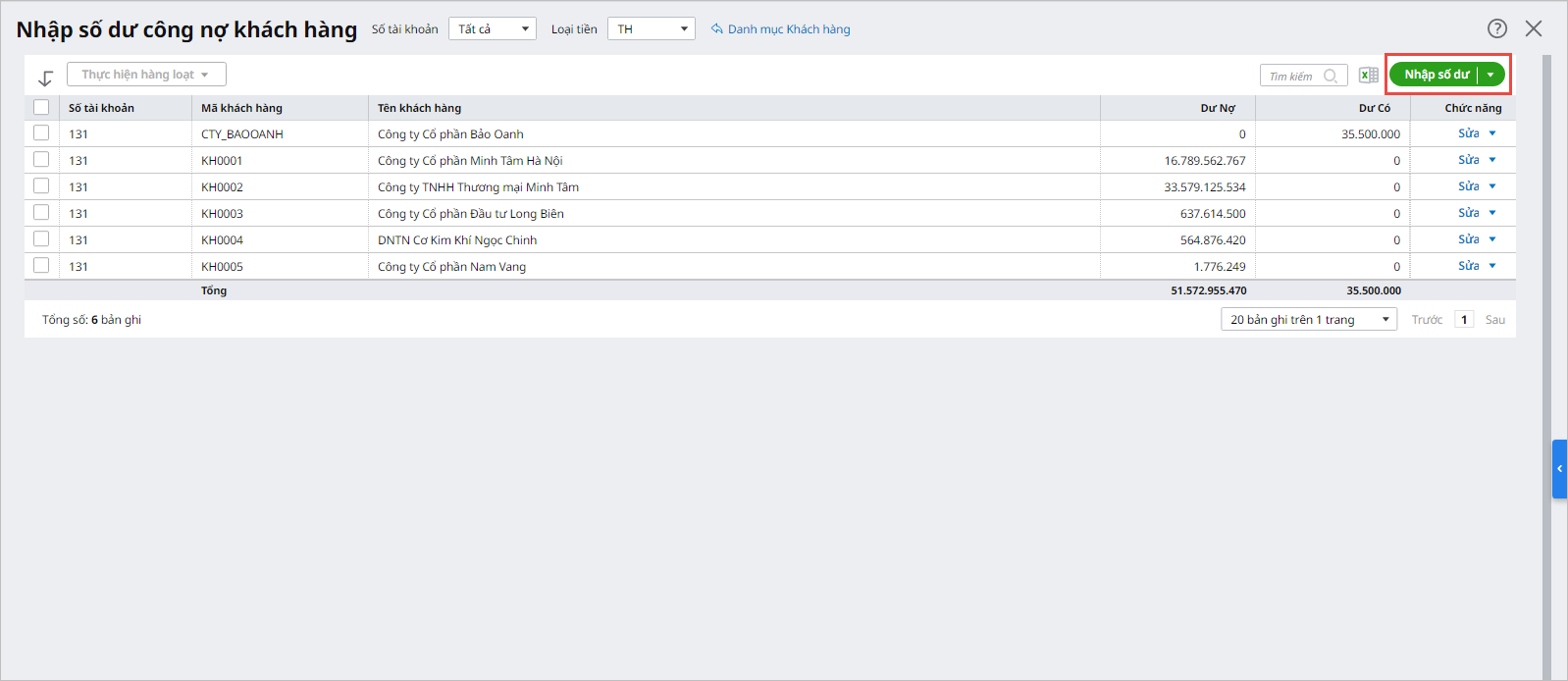
Bước 3: Chọn chức năng Nhập số dư.

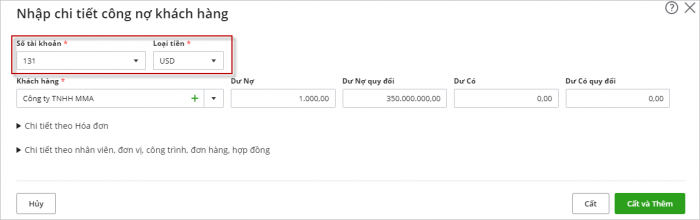
Bước 4: Tại giao diện Nhập chi tiết công nợ khách hàng chọn Số tài khoảnLoại tiền ngoại tệ cần nhập số dư (Chỉ có những tài khoản được tích chọn Có hạch toán ngoại tệ khi khai báo tài khoản, kế toán mới chọn được thông tin loại tiền ngoại tệ). Thực hiện nhập số dư theo một trong hai trường hợp sau:

  • Trường hợp 1: Không theo dõi công nợ khách hàng theo nhân viên, công trình, hợp đồng, đơn vị, hóa đơn: Kế toán sẽ nhập trực tiếp tổng công nợ nguyên tệ và quy đổi của khách hàng trên Dư Nợ, Dư Nợ quy đổi hoặc Dư Có, Dư Có quy đổi.

Lưu ý: Đối với các khách hàng có công nợ đầu kỳ phát sinh bên Nợ, sau khi công nợ được cất giữ, hệ thống sẽ tự động sinh một bản ghi trên tab Chi tiết theo Hoá đơn.

  • Trường hợp 2: Có theo dõi công nợ khách hàng theo nhân viên, công trình, hợp đồng, đơn vị, hóa đơn:
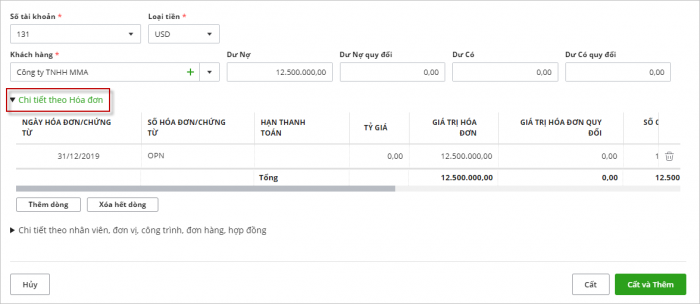
    • Tại Chi tiết theo Hóa đơn nhập chi tiết Ngày hóa đơn/chứng từ, Tỷ giá, Giá trị hóa đơn, Số còn phải thu, Số thu trước,…
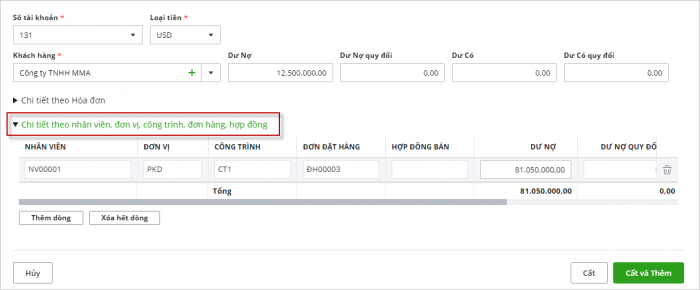
    • Tại Chi tiết theo nhân viên, công trình, hợp đồng, đơn vị chọn thông tin nhân viên/công trình/hợp đồng từ các cột tương ứng, sau đó nhập Dư Nợ, Dư Nợ quy đổi hoặc Dư Có, Dư Có quy đổi

Bước 5: Nhấn Cất.

2.2. Nhập khẩu số dư tài khoản từ file excel theo ngoại tệ

Để nhập hàng loạt công nợ khách hàng theo ngoại tệ, có thể dùng chức năng nhập khẩu excel như sau:

Bước 1: Trước khi nhập số dư công nợ khách hàng, cần khai báo Danh mục khách hàng: Tại đây

Bước 2: Vào bánh răng ⚙ Các tiện ích và thiết lập\ mục Nghiệp vụ\Nhập số dư ban đầu\ Công nợ khách hàng

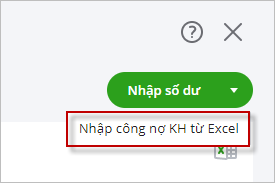
Bước 3: Nhấn biểu tượng mũi tên cạnh chức năng Nhập số dư, chọn Nhập công nợ KH từ excel

Bước 4: Tải tệp mẫu excel, copy số liệu vào tệp mẫu và đẩy lên phần mềm

Xem hướng dẫn chi tiết tại đây

3. Lưu ý

  • Nếu chỉ nhập dữ liệu trên tab Chi tiết theo nhân viên, công trình, hợp đồng, đơn vị, hệ thống sẽ tự động lấy Tổng số dư bên Nợ – Tổng số dư bên Có để cập nhật ra giao diện Nhập số dư công nợ khách hàng. => Nếu chênh lệch > 0 thì cập nhật vào cột Dư Nợ, ngược lại < 0 thì cập nhật vào cột Dư Có.
  • Nếu chỉ nhập dữ liệu trên tab Chi tiết theo Hoá đơn, hệ thống sẽ tự động lấy Tổng số còn phải thu lên cột Dư Nợ trên giao diện Nhập số dư công nợ khách hàng.
  • Nếu nhập dữ liệu trên cả 2 tab, hệ thống sẽ lấy tương tự như trường hợp chỉ nhập phát sinh trên tab Chi tiết theo nhân viên, công trình, hơp đồng, đơn vị.
Updated on 11/04/2026


Was this article helpful?

Nền tảng quản trị doanh nghiệp hợp nhất MISA AMIS với gần 200.000 khách hàng doanh nghiệp đang sử dụng

Related Articles

Giải đáp miễn phí qua Facebook
Nếu bạn vẫn còn thắc mắc hãy đăng câu hỏi vào Cộng đồng MISA qua facebook để được giải đáp miễn phí và nhanh chóng
Đăng bài ngay