1. Trang chủ
  2. Khác
  3. Câu hỏi thường gặp
  4. Câu hỏi thường gặp khi bắt đầu sử dụng
  5. Câu hỏi thường gặp Khác
  6. Làm thế nào để xuất khẩu Danh mục, Danh sách chứng từ ra file excel?
  1. Trang chủ
  2. Khác
  3. Câu hỏi thường gặp
  4. Câu hỏi thường gặp chung
  5. Làm thế nào để xuất khẩu Danh mục, Danh sách chứng từ ra file excel?

Làm thế nào để xuất khẩu Danh mục, Danh sách chứng từ ra file excel?

1. Tổng quan

Bài viết hướng dẫn cách xuất khẩu danh mục, danh sách chứng từ từ phần mềm AMIS Kế toán Hợp tác xã ra file Excel nhằm hỗ trợ kế toán trong việc quản lý, kiểm tra và đối chiếu dữ liệu. Nội dung giúp người dùng thực hiện xuất khẩu toàn bộ hoặc theo điều kiện lọc tùy chọn, đảm bảo linh hoạt và chính xác khi trích xuất dữ liệu phục vụ công tác kế toán.

2. Các bước thực hiện

2.1 Xuất khẩu danh mục ra Excel

Để xuất khẩu danh mục ra tệp excel, thực hiện như sau:

Bước 1: Vào Danh mục, chọn loại cần xuất (Khách hàng, Nhà cung cấp, Vật tư hàng hóa,…)

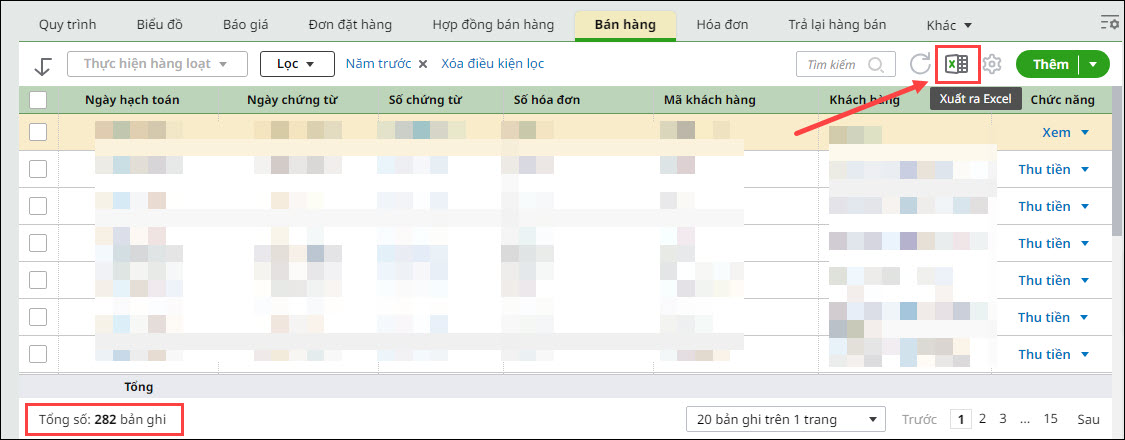
Bước 2: Trên giao diện, chọn biểu tượng chức năng Xuất ra Excel 

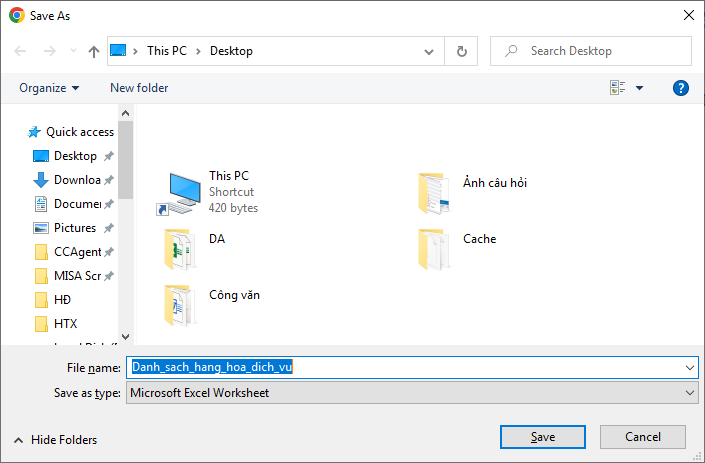
Bước 3: Trên màn hình hộp thoại Lưu tệp, chọn đường dẫn lưu file dữ liệu xuất khẩu từ chương trình ra máy tính

Bước 4: Nhấn Save để hoàn tất

Lưu ý:

  • Với Danh mục Vật tư hàng hóa: Có thể tùy chọn cột xuất bằng cách nhấn mũi tên cạnh biểu tượng chức năng Xuất ra Excel chọn Tùy chọn xuất ra Excel
  • Các danh mục khác (Khách hàng, Nhà cung cấp, Nhân viên,…) hiện chưa hỗ trợ tùy chỉnh cột xuất ra Excel

2.2 Xuất khẩu chứng từ ra Excel

Để xuất khẩu chứng từ ra tệp excel, thực hiện theo 2 trường hợp như sau:

Trường hợp 1: Xuất khẩu ra Danh sách chứng từ (không có chi tiết bên trong)

Bước 1: Trên danh sách chứng từ, thiết lập điều kiện cần xuất khẩu

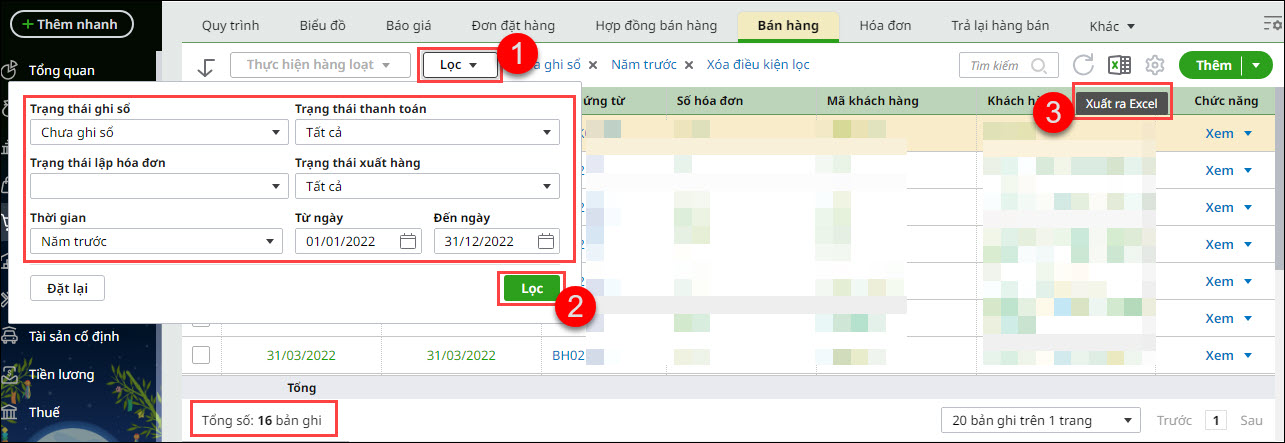
  • Nhấn ô Lọc trên giao diện, chọn điều kiện lọc, ví dụ: Lọc chứng từ chưa ghi sổ, thời gian năm trước (ảnh minh họa)/nhấn Lọc

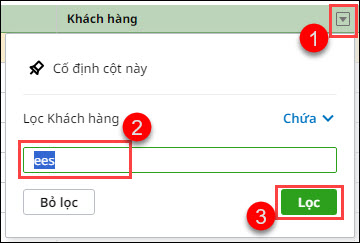
  • Hoặc nhấn biểu tượng Lọc trên thanh công cụ cột tiêu đề cần lọc, điền điều kiện lọc, ví dụ: Lọc Khách hàng EES/nhấn Lọc

Bước 2: Nhấn biểu tượng Xuất ra excel, phần mềm sẽ xuất khẩu danh sách chứng từ trên giao diện đang có, số lượng tương ứng với dòng Tổng số bản ghi trên giao diện

Bước 3: Trên màn hình hộp thoại Lưu tệp, chọn đường dẫn lưu file dữ liệu xuất khẩu từ chương trình ra máy tính

Bước 4: Nhấn Save để hoàn tất.

Trường hợp 2: Muốn xuất khẩu ra danh sách chứng từ (có chi tiết bên trong)

Thực hiện xuất khẩu ra danh sách chứng từ (có chi tiết bên trong) bẳng chức năng Tìm kiếm chứng từ nâng cao:

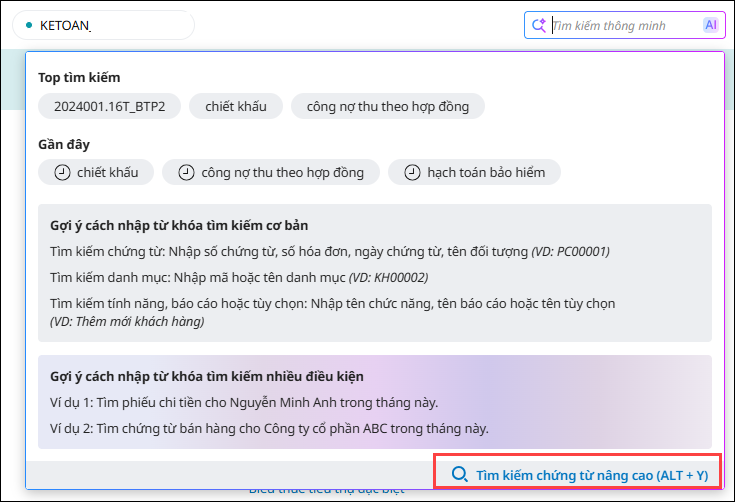
Bước 1: Nhấn chuột vào thanh tìm kiếm của chương trình lựa chọn chức năng Tìm kiếm chứng từ nâng cao hoặc tổ hợp phím Alt + Y

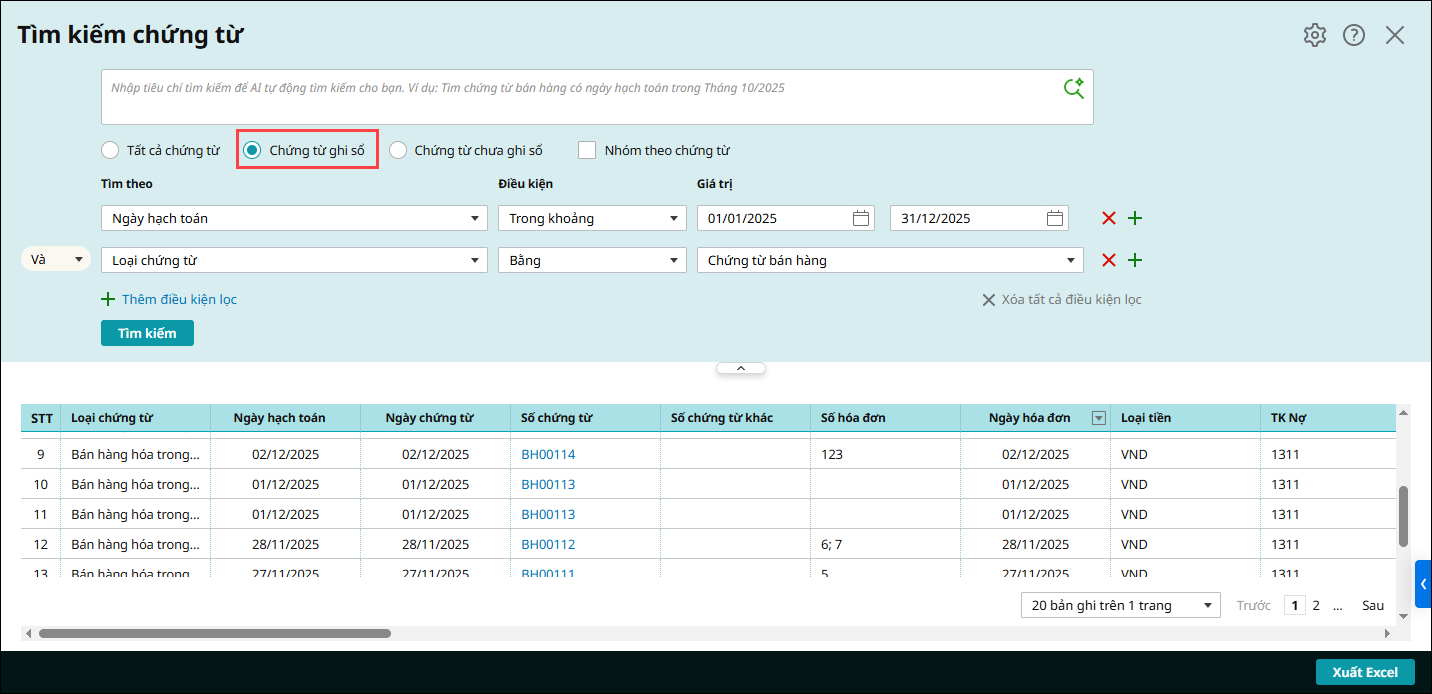
Bước 2: Thiết lập điều kiện tìm kiếm (Ngày hạch toán, Từ ngày đến ngày, Loại chứng từ….).

Ví dụ xuất danh sách chứng từ bán hàng chi tiết:

  • Chọn điều kiện tìm kiếm theo Ngày hach toán và gõ thời gian cần tìm / nhấn Cập nhật
  • Thêm điều kiện lọc theo Loại chứng từ / chọn loại Bán hàng / sau đó nhấn Thêm

Bước 3: Chọn mục Chứng từ đã ghi sổ

Bước 4: Nhấn nút Tìm kiếm 

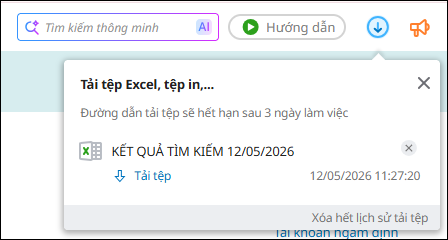
Bước 5: Nhấn Tải tệp. Trên màn hình hộp thoại Lưu tệp, chọn đường dẫn lưu file dữ liệu xuất khẩu từ chương trình ra máy tính

Bước 6: Nhấn Save để hoàn tất.

Updated on 12/05/2026


Was this article helpful?

Nền tảng quản trị doanh nghiệp hợp nhất MISA AMIS với gần 200.000 khách hàng doanh nghiệp đang sử dụng

Related Articles

Giải đáp miễn phí qua Facebook
Nếu bạn vẫn còn thắc mắc hãy đăng câu hỏi vào Cộng đồng MISA qua facebook để được giải đáp miễn phí và nhanh chóng
Đăng bài ngay