2. Hướng dẫn xử lý
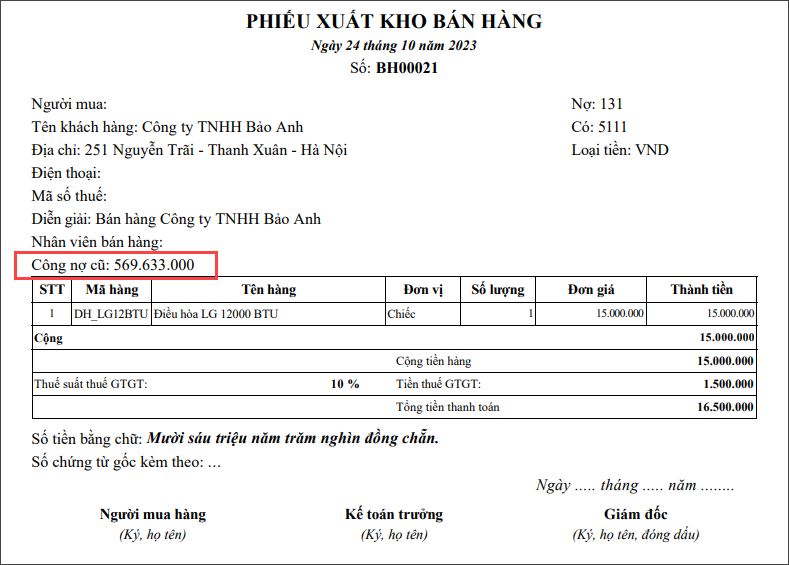
Trường hợp 1: Thể hiện ở cùng mục Thông tin chung của Khách hàng
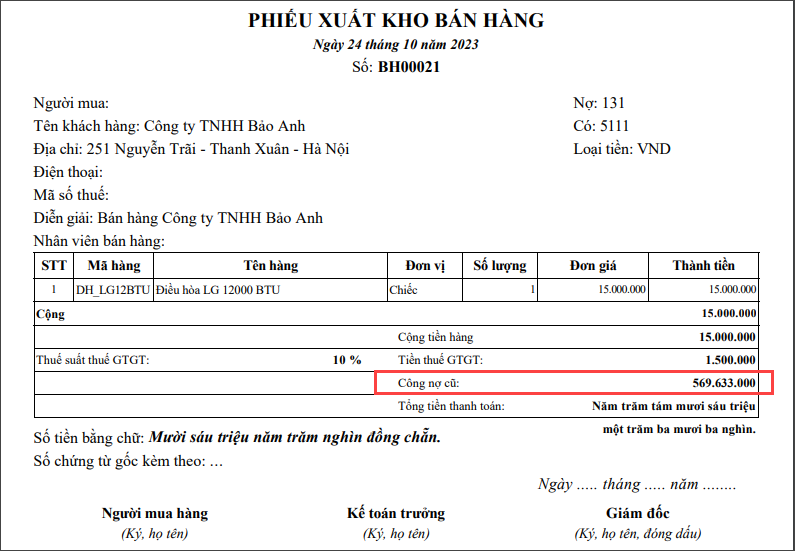
Bước 1: Chọn mũi tên bên phải chức năng In trên thanh công cụ, chọn mẫu phiếu cần in. Bước 2: Trên giao diện in chứng từ chọn Sửa mẫu phía trên bên phải. Bước 3: Tích chọn vùng thông tin người mua\tại tab Nội dung, chọn thêm thông tin \ Công nợ cũ \ nhấn Cất. Anh/Chị có thể xem video hướng dẫn sau đây: Trường hợp 2: Thể hiện ở cùng mục Tổng tiền thanh toán
Bước 1: Chọn mũi tên bên phải chức năng In trên thanh công cụ, chọn mẫu phiếu cần in. Bước 2: Trên giao diện in chứng từ chọn Sửa mẫu phía trên bên phải. Bước 3: Tích chuột vào vùng chứa các trường: Cộng tiền hàng, tiền thuế GTGT…, tab Nội dung chọn thêm thông tin \ Dòng trống và đặt Tên nhãn trên giao diện là Công nợ cũ \ sau đó chọn f(x) Thiết lập công thức. Bước 4: Tại bảng Thiết lập công thức chọn định dạng theo Kiểu tiền quy đổi \ chọn Tên trường dữ liệu là Công nợ cũ \ nhấn Đồng ý. Bước 5: Tại tab Nội dung, chọn thêm thông tin \ Dòng trống, sau đó tích vào biểu tượng hình vuông góc trái dòng này và di chuyển dòng này lên trên dòng Công nợ cũ đã thiết lập trước đó. Anh/Chị có thể xem video hướng dẫn sau đây:
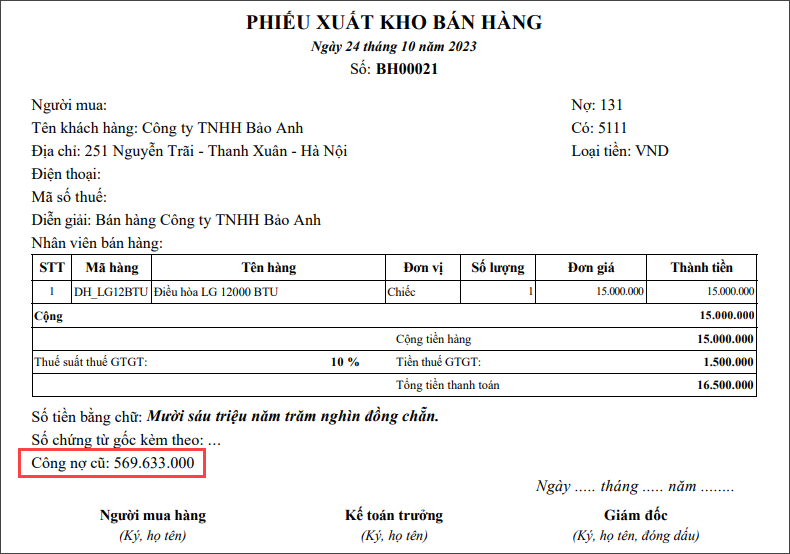
Trường hợp 3: Thể hiện ở cùng mục Thông tin Tiền bằng chữ
Bước 1: Chọn mũi tên bên phải chức năng In trên thanh công cụ, chọn mẫu phiếu cần in. Bước 2: Trên giao diện in chứng từ chọn Sửa mẫu phía trên bên phải. Bước 3: Tích vào vùng chứa trường Số tiền bằng chữ, tab Nội dung, chọn thêm thông tin \ Dòng trống và đặt Tên nhãn trên giao diện là Công nợ cũ \ sau đó chọn f(x) Thiết lập công thức. Bước 4: Tại bảng Thiết lập công thức chọn định dạng theo Kiểu tiền quy đổi \ chọn Tên trường dữ liệu là Công nợ cũ \ nhấn Đồng ý. Anh/Chị có thể xem video hướng dẫn sau đây: |