1. Trang chủ
  2. Khác
  3. Câu hỏi thường gặp
  4. Câu hỏi thường gặp theo nghiệp vụ
  5. CHTG Bán hàng
  6. Làm thế nào để hạch toán đầu ra cho Hóa đơn điều chỉnh tăng/giảm về giá trị?
  1. Trang chủ
  2. Khác
  3. Câu hỏi thường gặp
  4. Câu hỏi thường gặp theo nghiệp vụ
  5. CHTG Hóa đơn điện tử
  6. Làm thế nào để hạch toán đầu ra cho Hóa đơn điều chỉnh tăng/giảm về giá trị?

Làm thế nào để hạch toán đầu ra cho Hóa đơn điều chỉnh tăng/giảm về giá trị?

Khảo sát: sau khi đọc và thực hiện theo tài liệu, Anh/Chị vui lòng cho MISA biết có xử lý được vấn đề theo tài liệu này không, qua khảo sát nhanh Tại đây

1. Tổng quan

Bài viết hướng dẫn cách hạch toán hóa đơn điều chỉnh tăng, giảm trên phần mềm kế toán, giúp người dùng xử lý chính xác các nghiệp vụ phát sinh khi có thay đổi về doanh thu, thuế hoặc hàng hóa sau khi hóa đơn đã phát hành.

Nội dung bao gồm hướng dẫn chi tiết các trường hợp có và không sử dụng MeInvoice, cách lập chứng từ tương ứng (bán hàng, giảm giá, trả lại hàng, nghiệp vụ khác), cùng các lưu ý quan trọng để đảm bảo việc hạch toán đúng quy định và phản ánh chính xác số liệu trên sổ sách.

2. Các bước thực hiện

2.1 Trường hợp phát hành hóa đơn trên phần mềm MeInvoice

Trường hợp đơn vị sử dụng MeInvoice để phát hành hóa đơn điều chỉnh sẽ thực hiện 2 bước sau để lấy hóa đơn và hạch toán trên AMIS kế toán

2.1.1: Thực hiện lấy hóa đơn điều chỉnh từ phần mềm MeInvoice về AMIS kế toán hợp tác xã 
  • Thiết lập kết nối phần mềm hóa đơn điện tử
    • Vào biểu tượng bánh răng (⚙️Các tiện ích và thiết lậpTùy chọn/Tùy chọn chung. Tại mục Quản lý hóa đơn, chọn Có Sử dụng dịch vụ hóa đơn điện tử MeInvoice.vn
    • Vào phân hệ Quản lý hóa đơn, chọn tab Kết nối MeInvoice, nhập tài khoản đăng nhập MeInvoice của đơn vị để kết nối
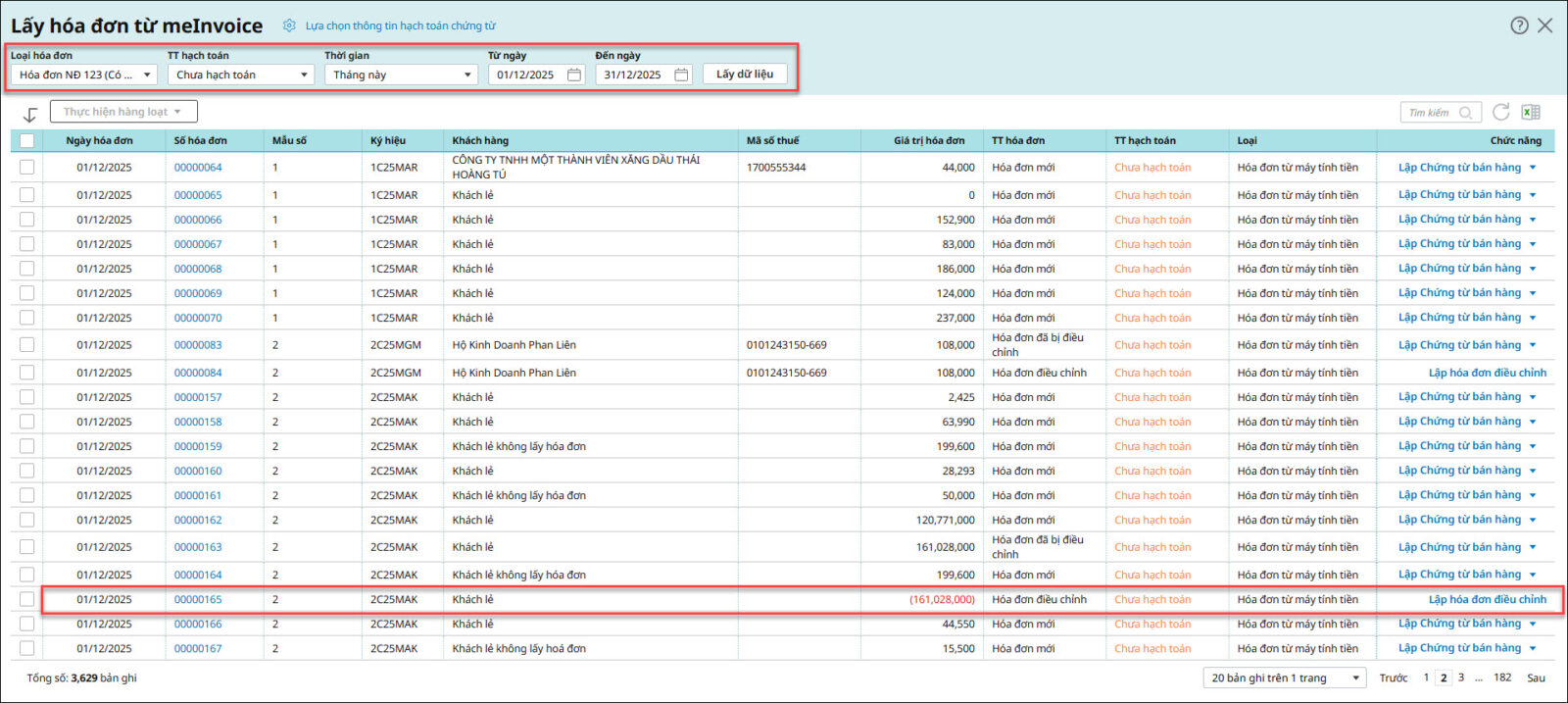
  • Vào phân hệ Bán hàng, tab Bán hàng, chọn Tiện ích\Lấy hóa đơn từ meInvoice
  • Lấy hóa đơn
    • Thiết lập các tham số : Loại hóa đơn, TT hạch toán, khoảng thời gian và nhấn Lấy dữ liệu

Lưu ýKhi lọc thời gian lấy dữ liệu thì khoảng thời gian lọc không được lớn hơn 30 ngày.

  • Chương trình sẽ tự động đồng bộ danh sách hóa đơn thỏa mãn các tham số đã được thiết lập từ meInvoice về AMIS Kế toán
  • Chọn chức năng Lập hóa đơn điều chỉnh ở cột Chức năng để sinh hóa đơn điều chỉnh vào AMIS kế toán hợp tác xã

2.1.2: Hạch toán hóa đơn điều chỉnh trên AMIS kế toán hợp tác xã

Hạch toán điều chỉnh tăng

Khi phát sinh hóa đơn điều chỉnh tăng, Anh chị thực hiện hạch toán như sau:

Bước 1: Vào phân hệ Bán hàng/ tab Hóa đơn/ lọc Trạng thái hóa đơn là Hóa đơn điều chỉnh/ Nhấn Lập chứng từ bán hàng hoặc nhấn biểu tượng mũi tên▼ Lập chứng từ nghiệp vụ khác

Bước 2: Kiểm tra thông tin và hạch toán chứng từ:

  • Hạch toán tăng doanh thu: Nợ TK 131/Có TK 511: số tiền chênh lệch tăng thêm
  • Hach toán tăng Thuế: Nợ TK 131/Có TK 3331: chọn % thuế bình thường

Bước 3: Nhấn Cất để lưu chứng từ

Lưu ý : Trường hợp có liên quan tới kho, cần xuất kho thêm thì trên chứng từ bán hàng tích thêm ô Kiêm phiếu xuất kho để chương trình tự sinh Phiếu xuất

Hạch toán điều chỉnh giảm

Hóa đơn điều chỉnh giảm, Anh chị hạch toán trên phần mềm theo các bước sau:

Bước 1: Vào phân hệ Bán hàng/ tab Hóa đơn/ lọc Trạng thái hóa đơn là Hóa đơn điều chỉnh/ Nhấn biểu tượng mũi tên ▼ / Chọn loại chứng từ cần lập

  • Lập chứng từ giảm giá hàng bán: Khi hóa đơn chỉ giảm giá trị không giảm số lượng hàng bán
  • Lập chứng từ trả lại hàng bán: Khi hóa đơn điều chỉnh có giảm số lượng hàng bán, giá trị có thể giảm hoặc không
  • Lập chứng từ từ nghiệp vụ khác: Khi hóa đơn điều chỉnh chỉ giảm tiền thuế

Bước 2: Kiểm tra thông tin và hạch toán chứng từ

  • Hạch toán giảm doanh thu: Nợ TK 511/Có TK 131: số tiền chênh lệch
  • Hach toán giảm Thuế: Nợ TK 3331/Có TK 131: chọn % thuế bình thường
  • Hạch toán tăng hàng nhập kho (áp dụng Trả lại hàng bán) : Nợ TK 156/Có TK 612 : chọn Đơn giá nhập kho Lấy từ đơn giá BQCK hoặc Nhập đơn giá bằng tay.

Bước 3: Nhấn Cất để lưu chứng từ

2.2 Trường hợp phát hành hóa đơn điều chỉnh trên phần mềm AMIS kế toán hợp tác xã

Trường hợp đơn vị phát hành hóa đơn trên phần mềm AMIS kế toán HTX thì sẽ thực hiện 2 bước sau để phát hành hóa đơn điều chỉnh và hạch toán

2.2.1: Lập và phát hành hóa đơn điều chỉnh trên AMIS kế toán HTX

Trường hợp hóa đơn gốc bị sai MST, sai sót về số tiền ghi trên hóa đơn, sai về thuế suất, tiền thuế hoặc hàng hóa ghi trên hóa đơn không đúng quy cách, chất lượng, cần xử lý điều chỉnh hóa đơn, Anh chị thực hiện theo hướng dẫn sau:

  • Hóa đơn gốc đã gửi người mua: Tham khảo hướng dẫn tại đây
  • Hóa đơn gốc chưa gửi người mua: Tham khảo hướng dẫn tại đây
2.2.2: Hạch toán hóa đơn điều chỉnh trên AMIS kế toán HTX

Hạch toán điều chỉnh tăng

Khi phát sinh hóa đơn điều chỉnh tăng, Anh chị thực hiện hạch toán như sau:

Bước 1: Vào phân hệ Bán hàng/ tab Hóa đơn/ lọc Trạng thái hóa đơn là Hóa đơn điều chỉnh/ Nhấn Lập chứng từ bán hàng hoặc nhấn biểu tượng mũi tên▼ Lập chứng từ nghiệp vụ khác

Bước 2: Kiểm tra thông tin và hạch toán chứng từ:

  • Hạch toán tăng doanh thu: Nợ TK 131/Có TK 511: số tiền chênh lệch tăng thêm
  • Hach toán tăng Thuế: Nợ TK 131/Có TK 3331: chọn % thuế bình thường

Bước 3: Nhấn Cất để lưu chứng từ

Lưu ý : Trường hợp có liên quan tới kho, cần xuất kho thêm thì trên chứng từ bán hàng tích thêm ô Kiêm phiếu xuất kho để chương trình tự sinh Phiếu xuất

Hạch toán điều chỉnh giảm

Hóa đơn điều chỉnh giảm, Anh chị hạch toán trên phần mềm theo các bước sau:

Bước 1: Vào phân hệ Bán hàng/ tab Hóa đơn/ lọc Trạng thái hóa đơn là Hóa đơn điều chỉnh/ Nhấn biểu tượng mũi tên ▼ / Chọn loại chứng từ cần lập

  • Lập chứng từ giảm giá hàng bán: Khi hóa đơn chỉ giảm giá trị không giảm số lượng hàng bán
  • Lập chứng từ trả lại hàng bán: Khi hóa đơn điều chỉnh có giảm số lượng hàng bán, giá trị có thể giảm hoặc không
  • Lập chứng từ từ nghiệp vụ khác: Khi hóa đơn điều chỉnh chỉ giảm tiền thuế

Bước 2: Kiểm tra thông tin và hạch toán chứng từ

  • Hạch toán giảm doanh thu: Nợ TK 511/Có TK 131: số tiền chênh lệch
  • Hach toán giảm Thuế: Nợ TK 3331/Có TK 131: chọn % thuế bình thường
  • Hạch toán tăng hàng nhập kho (áp dụng Trả lại hàng bán) : Nợ TK 156/Có TK 612 : chọn Đơn giá nhập kho Lấy từ đơn giá BQCK hoặc Nhập đơn giá bằng tay.

Bước 3: Nhấn Cất để lưu chứng từ

2.3 Trường hợp đơn vị sử dụng phần mềm phát hành hóa đơn của nhà cung cấp khác, cần hạch toán hóa đơn điều chỉnh vào phần mềm AMIS kế toán hợp tác xã

Lưu ý: Để gõ được số hóa đơn trên chứng từ hạch toán, Anh chị vào Các tiện ích và thiết lập\Tùy chọn\Tùy chọn chung\Tại mục Quản lý hóa đơn, chọn lại mục Sử dụng dịch vụ hóa đơn điện tử MeInvoice.vn từ Có thành Không\Nhấn Cất

Hạch toán điều chỉnh tăng

Khi phát sinh hóa đơn điều chỉnh tăng, Anh chị thực hiện hạch toán như sau:

Bước 1:

  • Cách 1: Vào phân hệ Bán hàng/ tab Bán hàng/ Nhấn Thêm/ Trên giao diện chứng từ bán hàng tích lập kèm hóa đơn
  • Cách 2: Vào phân hệ Tổng hợp/ tab Chứng từ nghiệp vụ khác/ Nhấn Thêm

Bước 2: Bổ sung thông tin và hạch toán chứng từ:

  • Hạch toán tăng doanh thu: Nợ TK 131/Có TK 511: số tiền chênh lệch tăng thêm
  • Hach toán tăng Thuế: Nợ TK 131/Có TK 3331: chọn % thuế bình thường
  • Điền số hóa đơn điều chỉnh, ngày hóa đơn ở tab hóa đơn trên chứng từ bán hàng hoặc ở cột số hóa đơn, ngày hóa đơn trên chứng từ nghiệp vụ khác

Bước 3: Nhấn Cất để lưu chứng từ

Lưu ý : Trường hợp có liên quan tới kho, cần xuất kho thêm thì trên chứng từ bán hàng tích thêm ô Kiêm phiếu xuất kho để chương trình tự sinh Phiếu xuất

Hạch toán điều chỉnh giảm

Hóa đơn điều chỉnh giảm, Anh chị hạch toán trên phần mềm theo các bước sau:

Bước 1: Với từng hình thức điều chỉnh, chọn loại chứng từ tương ứng để hạch toán

  • Lập chứng từ giảm giá hàng bán: Khi hóa đơn chỉ giảm giá trị không giảm số lượng hàng bán -> Vào phân hệ Bán hàng / tab Giảm giá hàng bán / nhấn Thêm
  • Lập chứng từ trả lại hàng bán: Khi hóa đơn điều chỉnh có giảm số lượng hàng bán, giá trị có thể giảm hoặc không -> Vào phân hệ Bán hàng / tab Trả lại hàng bán / nhấn Thêm
  • Lập chứng từ từ nghiệp vụ khác: Khi hóa đơn điều chỉnh chỉ giảm tiền thuế -> Vào phân hệ Tổng hợp/ tab Chứng từ nghiệp vụ khác/ Nhấn Thêm

Bước 2: Bổ sung thông tin và hạch toán chứng từ

  • Hạch toán giảm doanh thu: Nợ TK 511/Có TK 131: số tiền chênh lệch
  • Hach toán giảm Thuế: Nợ TK 3331/Có TK 131: chọn % thuế bình thường
  • Hạch toán tăng hàng nhập kho (áp dụng Trả lại hàng bán) : Nợ TK 156/Có TK 612 : chọn Đơn giá nhập kho Lấy từ đơn giá BQCK hoặc Nhập đơn giá bằng tay.
  • Điền thông tin số hóa đơn, ngày hóa đơn trên tab hóa đơn của chứng từ Giảm giá hàng bán, Trả lại hàng bán hoặc ở cột số hóa đơn, ngày hóa đơn trên chứng từ Nghiệp vụ khác

Bước 3: Nhấn Cất để lưu chứng từ


Khảo sát: sau khi đọc và thực hiện theo tài liệu, Anh/Chị vui lòng cho MISA biết có xử lý được vấn đề theo tài liệu này không, qua khảo sát nhanh Tại đây

Updated on 15/04/2026


Was this article helpful?

Nền tảng quản trị doanh nghiệp hợp nhất MISA AMIS với gần 200.000 khách hàng doanh nghiệp đang sử dụng

Related Articles

Giải đáp miễn phí qua Facebook
Nếu bạn vẫn còn thắc mắc hãy đăng câu hỏi vào Cộng đồng MISA qua facebook để được giải đáp miễn phí và nhanh chóng
Đăng bài ngay