
1. Trang chủ
  2. Khác
  3. Câu hỏi thường gặp
  4. Thiết lập ngày chứng từ mặc định khác ngày hiện tại

Thiết lập ngày chứng từ mặc định khác ngày hiện tại

1. Tổng quan

Bài viết hướng dẫn thay đổi ngày hạch toán mặc định trên các chứng từ khi thêm mới, phục vụ nhu cầu nhập bù chứng từ của những ngày trước đó.

2. Các bước thực hiện

Bước 1: Nhấn vào biểu tượng bánh răng (⚙) ở góc phải trên cùng của phần mềm Các tiện ích và thiết lập, chọn Ngày hạch toán.
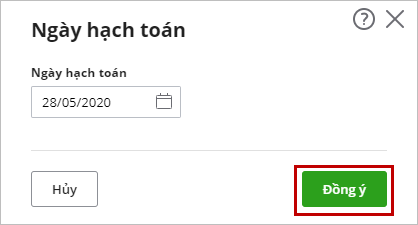
Bước 2: Đổi ngày hạch toán về ngày cần nhập bổ sung chứng từ.

Bước 3: Nhấn Đồng ý để áp dụng ngày hạch toán vừa chọn.

Khi thêm mới chứng từ hoặc nhân bản từ chứng từ cũ, phần mềm sẽ mặc định lấy ngày theo ngày hạch toán vừa được thiết lập.

Updated on 16/04/2026


Was this article helpful?

Nền tảng quản trị doanh nghiệp hợp nhất MISA AMIS với gần 200.000 khách hàng doanh nghiệp đang sử dụng

Related Articles

Giải đáp miễn phí qua Facebook
Nếu bạn vẫn còn thắc mắc hãy đăng câu hỏi vào Cộng đồng MISA qua facebook để được giải đáp miễn phí và nhanh chóng
Đăng bài ngay