
2. Hướng dẫn trên phần mềm
2.1. Nhập danh mục từ file Excel
Xem phim hướng dẫn
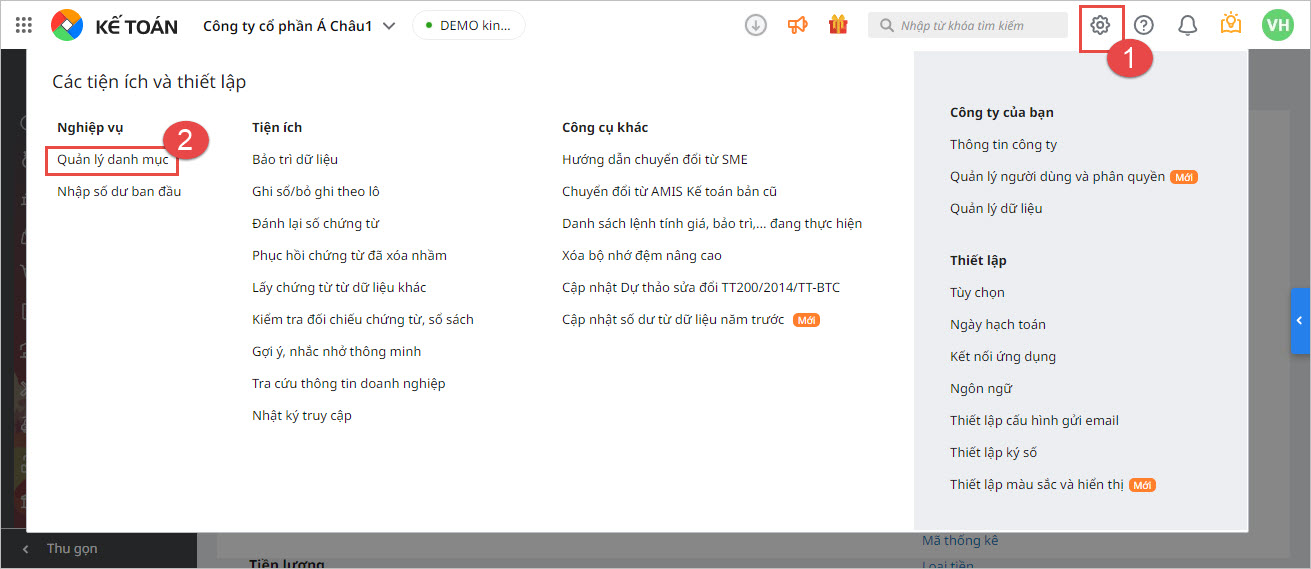
Trường hợp cần tạo nhiều mã hàng cùng lúc nhưng hệ thống chưa hỗ trợ thực hiện trực tiếp trên chứng từ, có thể sử dụng chức năng nhập khẩu danh mục từ Excel để thực hiện. Bước 1: Vào Các tiện ích và thiết lập\Quản lý danh mục, chọn danh mục cần thực hiện khai báo:
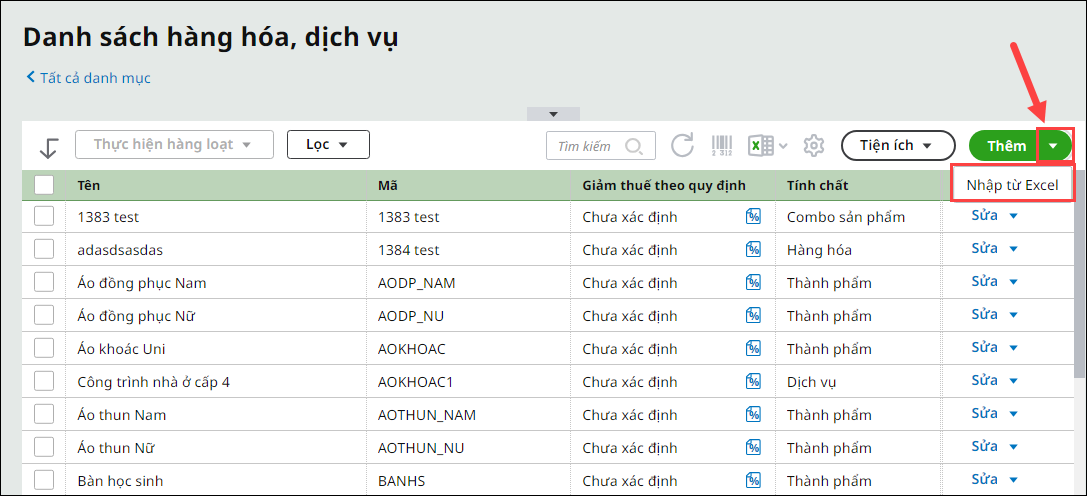
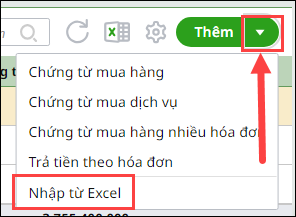
Bước 2: Nhấn biểu tượng ▼ cạnh nút Thêm\Nhập từ excel:
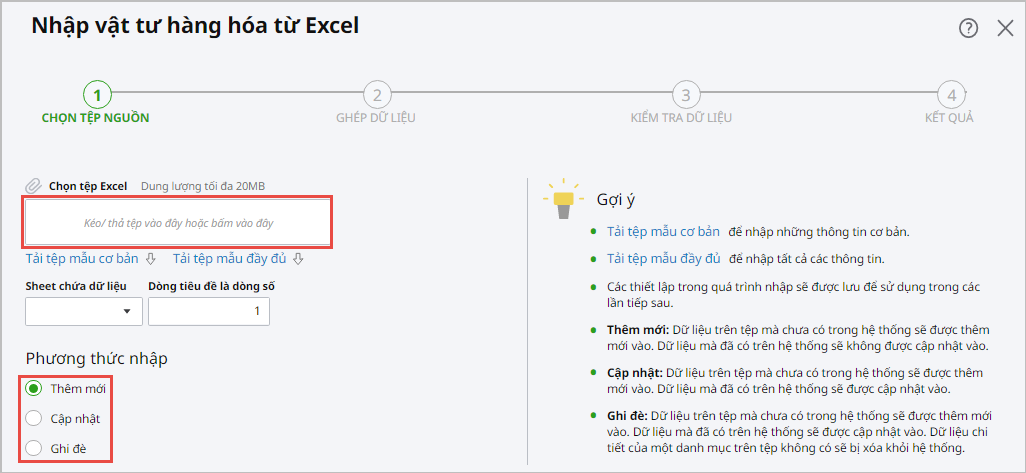
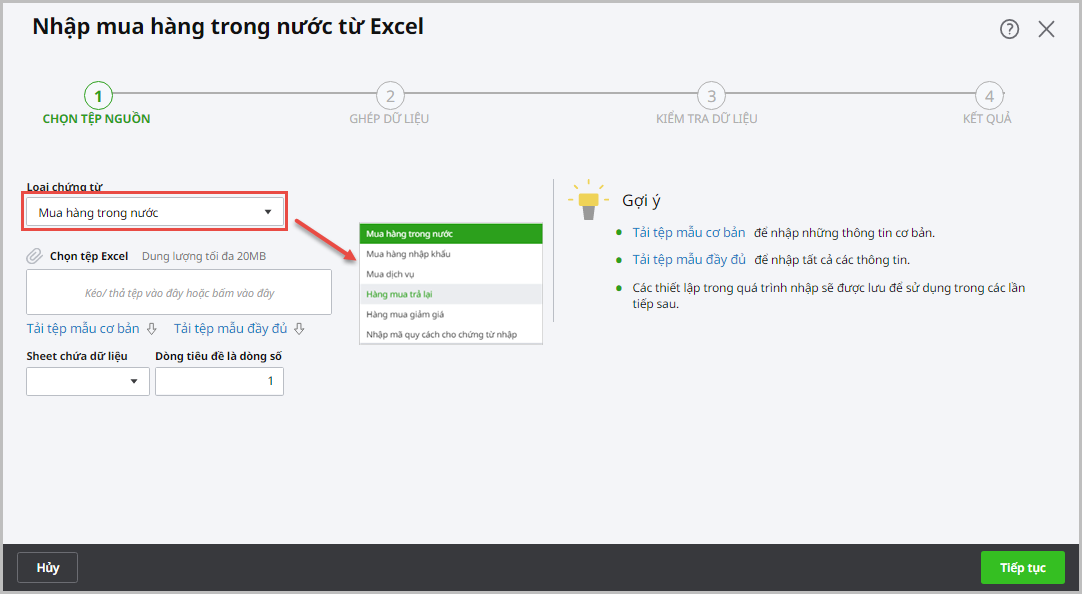
Bước 3: Chọn tệp nguồn
Lưu ý: Khi tải tệp mẫu, đối với file tệp mẫu cơ bản và file tệp mẫu đầy đủ đều có cùng cấu trúc các trường thông tin cơ bản, tuy nhiên mẫu đầy đủ sẽ chứa nhiều trường thông tin chi tiết hơn, còn mẫu cơ bản là phiên bản rút gọn chỉ giữ lại các trường dữ liệu cần thiết để nhập liệu nhanh. Vì vậy, tùy theo nhu cầu, có thể tải 1 trong 2 loại tệp mẫu đều được.
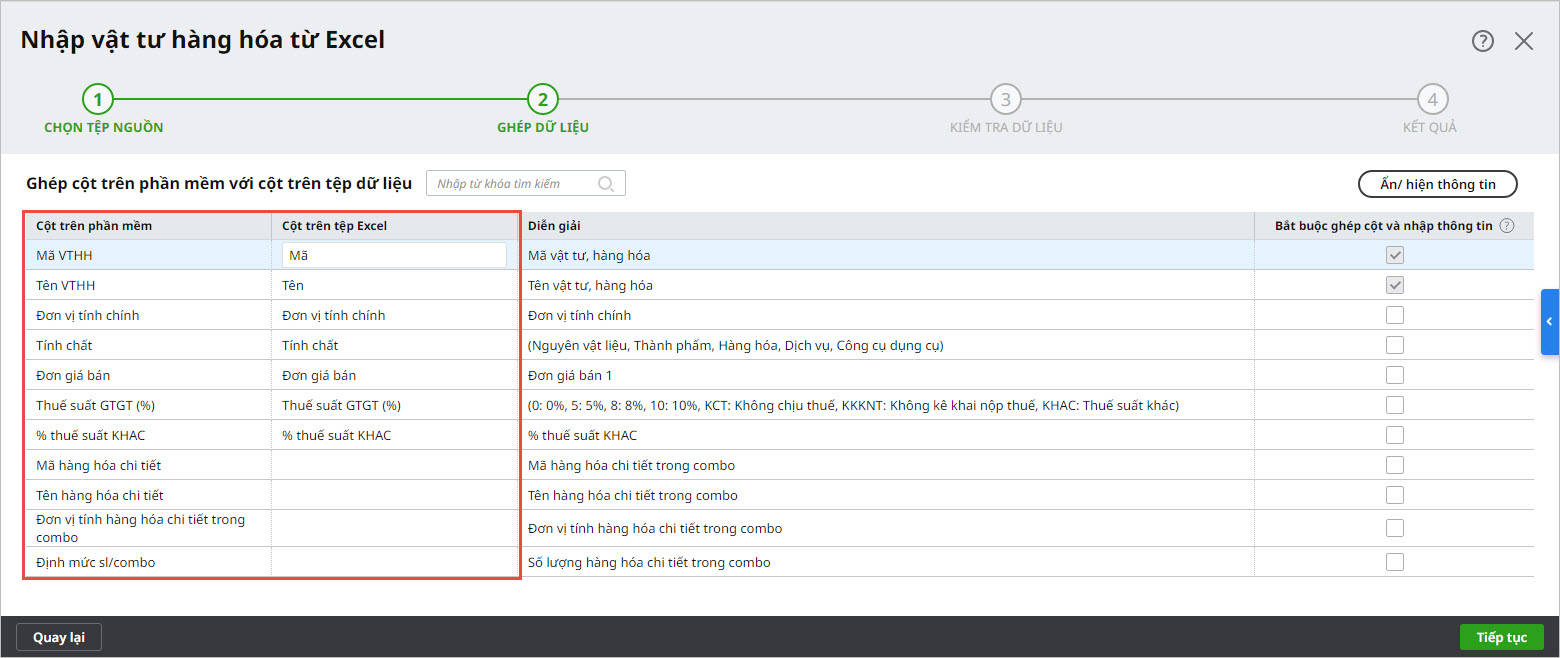
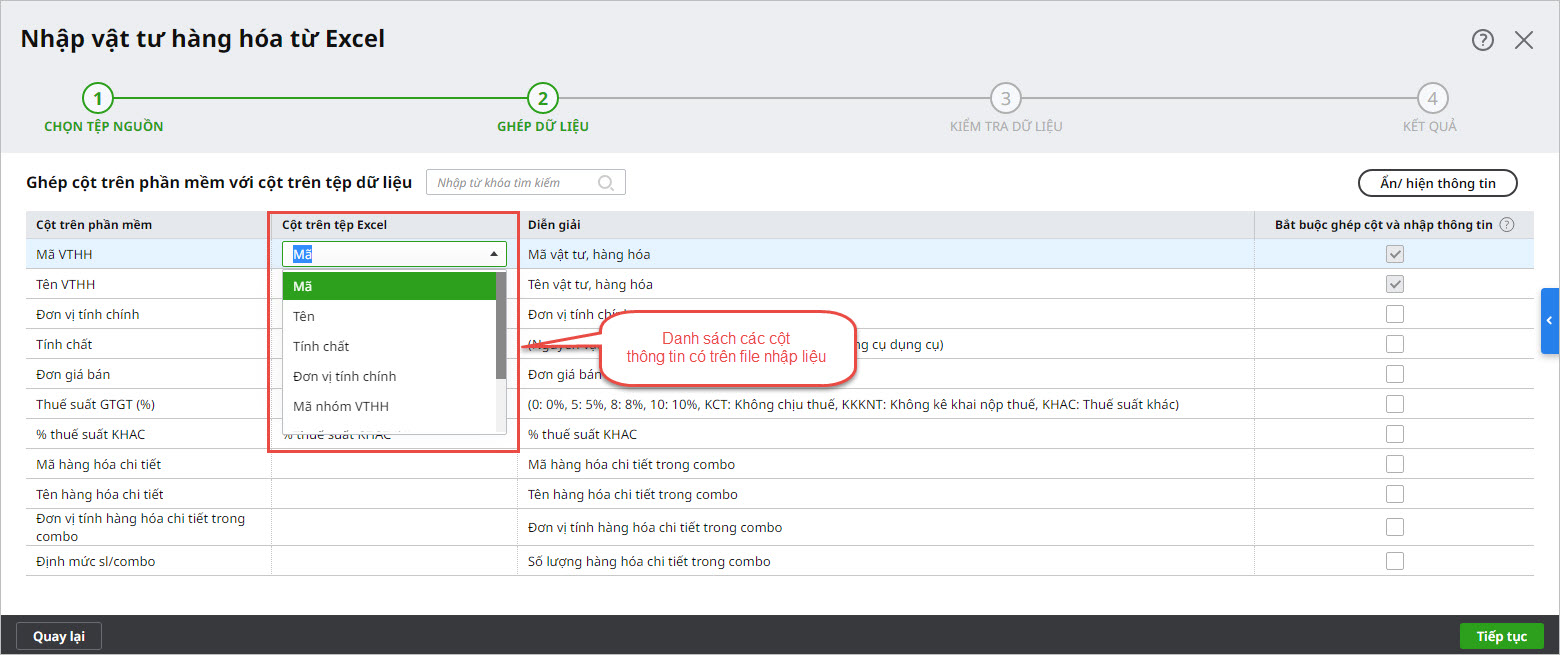
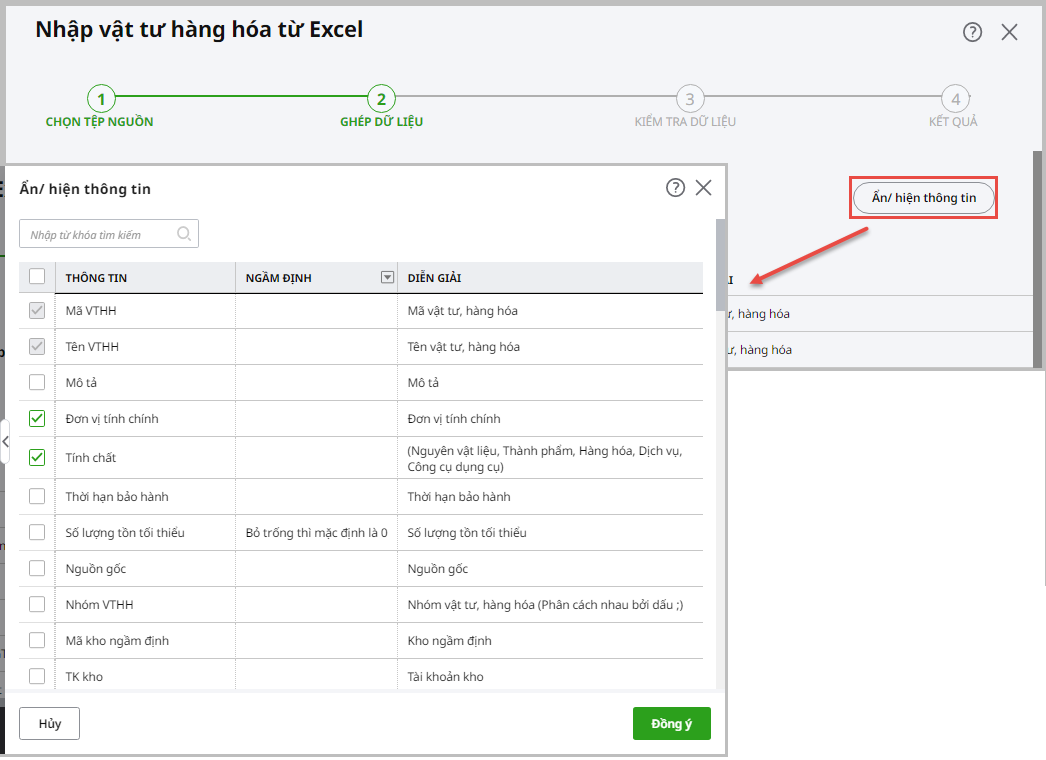
Bước 4: Ghép dữ liệu
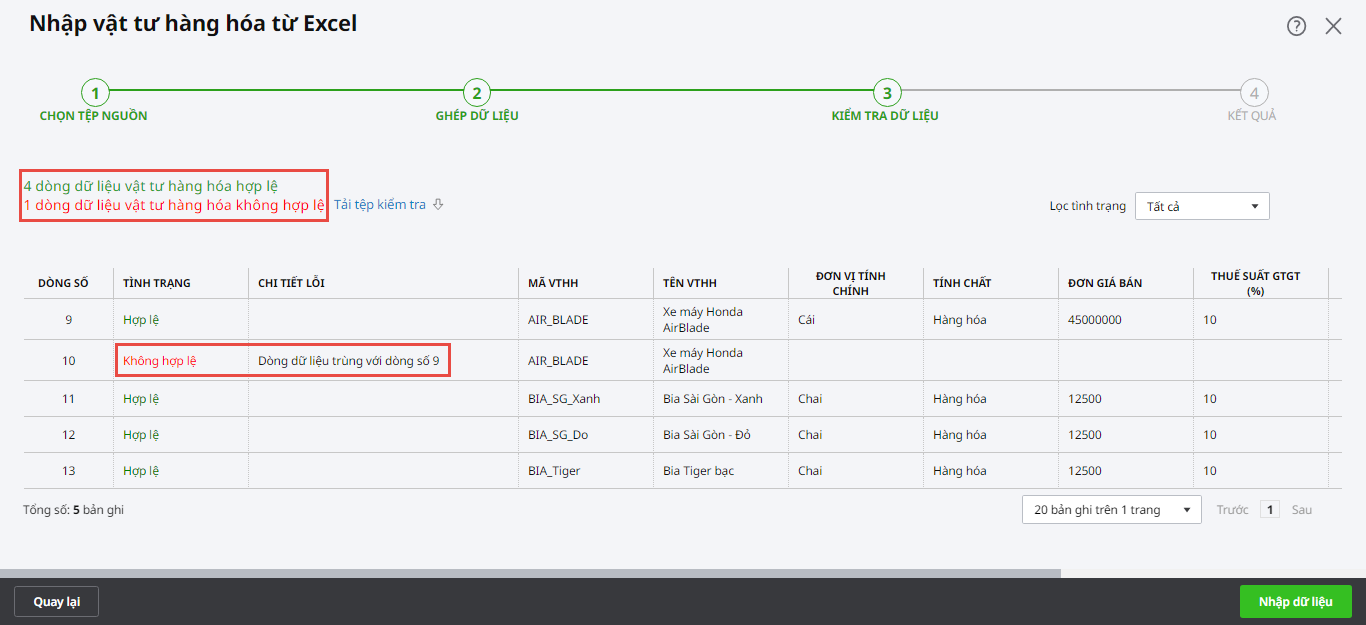
Bước 5: Kiểm tra dữ liệu
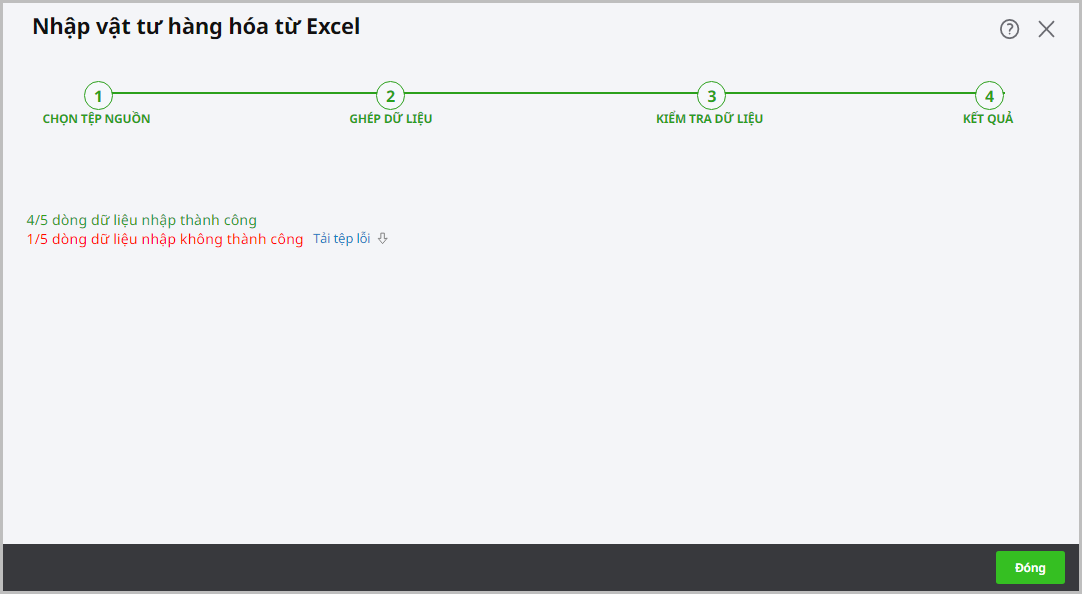
Bước 6: Kết quả nhập khẩu dữ liệu
2.2. Nhập số dư từ file Excel
Xem phim hướng dẫn
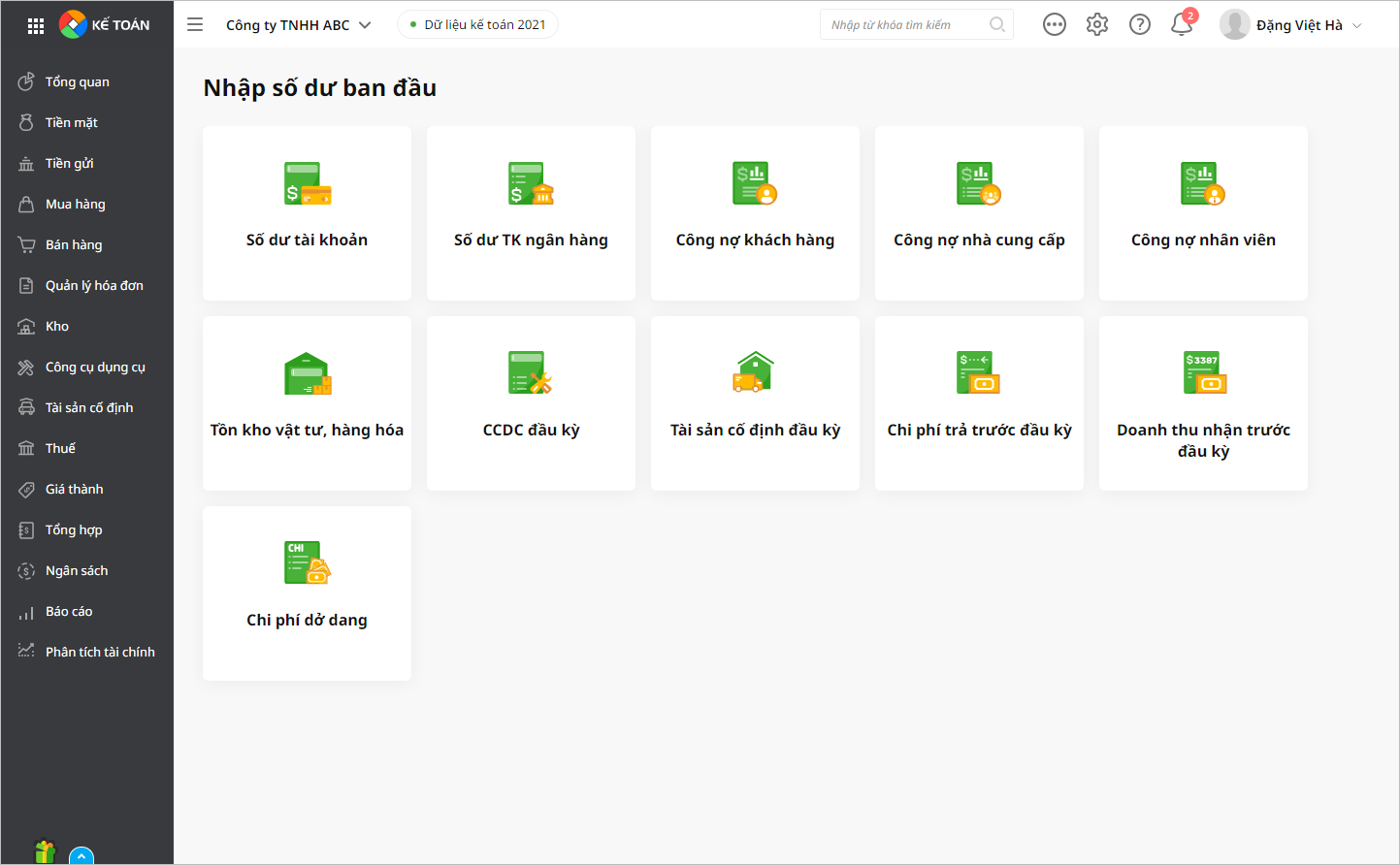
Trường hợp cần khai báo số dư đầu kỳ nhưng số lượng dữ liệu lớn và không thể nhập thủ công từng dòng, có thể sử dụng chức năng nhập khẩu số dư từ Excel để thực hiện nhanh và đồng bộ dữ liệu. Bước 1: Vào Các tiện ích và thiết lập\Nhập số dư ban đầu:
Bước 2: Chương trình sẽ hiển thị danh sách các loại số dư, kích chọn vào loại số dư cần nhập khẩu.
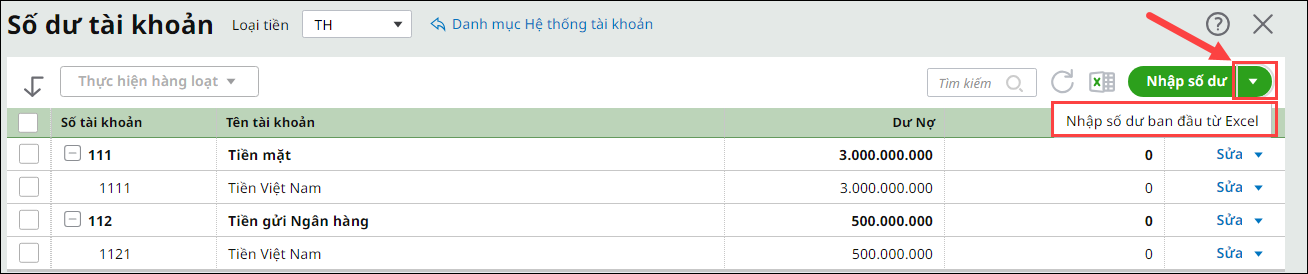
Ví dụ: Nhập số dư tài khoản từ file excel: Bước 3: Trên chức năng Nhập số dư, Nhấn biểu tượng ⏷ cạnh nút Nhập số dư\Nhập số dư ban đầu từ excel:
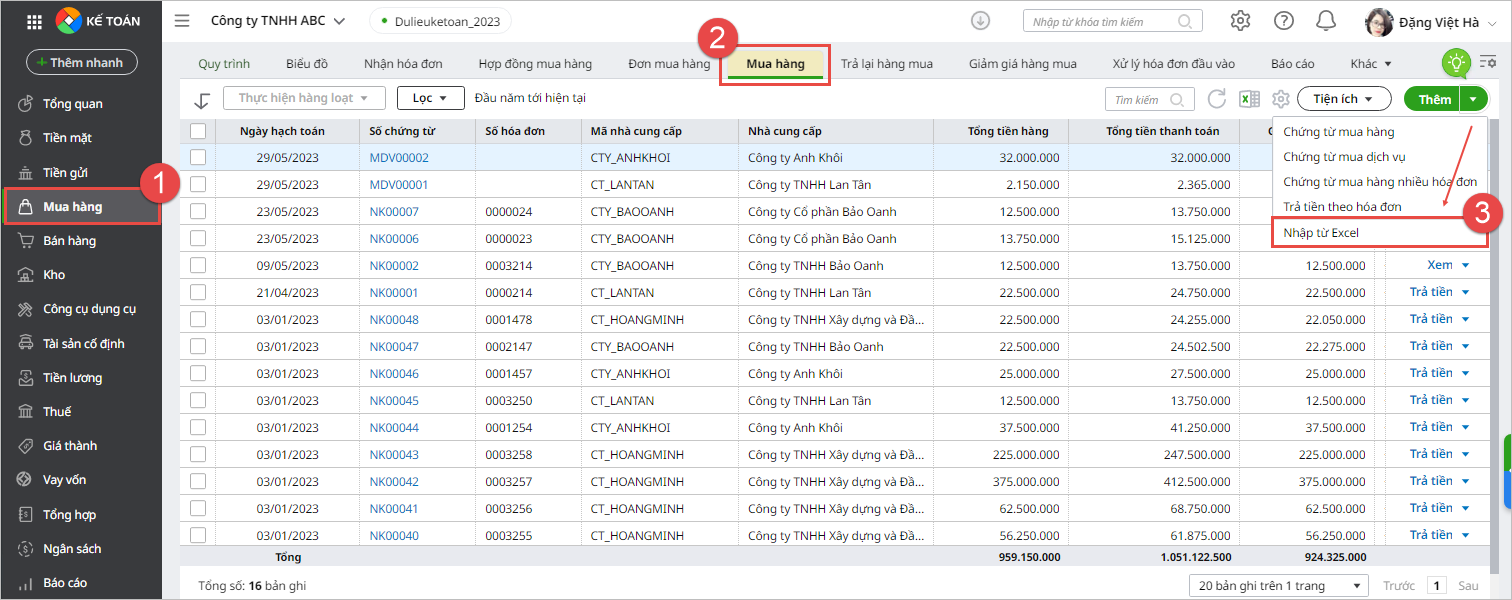
Bước 4: Chọn tệp nguồn: Tương tự như nhập khẩu danh mục. Bước 5: Ghép dữ liệu: Tương tự như khi nhập khẩu danh mục , cần ghép được các cột dữ liệu trên file nhập khẩu và trên chương trình. Bước 6: Kiểm tra dữ liệu: Chương trình sẽ trả về kết quả dữ liệu hợp lệ hoặc không hợp lệ trên file dữ liệu để điều chỉnh hoặc tiến hành nhập dữ liệu luôn. Bước 7: Thông báo kết quả nhập liệu Lưu ý: Trường hợp đã nhập khẩu excel hoàn thành, sau đó phát hiện sai sót cần nhập khẩu lại, cần xóa các số dư đã nhập khẩu trước đó đi rồi mới thực hiện lại thao tác 2.3. Nhập chứng từ từ file ExcelLưu ý: Tại phân hệ Tiền mặt và Tiền gửi, file mẫu Excel hiện chỉ hỗ trợ nhập riêng từng loại chứng từ Thu tiền hoặc Chi tiền, chưa hỗ trợ nhập đồng thời cả hai loại chứng từ trên cùng một file. Anh/chị vui lòng tách riêng nghiệp vụ Thu tiền và Chi tiền để thực hiện nhập khẩu dữ liệu. Xem phim hướng dẫn Bước 1: Chọn phân hệ cần thực hiện nhập khẩu chứng từ:
Bước 2: Nhấn biểu tượng ▼ cạnh nút Thêm\Nhập từ excel:
Bước 3: Chương trình hiển thị giao diện tương tự như nhập khẩu danh mục:
Bước 4: Chọn tệp nguồn:
Bước 5: Ghép dữ liệu: Tương tự như khi nhập khẩu danh mục cần ghép được các cột dữ liệu trên file nhập khẩu và trên chương trình Bước 6: Kiểm tra dữ liệu: Chương trình sẽ trả về kết quả dữ liệu hợp lệ hoặc không hợp lệ trên file dữ liệu để có thể điều chỉnh hoặc tiến hành nhập dữ liệu luôn. Bước 7: Thông báo kết quả nhập liệu Lưu ý:
|

 Lưu ý: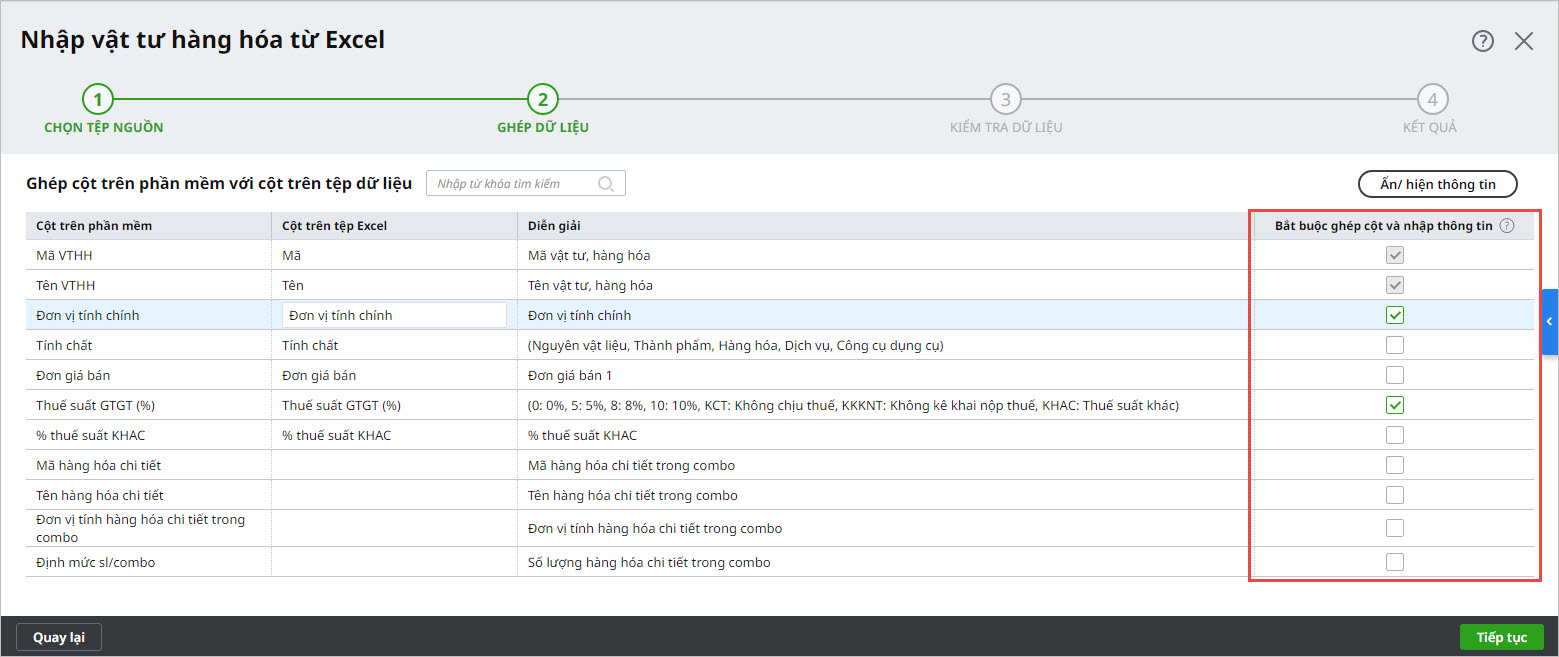

Khảo sát: sau khi đọc và thực hiện theo tài liệu, Anh/Chị vui lòng cho MISA biết có xử lý được vấn đề theo tài liệu này không, qua khảo sát nhanh Tại đây
