
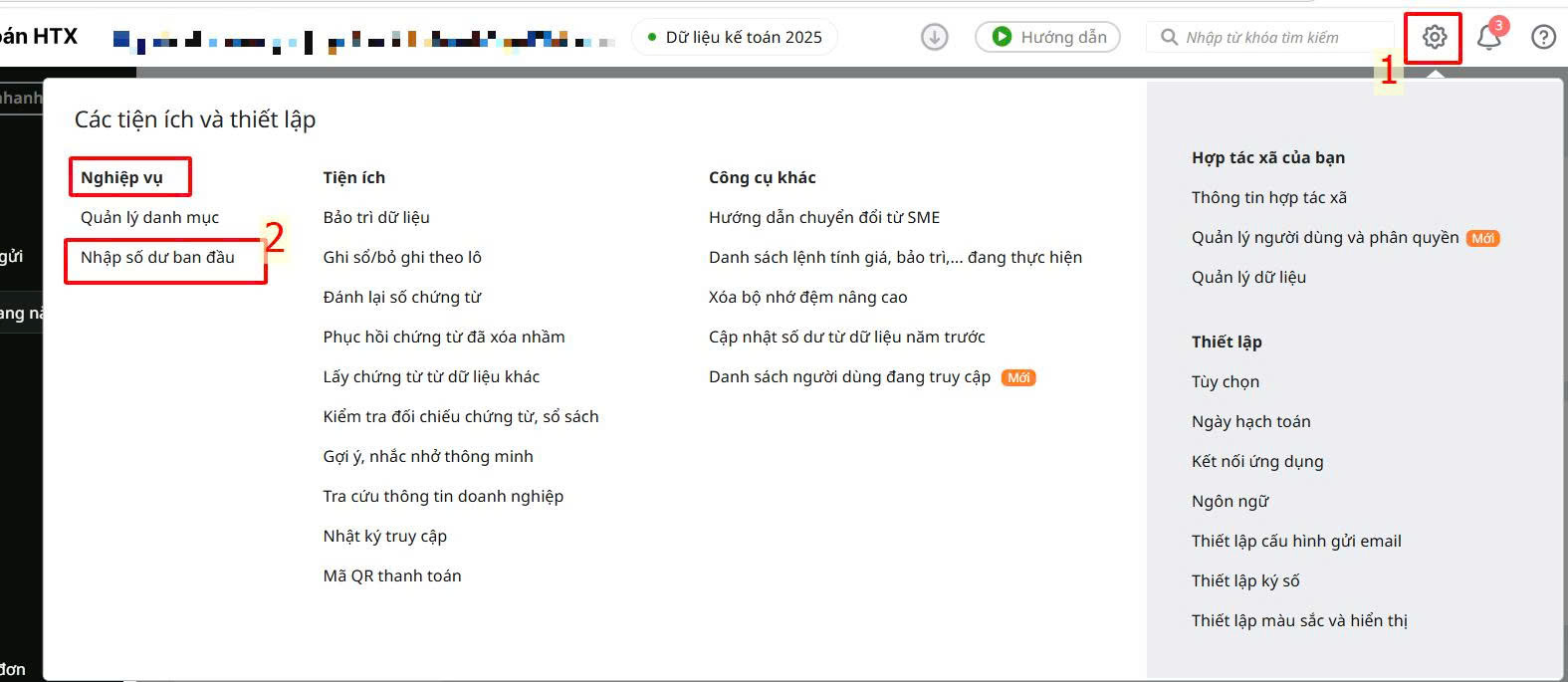
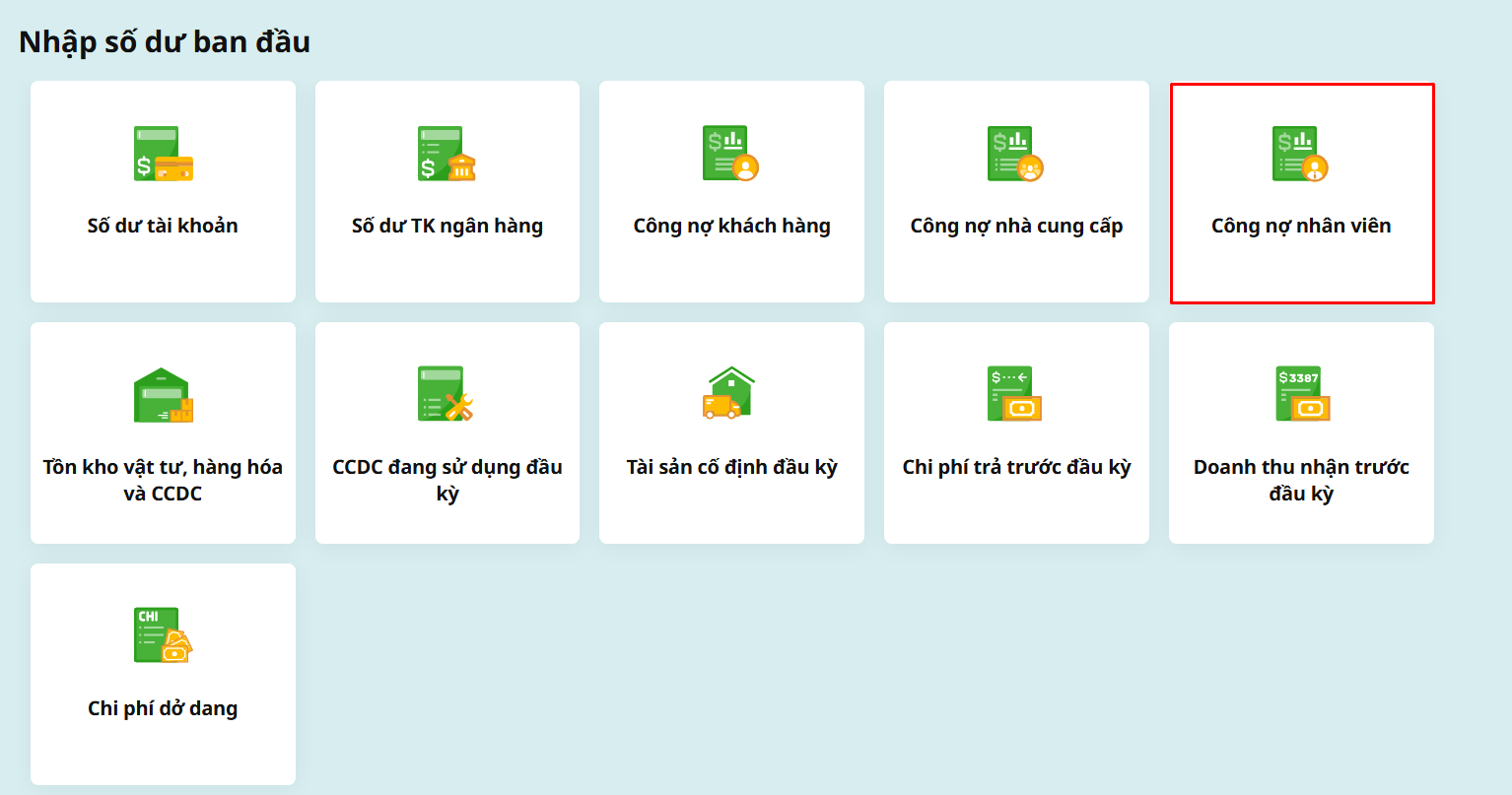
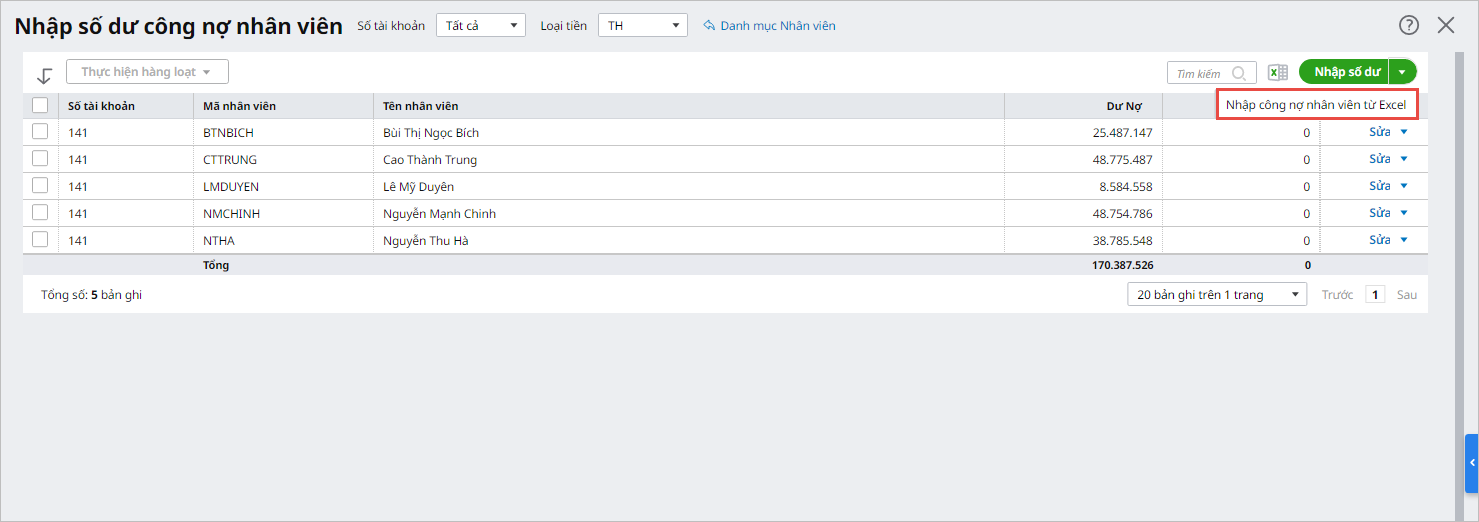
Hướng dẫn thao tác nhập công nợ từng nhân viên như sau: Bước 1: Trước khi nhập số dư công nợ nhân viên, cần khai báo Danh mục nhân viên: Tại đây Bước 2: Vào bánh răng ⚙ Các tiện ích và thiết lập\mục Nghiệp vụ\Nhập số dư ban đầu Bước 3: Chọn mục Công nợ nhân viên Bước 4: Chọn chức năng Nhập số dư Bước 5: Chọn tài khoản có phát sinh công nợ của nhân viên, sau đó thực hiện nhập số dư theo một trong hai trường hợp sau: Bước 6: Sau khi nhập công nợ của nhân viên, nhấn Cất. Lưu ý: Bước 1: Trước khi nhập số dư công nợ nhân viên, cần khai báo Danh mục nhân viên: Tại đây Bước 2: Vào bánh răng ⚙ Các tiện ích và thiết lập\mục Nghiệp vụ\Nhập số dư ban đầu Bước 3: Chọn mục Công nợ nhân viên Bước 4: Trên chức năng Nhập số dư, nhấn biểu tượng cạnh nút Nhập số dư\Nhập công nợ nhân viên từ excel Xem chi tiết hướng dẫn nhập số dư ban đầu từ excel tại đây Lưu ý:2. Các bước thực hiện
2.1. Nhập thủ công công nợ nhân viên


2.2. Nhập khẩu số dư tài khoản từ file excel
Nhập công nợ nhân viên
Mục lục
Updated on 11/04/2026
Nền tảng quản trị doanh nghiệp hợp nhất MISA AMIS với gần 200.000 khách hàng doanh nghiệp đang sử dụng
Phần mềm Kế toán
Phần mềm Quản lý Nhân sự
Phần mềm Quản lý Marketing
Phần mềm Quản lý Bán hàng
Phần mềm Quản lý Công việc - Dự án
Giúp nâng cao hiệu quả hoạt động kinh doanh và mở rộng quy mô
Giải đáp miễn phí qua FacebookĐăng bài ngay