1. Trang chủ
  2. Khác
  3. Hướng dẫn
  4. Nghiệp vụ
  5. Nhập số dư ban đầu
  6. Nhập số dư tài khoản ngân hàng theo ngoại tệ

Nhập số dư tài khoản ngân hàng theo ngoại tệ

1. Tổng quan

Bài viết hướng dẫn cách khai báo và nhập số dư ban đầu cho các tài khoản ngân hàng bằng ngoại tệ trên phần mềm AMIS Hợp tác xã, giúp kế toán quản lý chính xác số dư đầu kỳ trong trường hợp đơn vị có phát sinh các nghiệp vụ liên quan đến ngoại tệ.

2. Các bước thực hiện

2.1. Khai báo danh sách tài khoản ngân hàng

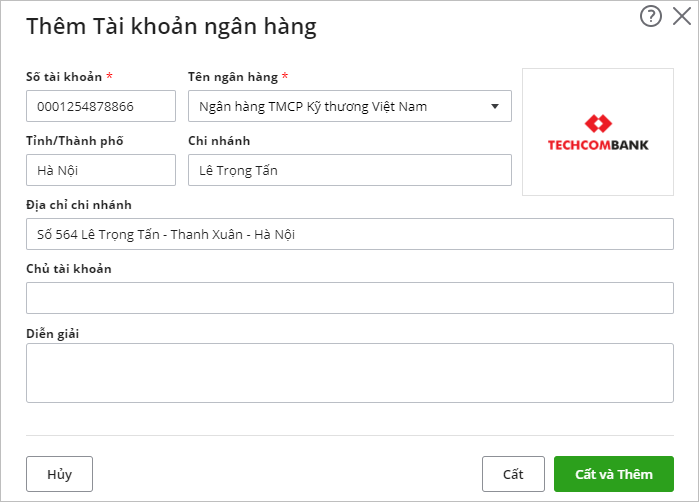
  • Bước 1: Vào Danh mục, tại mục Ngân hàng, chọn Tài khoản ngân hàng, Nhấn Thêm.
  • Bước 2: Khai báo các thông tin về tài khoản ngân hàng được thêm mới.

  • Bước 3: Khai báo các thông tin liên quan, nhấn Cất.

Lưu ý: Trường hợp chưa có thông tin ngân hàng có phát sinh tài khoản ngân hàng cần khai báo, kế toán phải thực hiện khai báo thông tin ngân hàng trước khi khai báo tài khoản ngân hàng. Thao tác chi tiết xem Tại đây.

2.2 Thiết lập tùy chọn có phát sinh theo ngoại tệ

Để nhập số dư tài khoản ngân hàng theo ngoại tệ, Anh/Chị thực hiện các bước như sau:

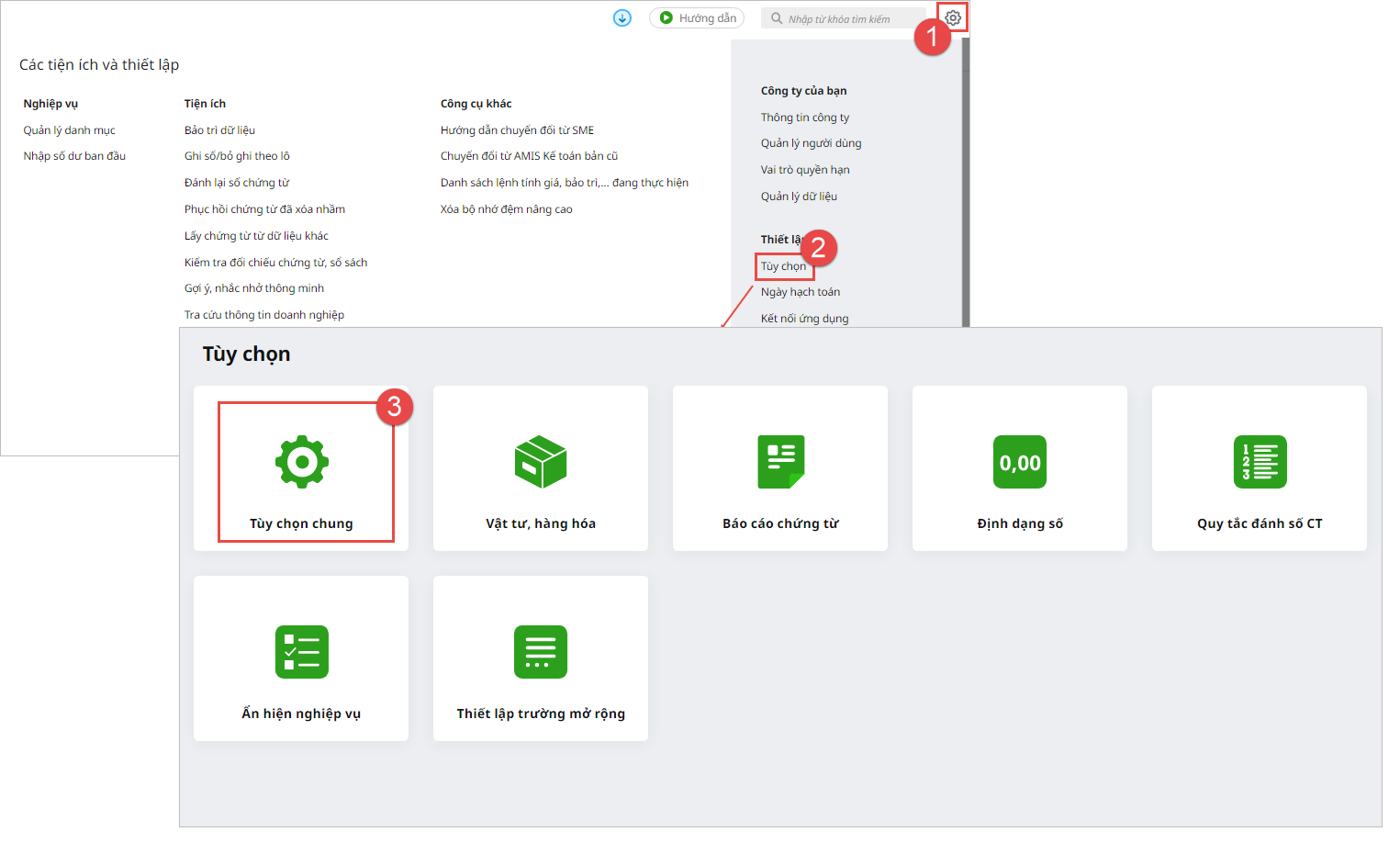
Bước 1: Vào bánh răng ⚙ Các tiện ích và thiết lập\Tùy chọn\Tùy chọn chung.

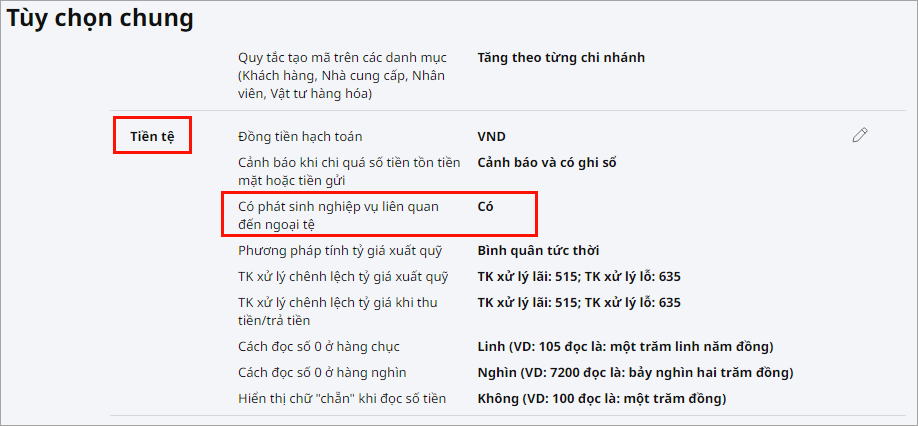
Bước 2: Tại mục Tiền tệ, chọn Có phát sinh nghiệp vụ liên quan đến ngoại tệ là . Chi tiết hướng dẫn tại đây.

2.3. Nhập số dư đầu kỳ cho tài khoản ngân hàng theo ngoại tệ

Để nhập số dư tài khoản ngân hàng theo ngoại tệ, Anh/Chị thực hiện  như sau:

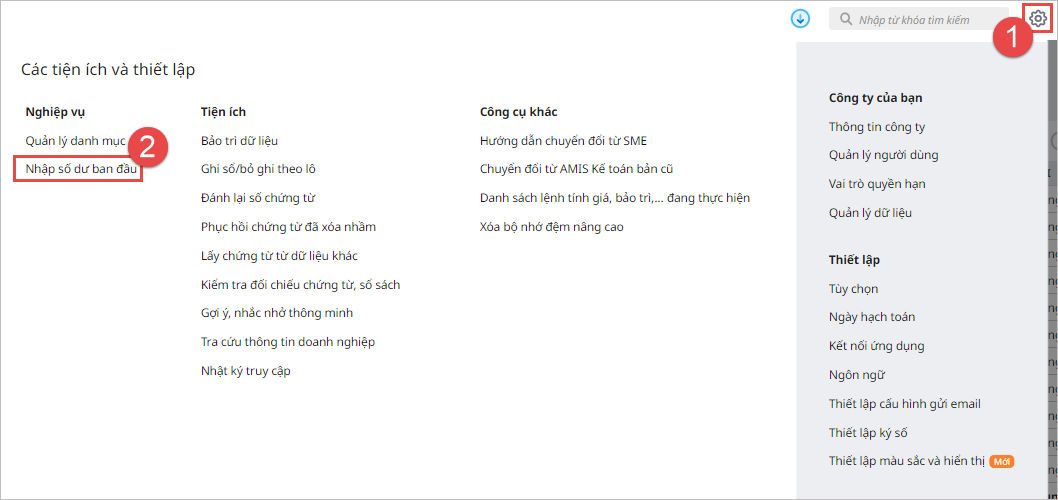
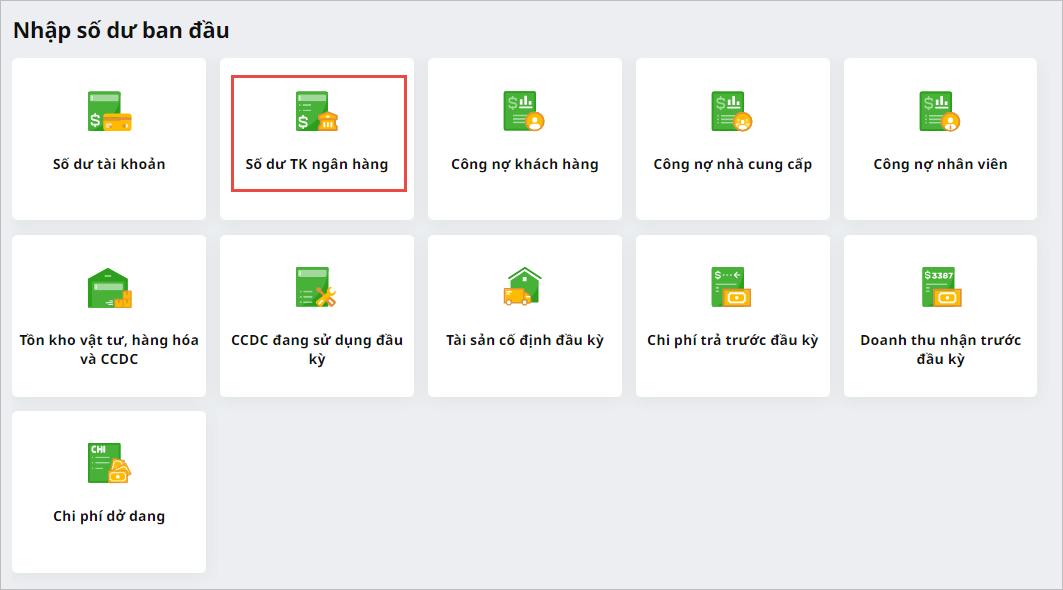
Bước 1: Vào Các tiện ích và thiết lập\Nhập số dư ban đầu

Bước 2: Chọn mục Số dư TK ngân hàng

Bước 3: Thực hiện nhập số dư tài khoản ngân hàng theo ngoại tệ bằng 1 trong 2 cách dưới đây:

– Cách 1: Nhập tay trực tiếp vào phần mềm

  • Chọn chức năng Nhập số dư.

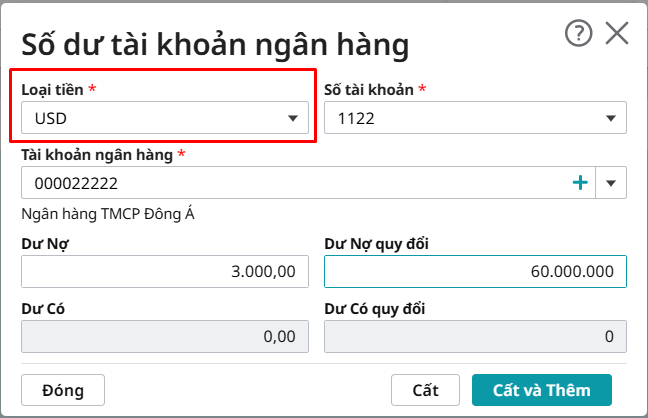
  • Chọn loại tiền ngoại tệ có phát sinh số dư cần nhập.
  • Chọn tài khoản và nhập số dư (nguyên tệ, quy đổi) cho các tài khoản ngân hàng có phát sinh số dư ban đầu.
  • Sau khi nhập xong, nhấn Cất.

Lưu ý: Cột Số tài khoản chỉ lấy lên những tài khoản có tích chọn Theo dõi chi tiết theo Tài khoản ngân hàng và có tích chọn Có hạch toán ngoại tệ khi khai báo tài khoản.

Cách 2: Nhập khẩu số dư tài khoản từ file excel

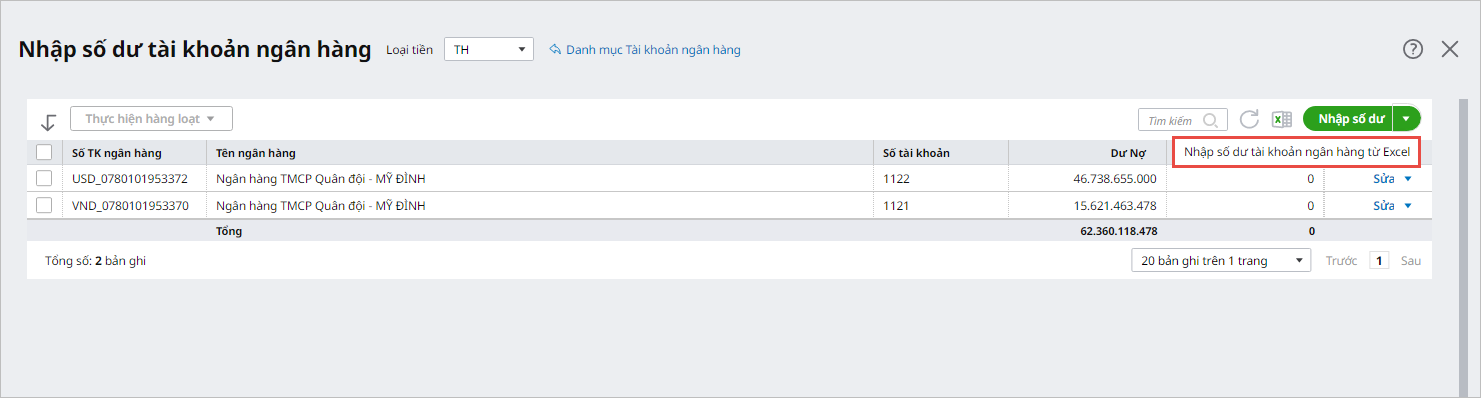
  • Chọn dấu tam giác (▼) cạnh Nhập số dư, chọn chức năng Nhập số dư tài khoản ngân hàng từ excel. Thao tác chi tiết tham khảo Tại đây.

3. Lưu ý

  • Mục Loại tiền chỉ hiển thị đối với dữ liệu hạch toán đa tiền tệ.
  • Nếu lựa chọn thống kê theo loại tiền là Tổng hợp, hệ thống sẽ tự động cộng tổng tiền (Dư Nợ/Dư Có) của tất cả loại tiền có phát sinh số dư theo cùng một tài khoản.
Updated on 11/04/2026


Was this article helpful?

Nền tảng quản trị doanh nghiệp hợp nhất MISA AMIS với gần 200.000 khách hàng doanh nghiệp đang sử dụng

Related Articles

Giải đáp miễn phí qua Facebook
Nếu bạn vẫn còn thắc mắc hãy đăng câu hỏi vào Cộng đồng MISA qua facebook để được giải đáp miễn phí và nhanh chóng
Đăng bài ngay