
2. Hướng dẫn trên phần mềm
Bước 1: Vào Menu Công cụ dụng cụ\Quy trình, đưa chuột vào mục Ghi tăng chọn Ghi tăng hàng loạt CCDC.
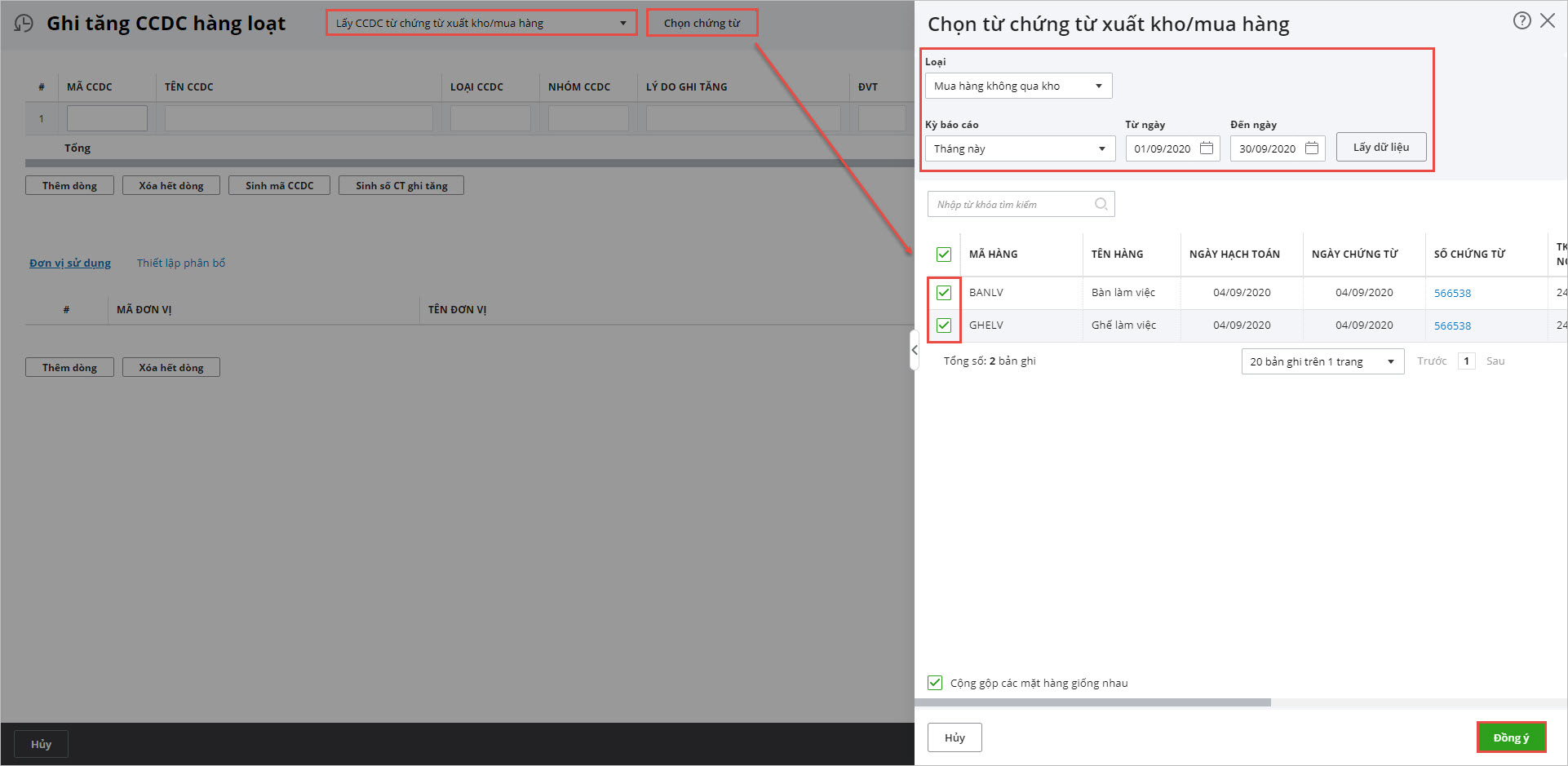
Bước 2: Chọn chức năng Lấy CCDC từ chứng từ xuất kho/mua hàng.
Bước 3: Nhấn Chọn chứng từ để thiết lập điều kiện tìm kiếm Loại chứng từ, Kỳ báo cáo, sau đó nhấn Lấy dữ liệu.
Bước 4: Tích chọn các mặt hàng, với các mặt hàng bị trùng nhau trên chứng từ xuất kho hoặc mua hàng, có thể tích chọn thông tin Cộng gộp các mặt hàng giống nhau. Nhấn Đồng ý.
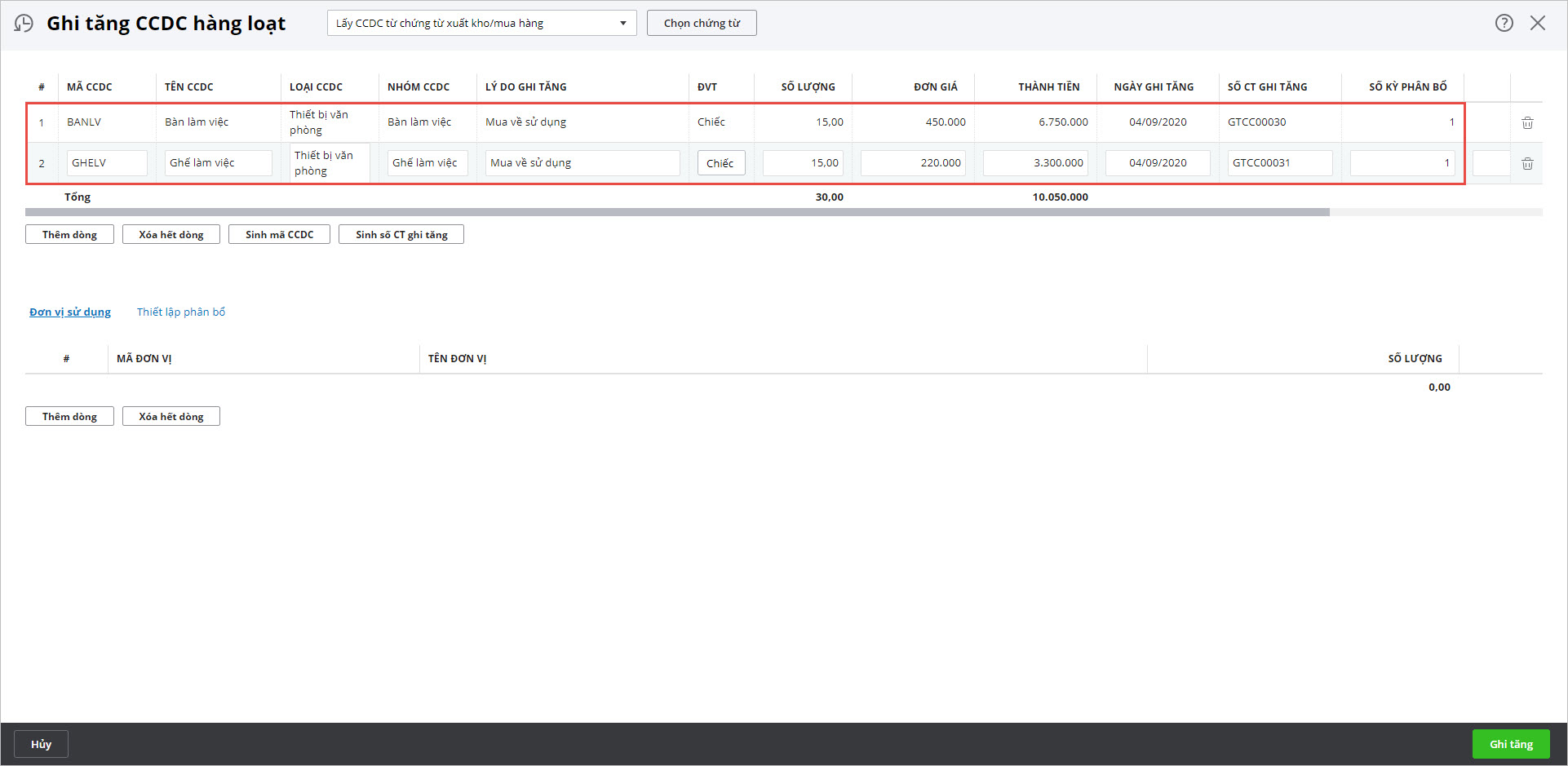
Bước 5: Hệ thống sẽ tự động lấy thông tin các mặt hàng từ chứng từ đã chọn ra giao diện ghi tăng hàng loạt CCDC, tiếp tục khai báo các thông tin Số kỳ phân bổ, Số tiền PB hàng kỳ, TK chờ phân bổ.
Bước 6: Khai báo các phòng ban/bộ phận sử dụng CCDC trên tab Đơn vị sử dụng.
Bước 7: Thiết lập phân bổ. => Hệ thống đã tự động thiết lập thông tin phân bổ (các đối tượng được phân bổ chính là các đơn vị sử dụng CDCD, còn tỷ lệ phân bổ thì căn cứ vào số lượng CCDC sử dụng của các đơn vị đó), tuy nhiên anh/chị vẫn có thể thay đổi lại theo đúng với thực tế tại doanh nghiệp.
Lưu ý:
- Không được để 1 mã CCDC có 2 dòng trùng nhau đối tượng phân bổ
- Phải chọn phòng ban (bộ phận sử dụng) và thiết lập phân bổ cho từng dòng mã CCDC trên danh sách: sau khi chọn cho dòng thứ nhất xong thì tích chuột xuống dòng thứ hai và chọn lại sau đó làm tương tự cho các dòng mã CCDC còn lại
Bước 8: Sau khi khai báo xong, nhấn Ghi tăng.