
Xem phim hướng dẫn:
2. Hướng dẫn thực hiện
2.1. Cách kiểm tra
Bước 1: Nhấn vào biểu tượng ⚙ Các tiện ích và thiết lập\Kiểm tra đối chiếu chứng từ, sổ sách.
Bước 2: Thiết lập tham số, kiểm tra đối chiếu số liệu.
Bước 3: Tích chọn mục 3. Kho, mua hàng, nhấn Kiểm tra, đối chiếu chứng từ.
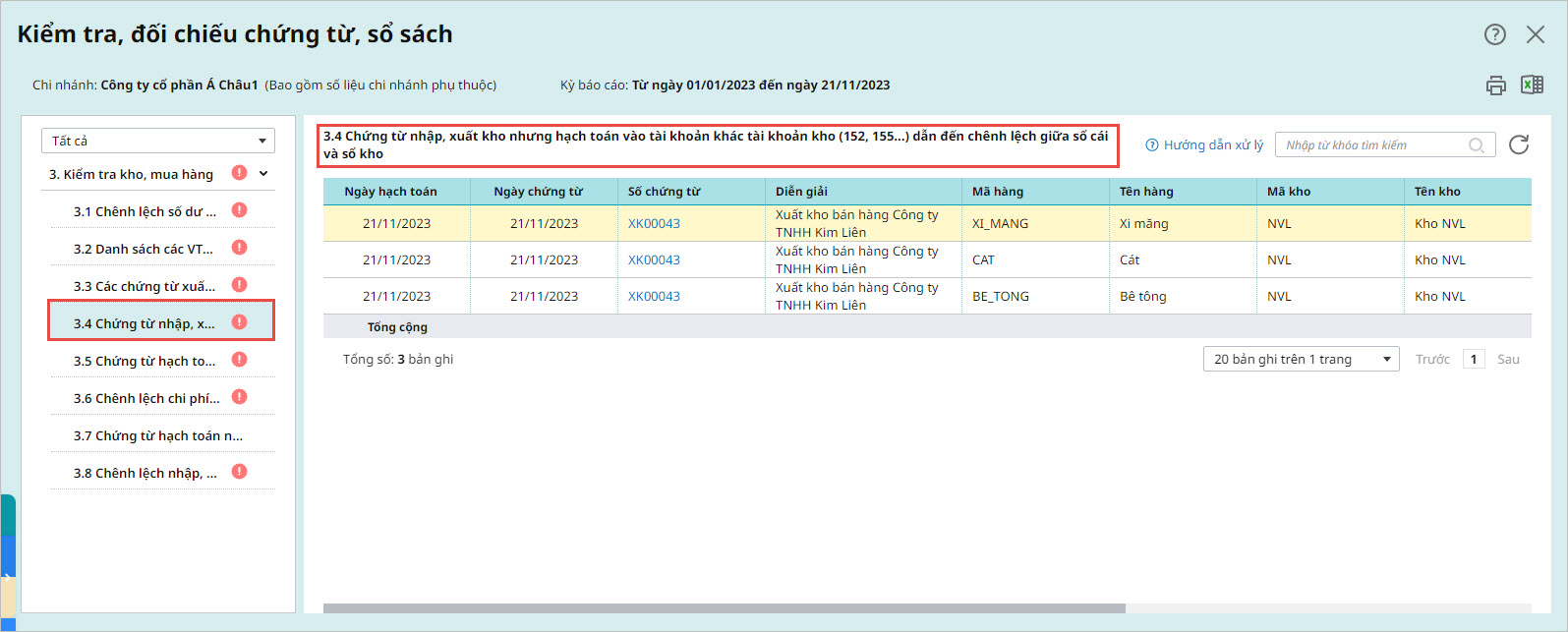
Bước 4: Trường hợp trong kỳ có chứng từ Nhập/Xuất kho/Chứng từ mua dịch vụ có tích chọn Phân bổ chi phí mua hàng nhưng không hạch toán vào tài khoản kho, chương trình sẽ hiển thị báo cáo chi tiết thể hiện thông tin: Chứng từ nhập/xuất kho, VTHH và tài khoản hạch toán có sai sót.
Lưu ý:
- Kỳ là khoảng thời gian Kế toán thiết lập trên giao diện kiểm tra đối chiếu chứng từ, sổ sách.
- Tài khoản kho là các TK 152,153,155,156,157 (trừ TK 154).
2.2. Cách xử lý
Để khắc phục, Anh/Chị kiểm tra và chỉnh sửa lại cho chính xác theo các bước sau:
Bước 1: Nhấn vào Số chứng từ trên báo cáo để mở chứng từ chi tiết lên kiểm tra.
Bước 2: Sửa lại tài khoản hạch toán trên chứng từ cho đúng thực tế:
- Với chứng từ Nhập kho, hạch toán lại Tài khoản Nợ vào tài khoản kho tương ứng (Ví dụ: Nợ TK 152, 156…).
- Với chứng từ Xuất kho, hạch toán lại Tài khoản Có vào tài khoản kho tương ứng (Ví dụ: Có TK 152, 156…).