4. Hướng dẫn thực hiện
|
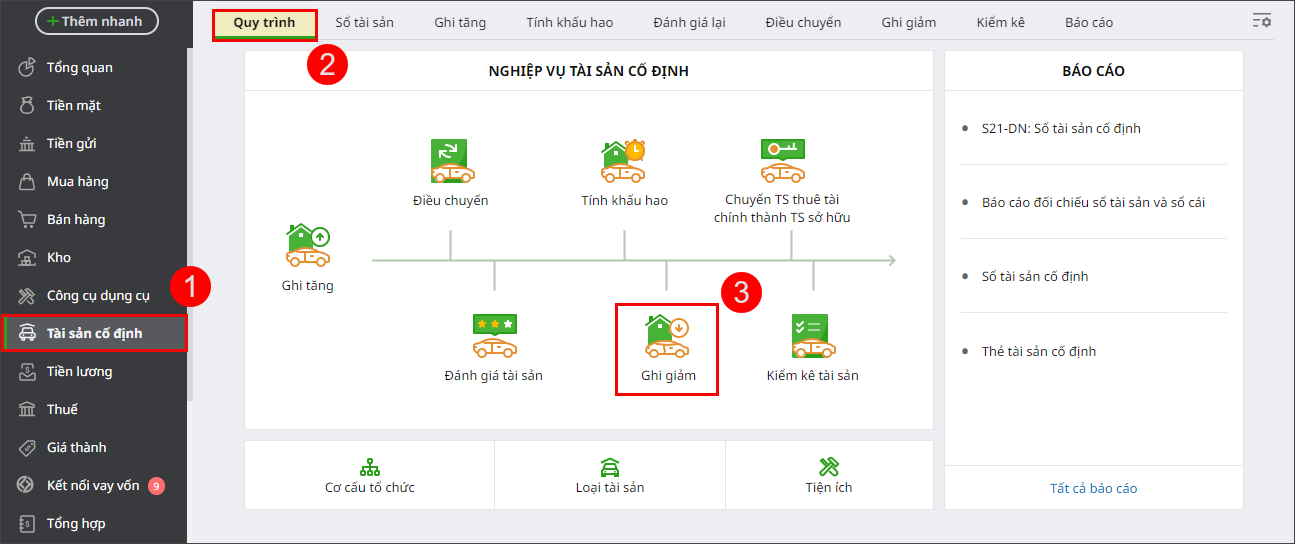
Bước 1: Vào phân hệ Tài sản cố định, tab Quy trình, chọn chức năng Ghi giảm (hoặc vào phân hệ Tài sản cố định, tab Ghi giảm, chọn chức năng Thêm ghi giảm).
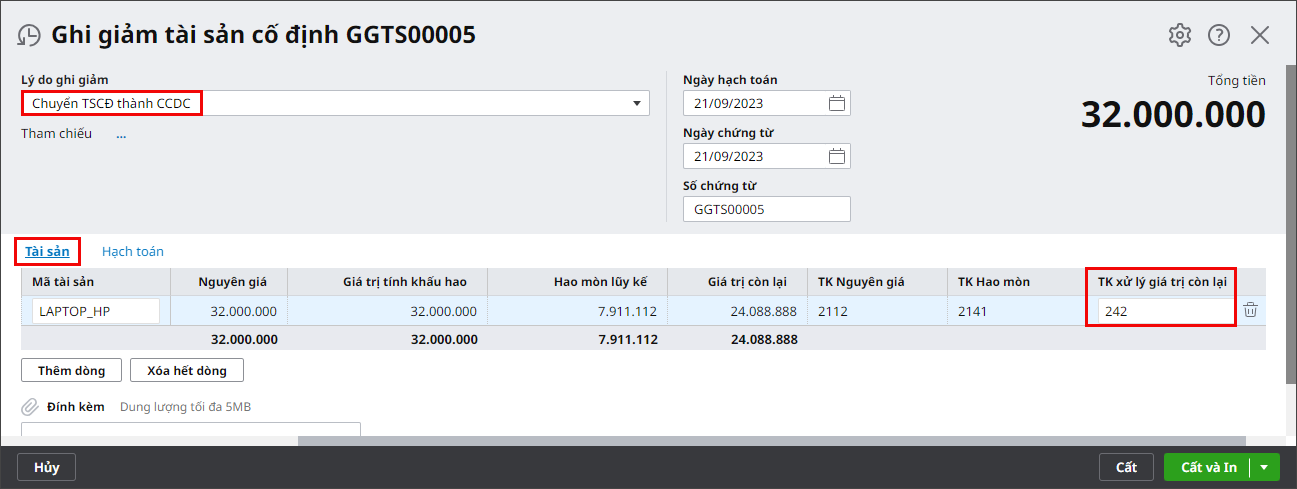
Bước 2: Trên chứng từ Ghi giảm tài sản cố định, chọn lý do ghi giảm là Chuyển TSCĐ thành CCDC. Bước 3: Tại tab Tài sản, khai báo thông tin tài sản bị ghi giảm, đồng thời chọn lại thông tin TK xử lý giá trị còn lại là TK 242.
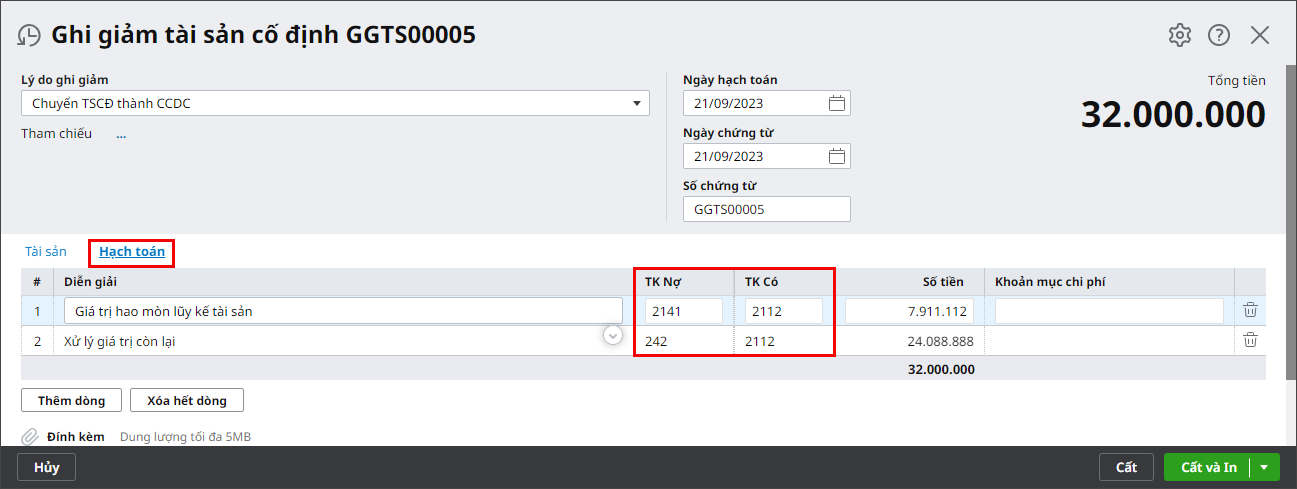
Bước 4: Tại tab Hạch toán, phần mềm tự động ghi nhận bút toán ghi giảm TSCĐ do chuyển thành CCDC.
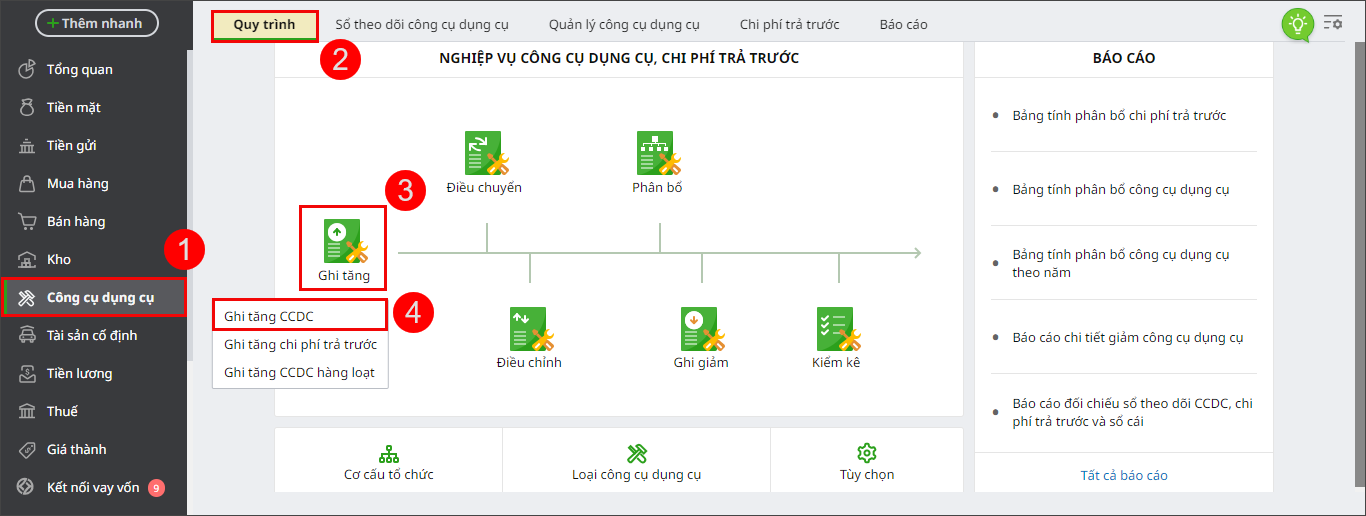
Bước 5: Nhấn Cất. 4.2 Ghi tăng CCDCTrường hợp 1: Ghi tăng từng CCDCBước 1: Vào phân hệ Công cụ dụng cụ, tab Quy trình, chọn chức năng Ghi tăng CCDC.
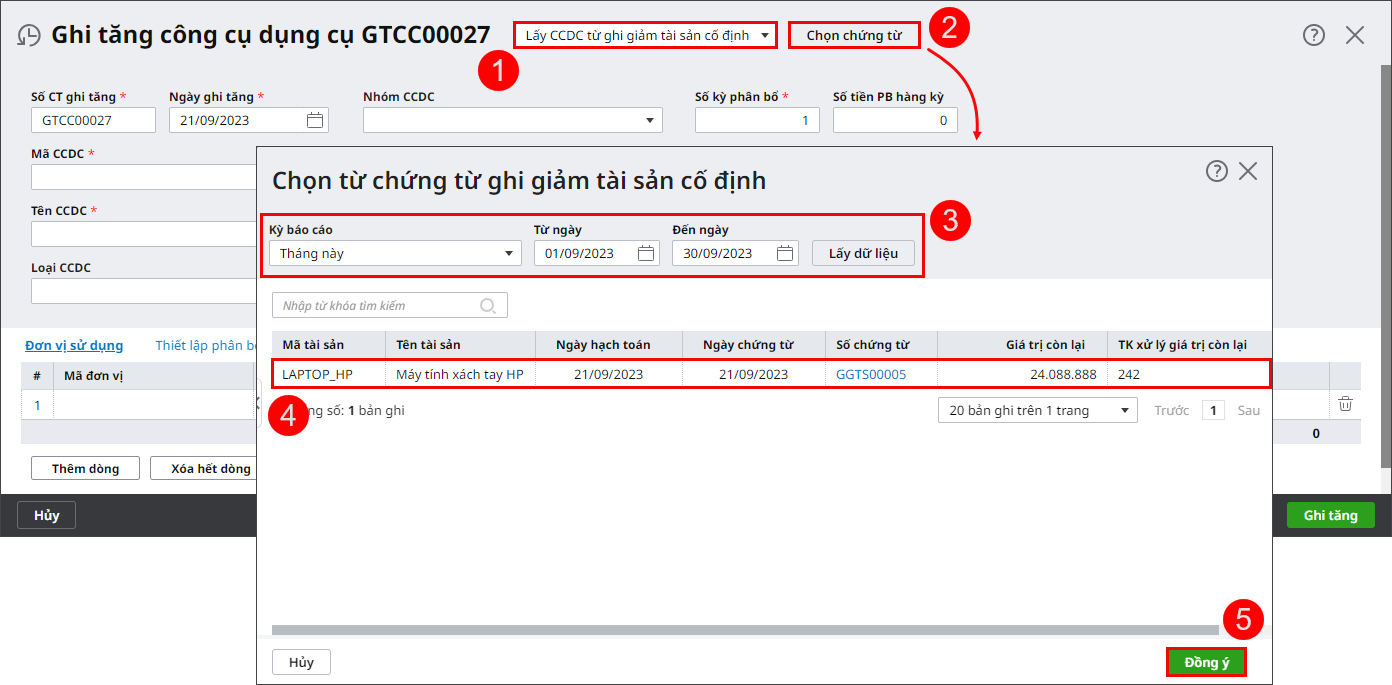
Bước 2: Trên chứng từ Ghi tăng công cụ dụng cụ, chọn Lấy CCDC từ ghi giảm TSCĐ. Nhấn Chọn chứng từ. Bước 3: Lọc khoảng thời gian để tìm kiếm chứng từ ghi giảm TSCĐ, sau đó nhấn Lấy dữ liệu. Chọn chứng từ và nhấn Đồng ý.
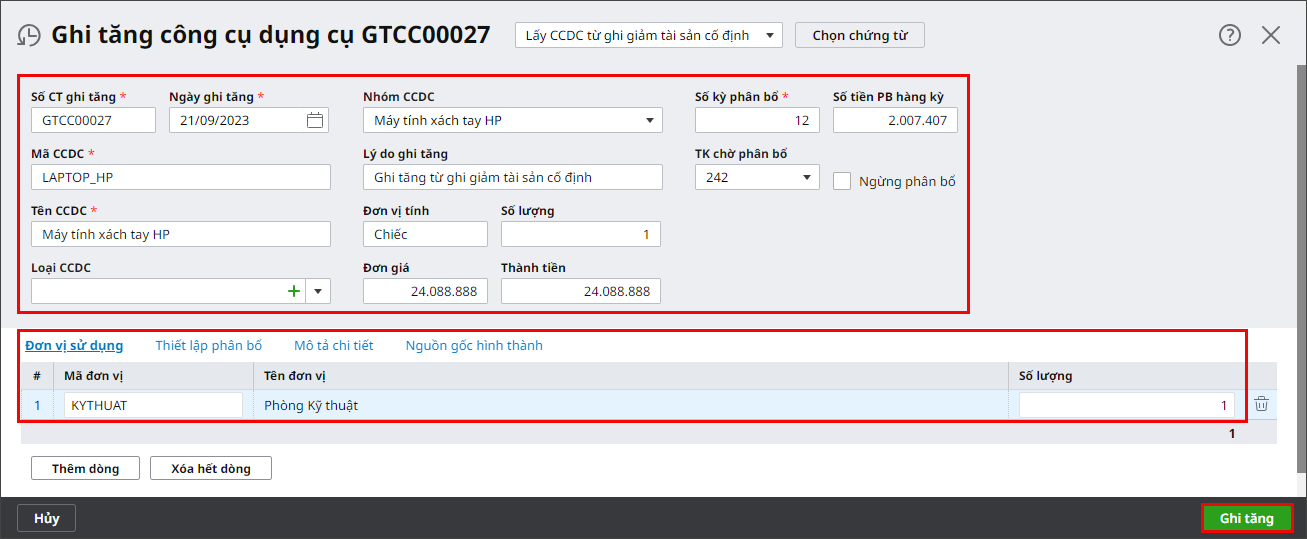
Bước 4: Hệ thống sẽ tự động lấy thông tin tài sản trên chứng từ ghi giảm TSCĐ sang chứng từ ghi tăng CCDC. Bước 5: Khai báo thêm các thông tin về loại CCDC, lý do ghi tăng, ngày ghi tăng, số kỳ phân bổ,… Bước 6: Khai báo lại thông tin đơn vị sử dụng CCDC (nếu có thay đổi). Bước 7: Nhấn Ghi tăng.
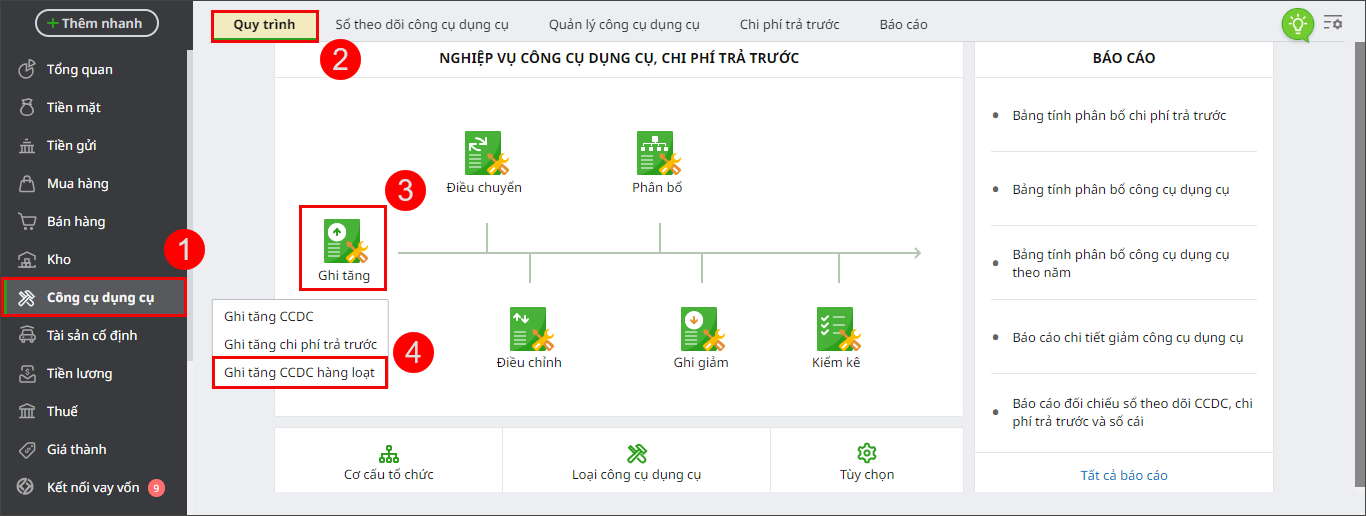
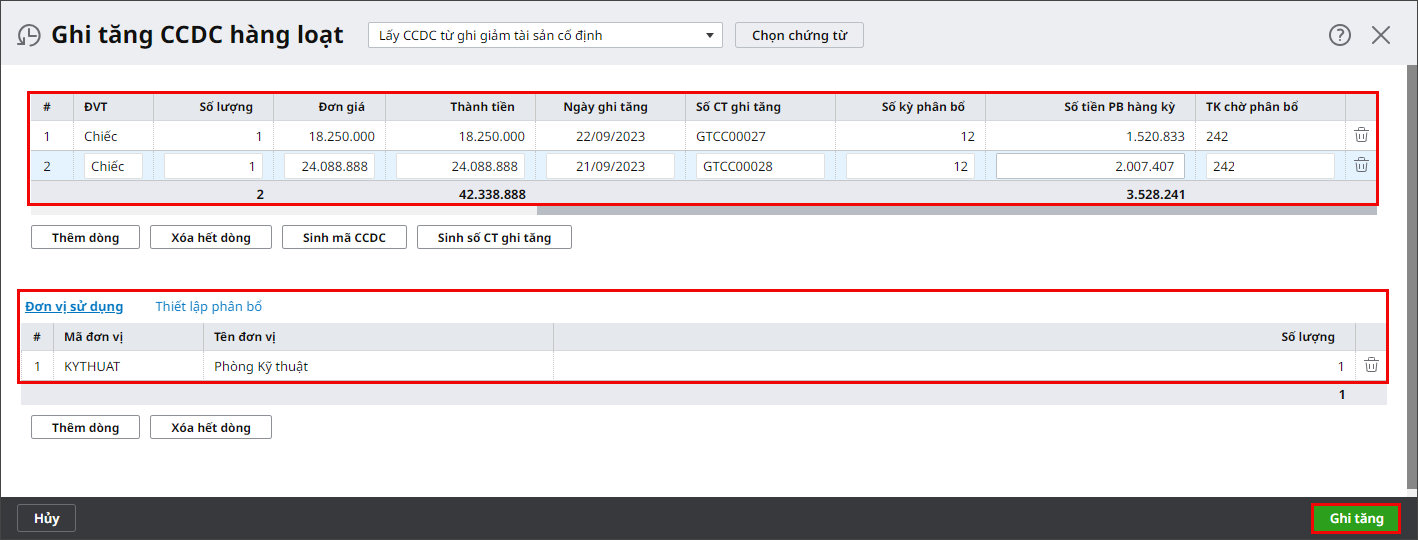
Trường hợp 2: Ghi tăng CCDC hàng loạtBước 1: Vào phân hệ Công cụ dụng cụ, tab Quy trình, chọn chức năng Ghi tăng CCDC hàng loạt.
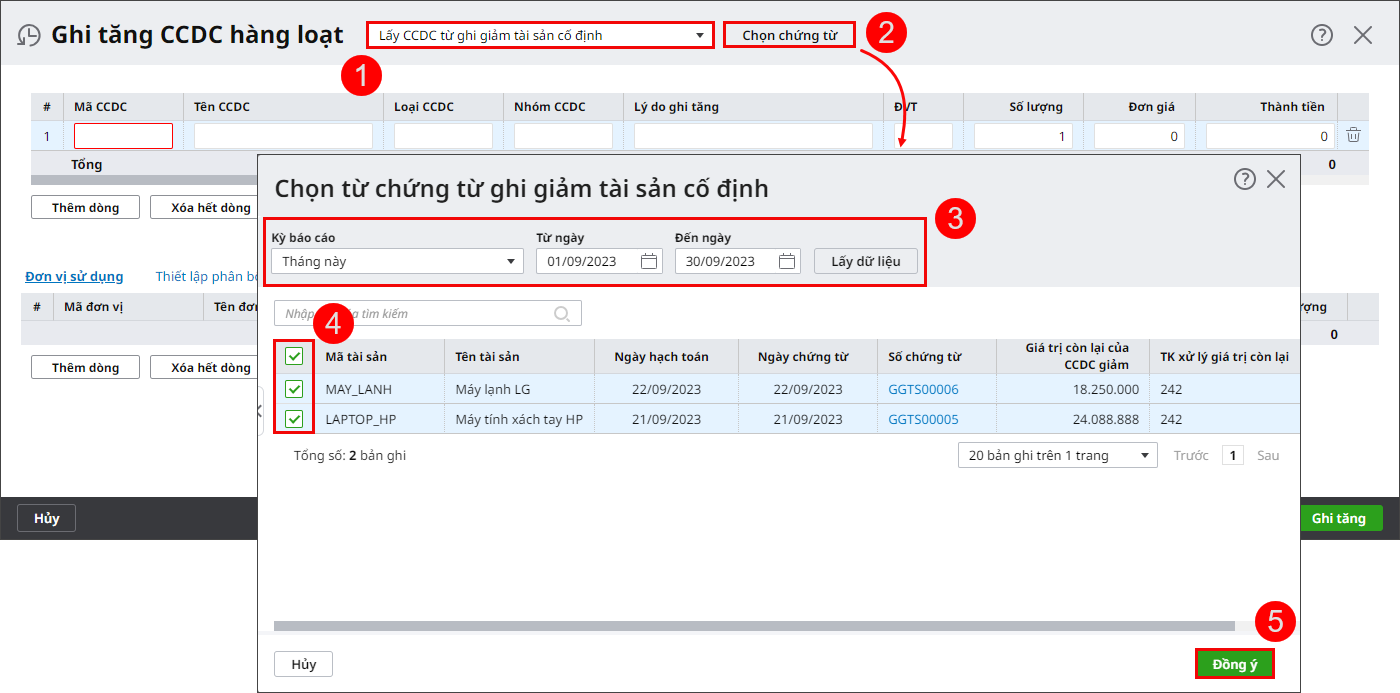
Bước 2: Tại bảng Ghi tăng CCDC hàng loạt, chọn Lấy CCDC từ ghi giảm TSCĐ. Nhấn Chọn chứng từ. Bước 3: Lọc khoảng thời gian để tìm kiếm chứng từ ghi giảm TSCĐ, sau đó nhấn Lấy dữ liệu. Tích chọn các chứng từ và nhấn Đồng ý.
Bước 4: Hệ thống sẽ tự động lấy thông tin tài sản trên chứng từ ghi giảm TSCĐ sang chứng từ ghi tăng hàng loạt CCDC. Bước 5: Khai báo thêm các thông tin về loại CCDC, lý do ghi tăng, ngày ghi tăng, số kỳ phân bổ,… Bước 6: Khai báo lại thông tin đơn vị sử dụng CCDC (nếu có thay đổi). Bước 7: Nhấn Ghi tăng.
|