1. Trang chủ
  2. 1. Bắt đầu sử dụng
  3. Thêm người dùng và phân quyền sử dụng trên AMIS Kế toán HTX

Thêm người dùng và phân quyền sử dụng trên AMIS Kế toán HTX

1. Tổng quan

Mục đích: Hướng dẫn quản trị viên thêm tài khoản người dùng vào AMIS Kế toán HTX, gán vai trò và quyền hạn phù hợp để mỗi người chỉ thực hiện đúng nhiệm vụ.

Nội dung:

  • Quy trình thêm người dùng vào AMIS Kế toán HTX.
  • Các bước đăng nhập hệ thống, thêm mới hoặc chọn người dùng có sẵn, gán vai trò kế toán và gửi email kích hoạt tài khoản.
  • Phân quyền chi tiết cho người dùng theo vai trò.

Phạm vi áp dụng: Quản trị viên, Người quản lý tài khoản, Nhân viên kế toán

2. Các bước thực hiện

Xem phim hướng dẫn thực hiện

Tải phim hướng dẫn tại đây.

2.1 Thêm người dùng ứng dụng kế toán

Để thêm người dùng ứng dụng kế toán và thiết lập vai trò cho người dùng, thực hiện theo các bước sau:

Bước 1: Mở ứng dụng Kế toán

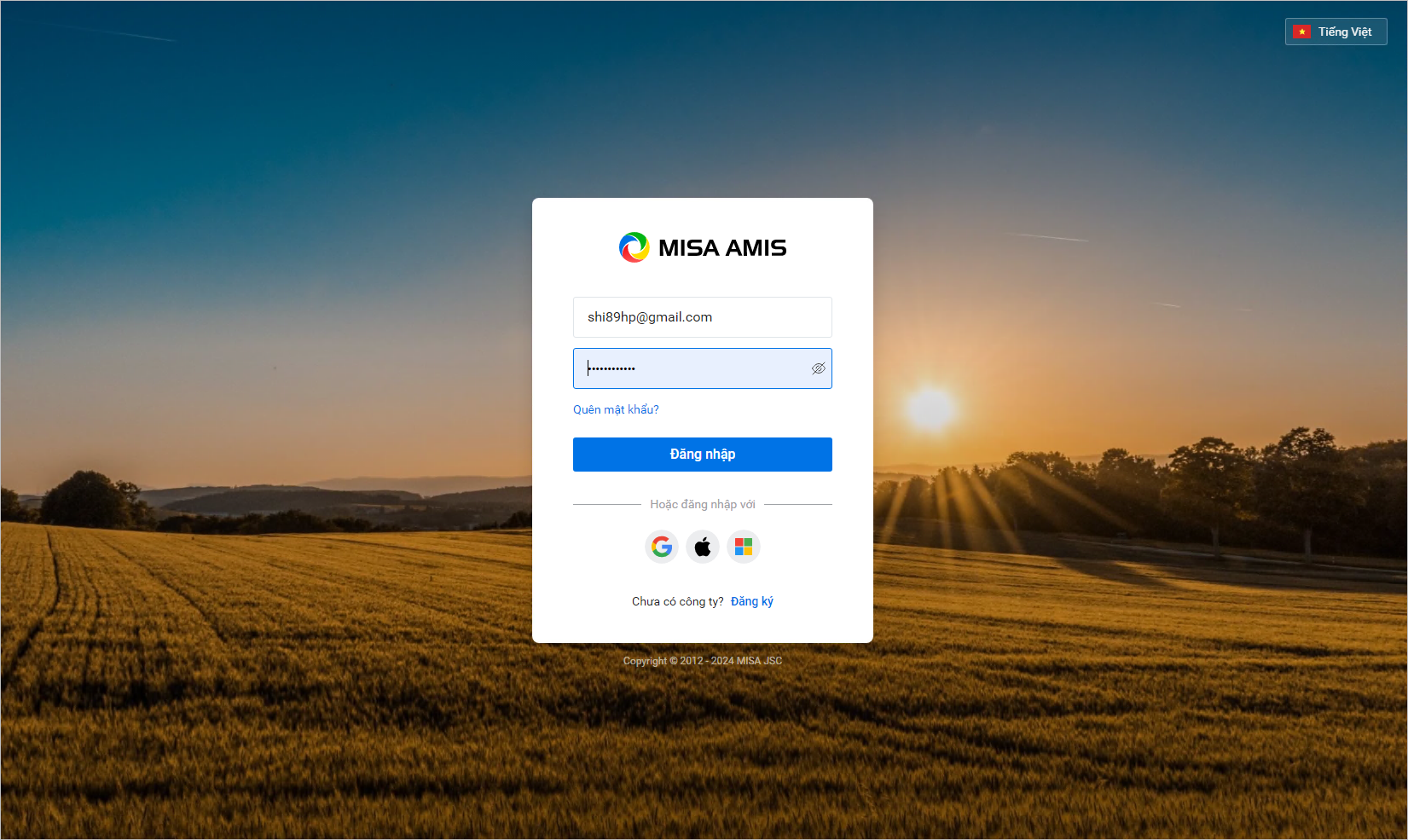
Truy cập web https://amisapp.misa.vn/login và đăng nhập bằng tài khoản Quản trị hệ thống.

  • Nhấn vào biểu tượng ở góc trái phía trên màn hình và chọn ứng dụng AMIS Kế toán HTX:

Bước 2: Thêm người dùng

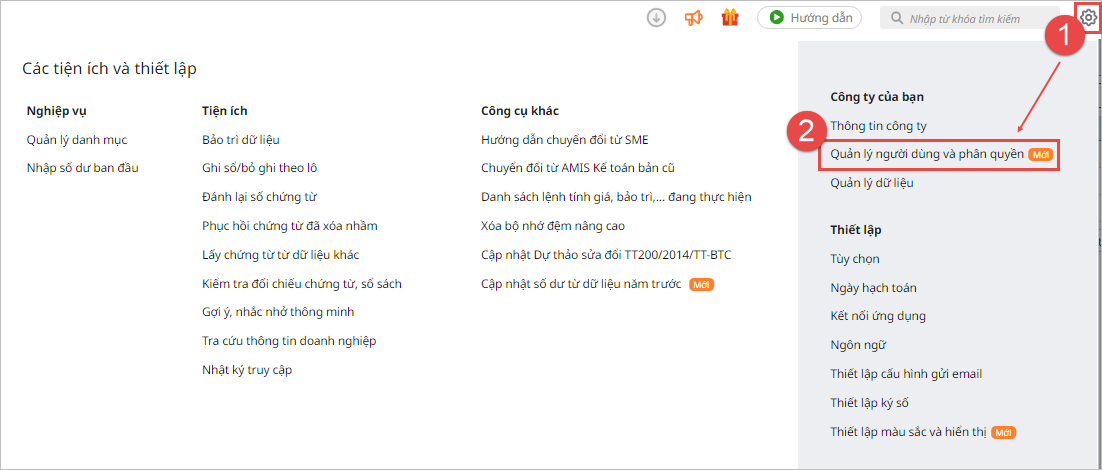
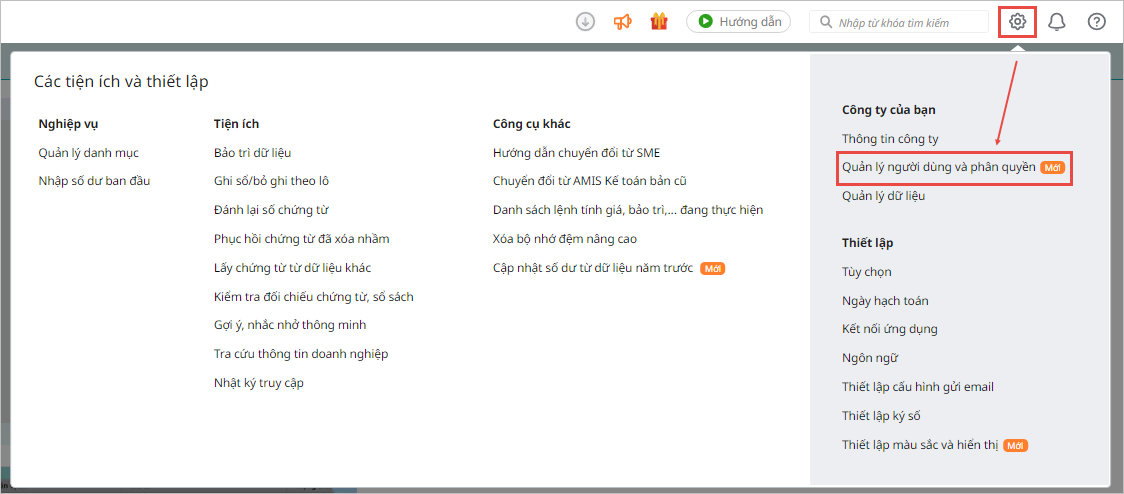
  • Nhấn biểu tượng ⚙️ Các tiện ích và thiết lập\Quản lý người dùng và phân quyền
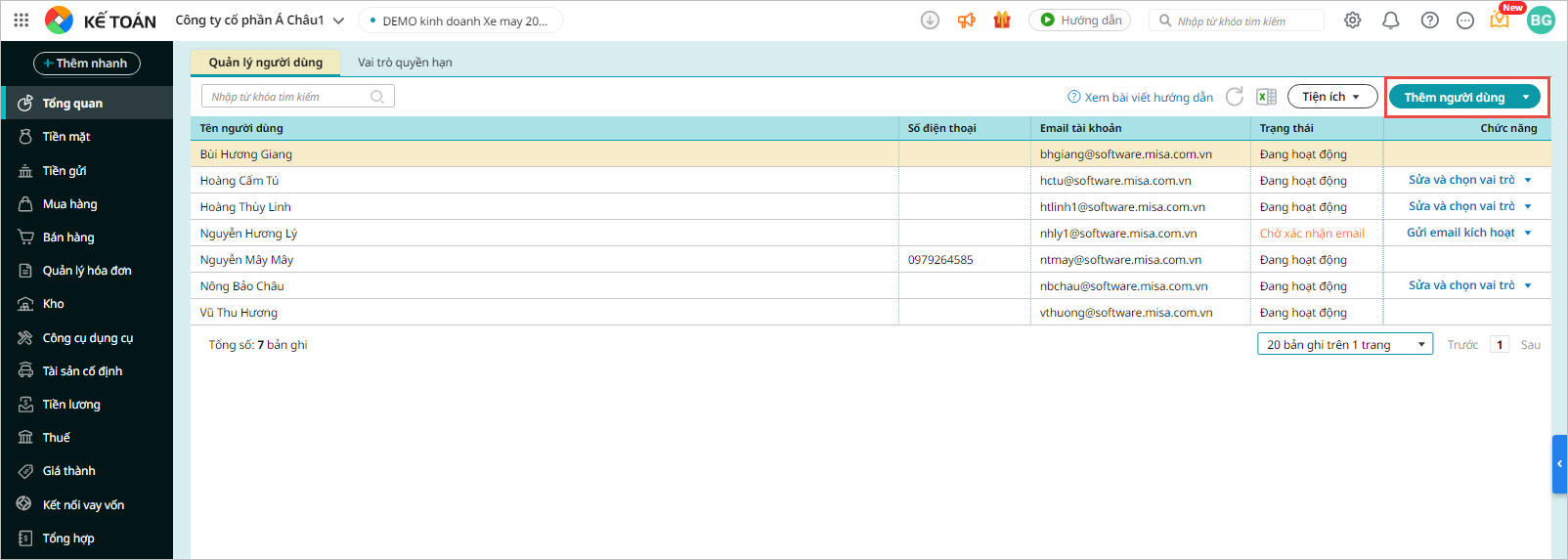
  • Chọn Thêm người dùng:

  • Khai báo đầy đủ thông tin của người dùng:
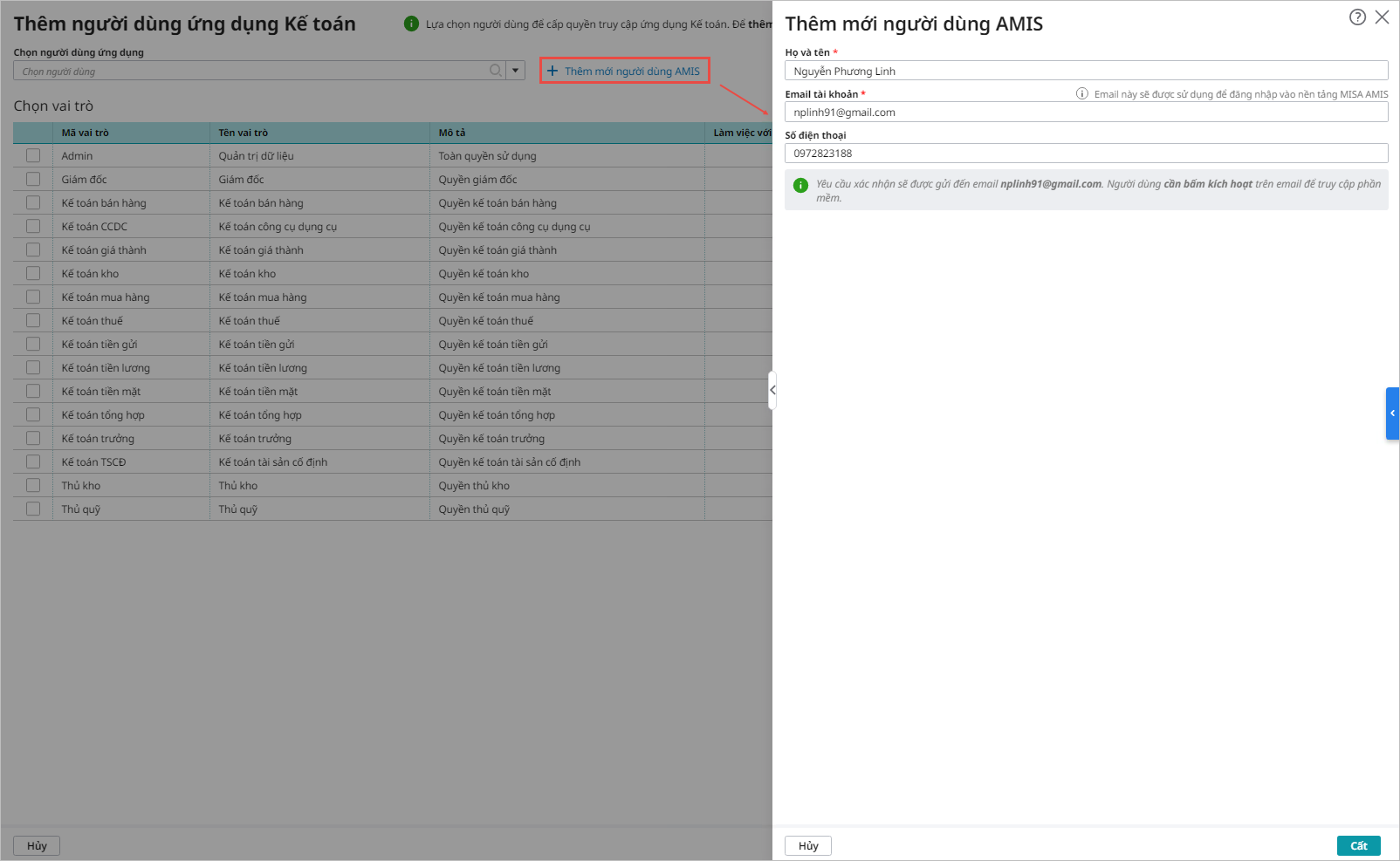
    • Trường hợp thông tin người dùng chưa tồn tại trên ứng dụng AMIS thì nhấn Thêm mới người dùng AMIS, sau đó khai báo thông tin người dùng và nhấn Cất:

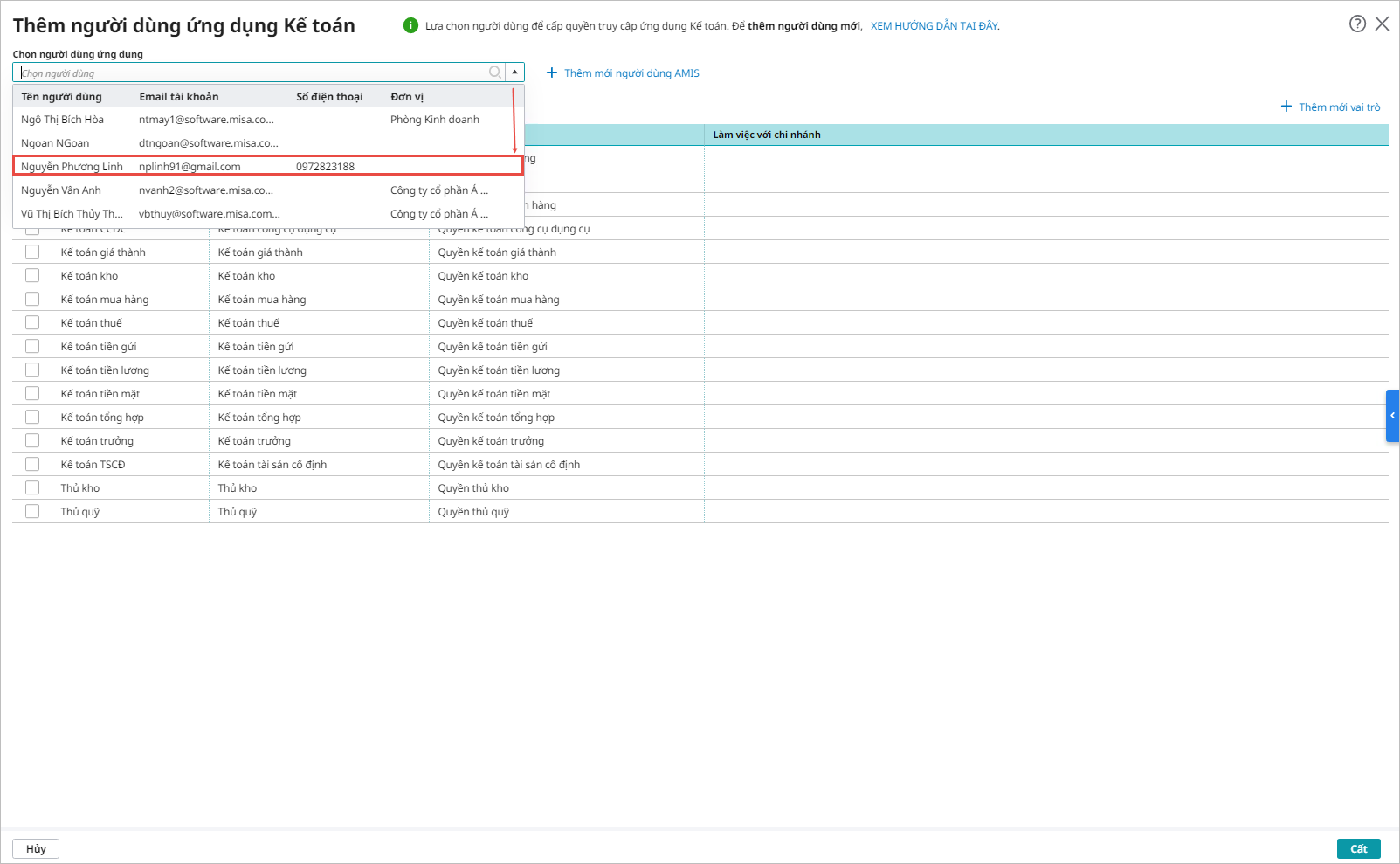
  • Trường hợp thông tin người dùng đã tồn tại trên ứng dụng AMIS thì không cần khai báo mà chỉ cần lựa chọn người dùng ứng dụng trên danh sách:

Bước 3: Gán vai trò cho người dùng

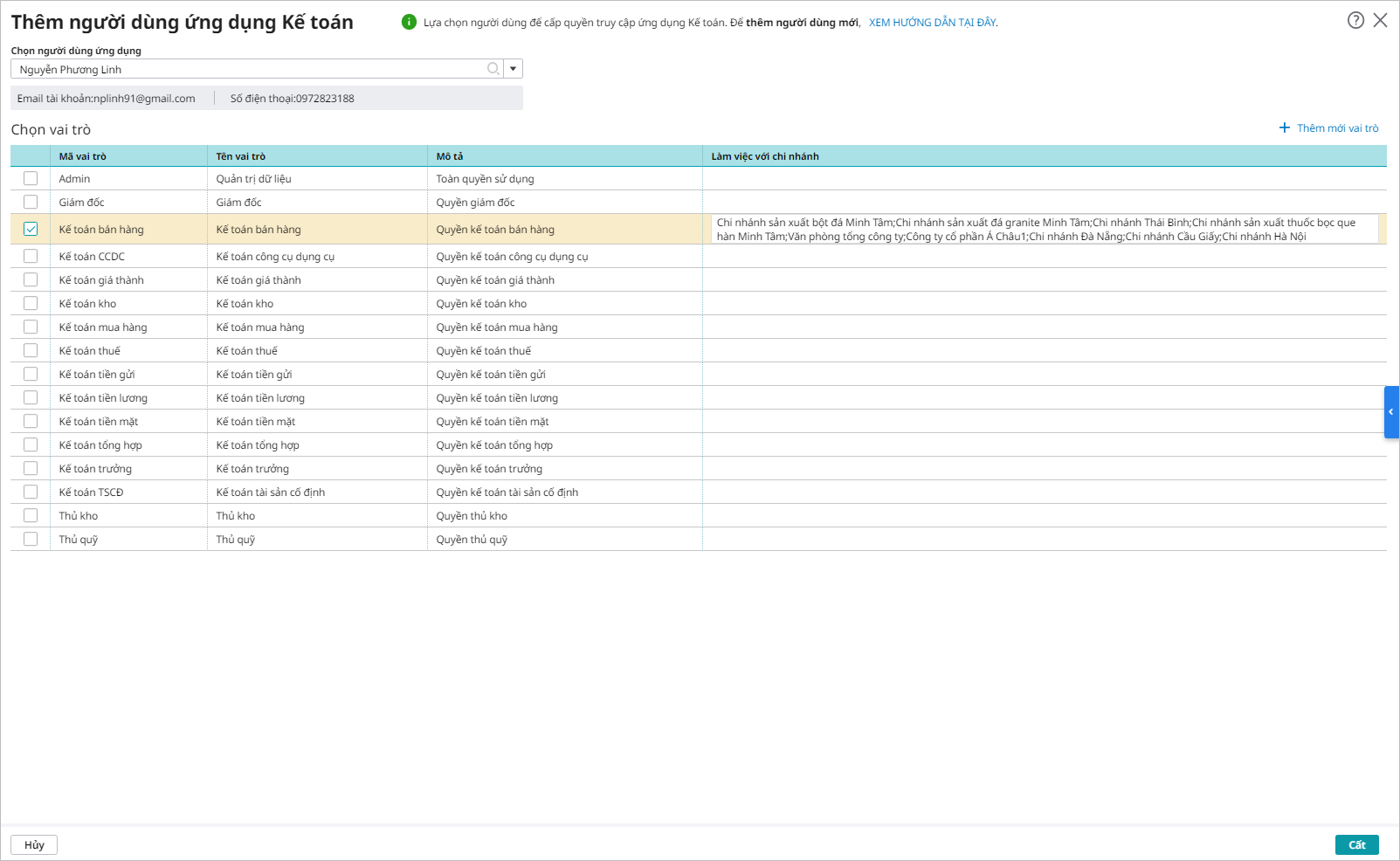
Tích chọn vai trò kế toán muốn phân quyền cho người dùng sau đó nhấn Cất.

Bước 4: Người dùng mới thực hiện kích hoạt tài khoản

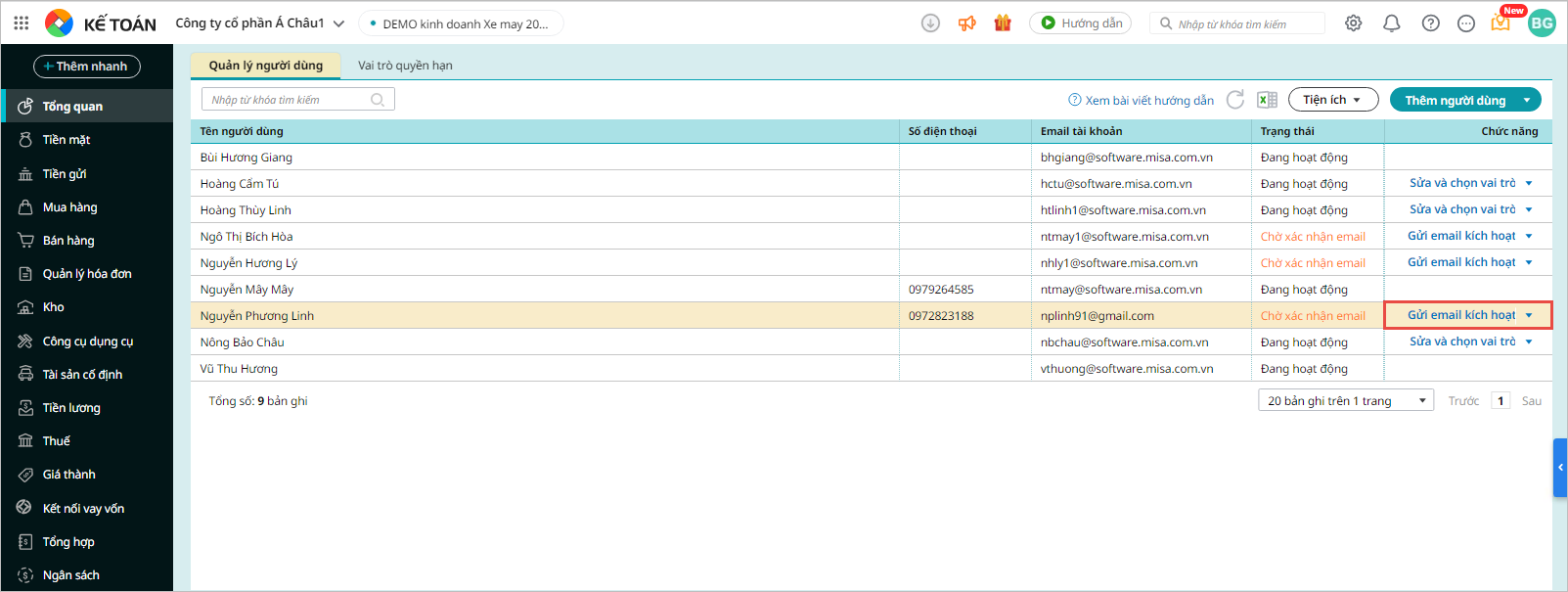
Sau khi thêm người dùng mới và chọn vai trò, nếu người dùng chưa từng kích hoạt tài khoản AMIS thì trạng thái trên Danh sách Quản lý người dùng sẽ hiển thị Chờ xác nhận.

Hệ thống sẽ tự động gửi email kích hoạt tài khoản đến địa chỉ email đã khai báo. Người dùng cần mở email, nhấn “Truy cập MISA AMIS” và thiết lập mật khẩu để kích hoạt tài khoản và bắt đầu sử dụng AMIS Kế toán HTX. Email kích hoạt có hiệu lực trong 24 giờ.

  • Người dùng cần kiểm tra email để kích hoạt tài khoản AMIS và bắt đầu sử dụng phần mềm.
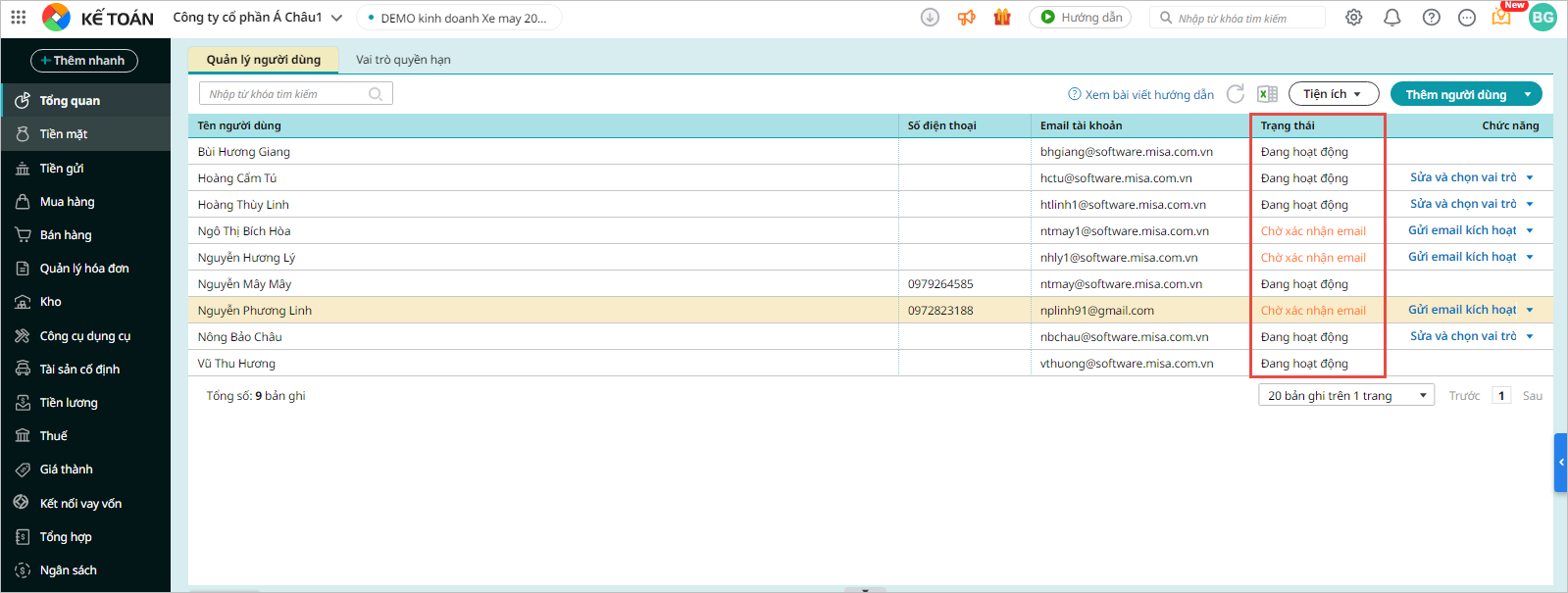
  • Có thể kiểm tra trạng thái tài khoản trên danh sách:

Lưu ý:

  • Trường hợp muốn chọn lại vai trò cho người dùng, nhấn Sửa và chọn vai trò.
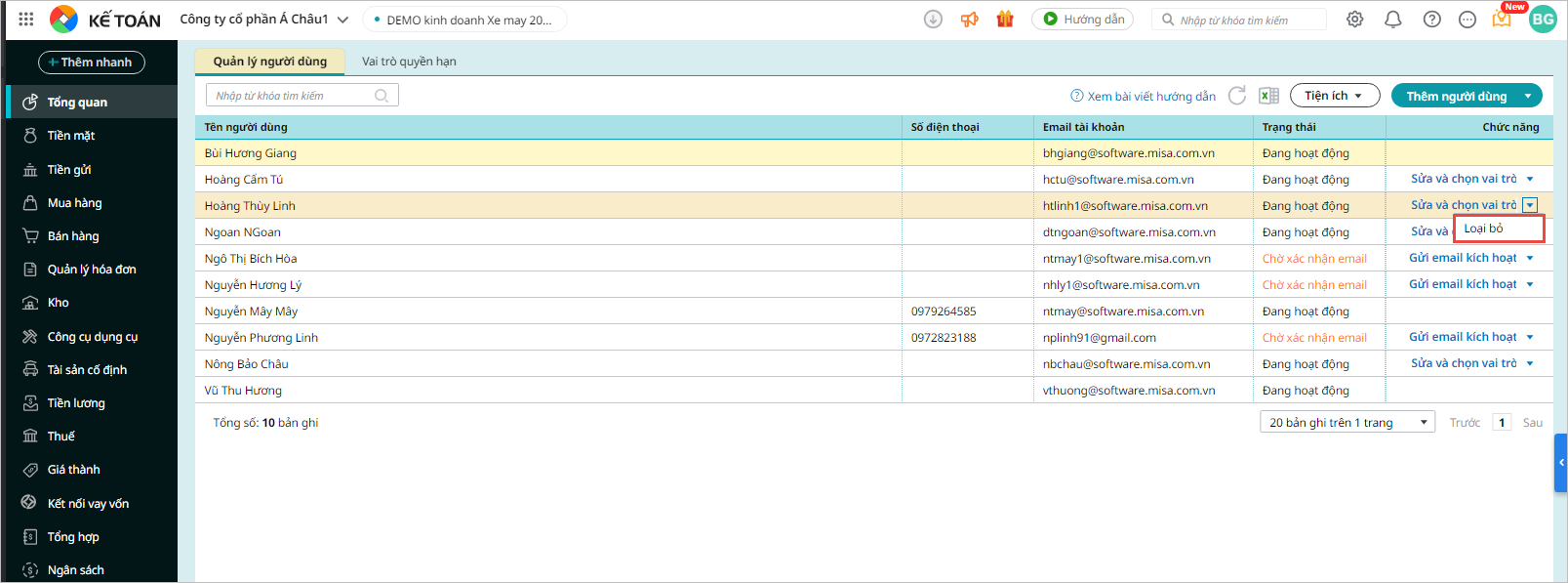
  • Đối với người dùng không còn nhu cầu sử dụng (nhân viên nghỉ việc) chọn chức năng Loại bỏ để loại bỏ khỏi hệ thống kế toán.

2.2 Phân quyền cho người dùng

Trong trường hợp chưa chọn vai trò khi thêm người dùng hoặc muốn thiết lập vai trò quyền hạn theo nhu cầu quản lý riêng, thực hiện:

Bước 1: Vào Các tiện ích và thiết lập\Quản lý người dùng và phân quyền:

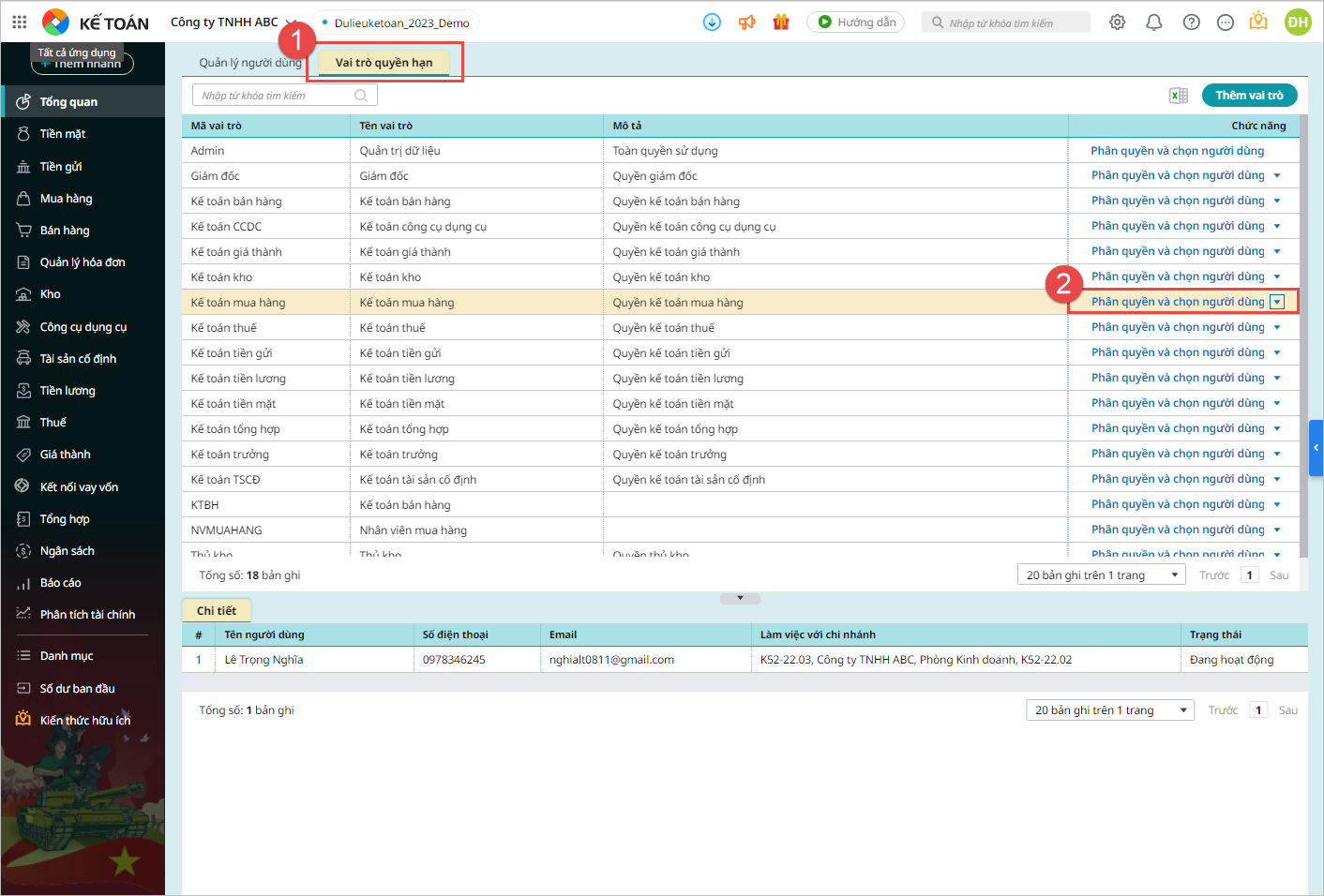
Bước 2: Tại tab Vai trò quyền hạn, chọn vai trò kế toán cần phân quyền.

  • Chọn vai trò kế toán cần phân quyền, nhấn Phân quyền và chọn người dùng:

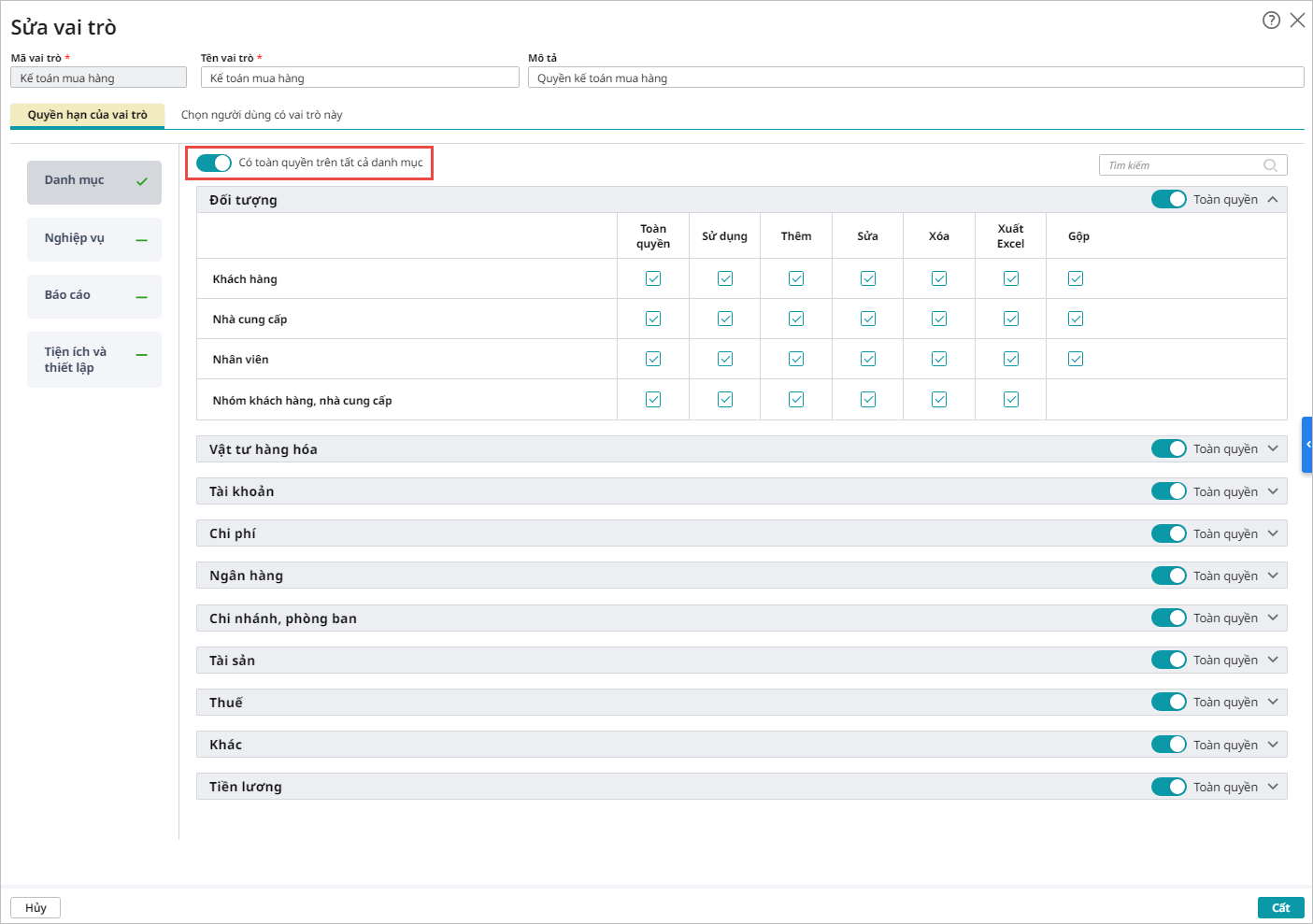
  • Tại tab Quyền hạn của vai trò, chương trình hiển thị tất cả chức năng, nghiệp vụ trên phần mềm. Mỗi vai trò có thể có quyền sử dụng một hoặc nhiều hoạt động: sử dụng, thêm, sửa, xóa, in hoặc kết hợp nhiều chức năng. Tùy vai trò và nhu cầu quản lý để tích chọn phân quyền trên Danh mục, Nghiệp vụ, Báo cáo, Hệ thống, Tiện ích và thiết lập.

Ví dụ: Thiết lập quyền cho vai trò Kế toán mua hàng trên hệ thống Danh mục, nếu muốn người dùng có toàn quyền sử dụng Danh mục thì bật chức năng Có toàn quyền trên tất cả danh mục:

  • Thiết lập quyền tương tự với các mục Nghiệp vụ, Báo cáo, Hệ thống, Tiện ích và thiết lập.
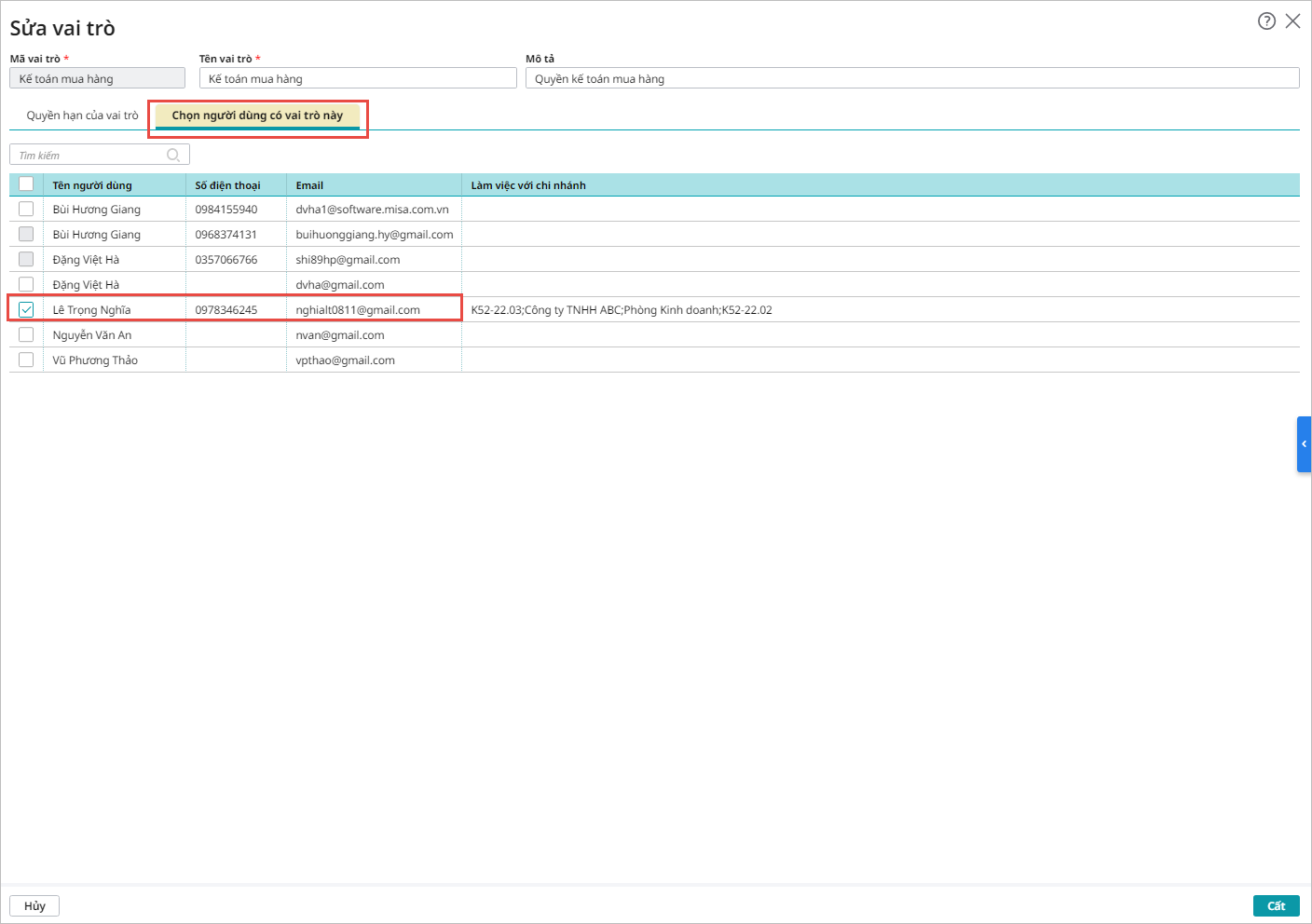
  • Tại tab Chọn người dùng có vai trò này, tích chọn người dùng được cấp vai trò, sau đó nhấn Cất.

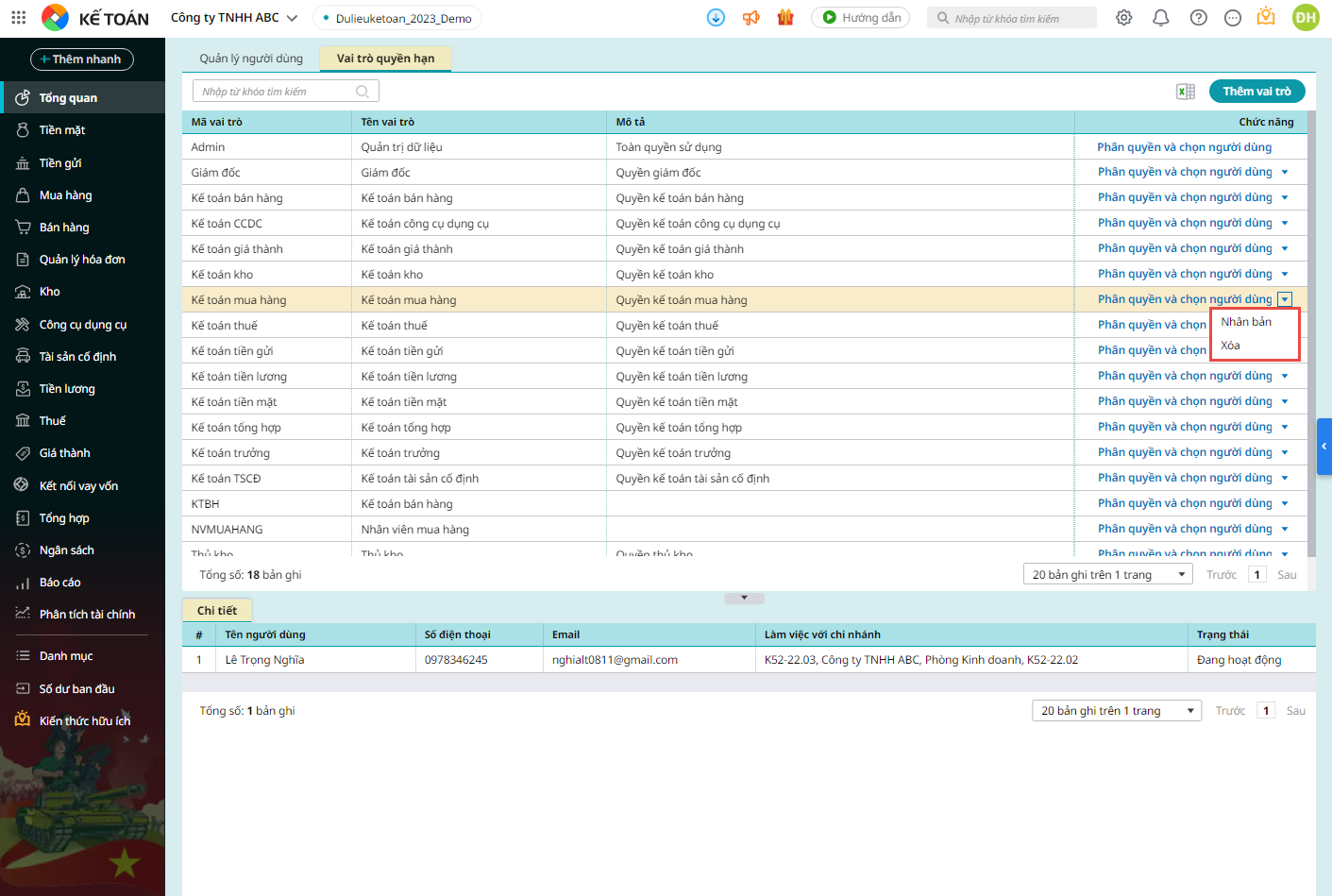
Lưu ý: Tại giao diện Vai trò quyền hạn, người dùng có thể thực hiện các chức năng như: Phân quyền và chọn người dùng, Nhân bản hoặc Xóa vai trò.

Updated on 16/04/2026


Was this article helpful?

Nền tảng quản trị doanh nghiệp hợp nhất MISA AMIS với gần 200.000 khách hàng doanh nghiệp đang sử dụng

Related Articles

Giải đáp miễn phí qua Facebook
Nếu bạn vẫn còn thắc mắc hãy đăng câu hỏi vào Cộng đồng MISA qua facebook để được giải đáp miễn phí và nhanh chóng
Đăng bài ngay