
2. Chuẩn bị chuyển đổi
- Điều kiện 1: Khách hàng đã có tài khoản sử dụng AMIS Kế toán hợp tác xã: Bao gồm tài khoản dùng thử hoặc đã có license.
- Tài khoản này phải có quyền Quản trị ứng dụng.
- Nếu dữ liệu SME đã hết hạn license nhưng AMIS Kế toán HTX còn hạn license thì vẫn cho phép chuyển đổi lên.
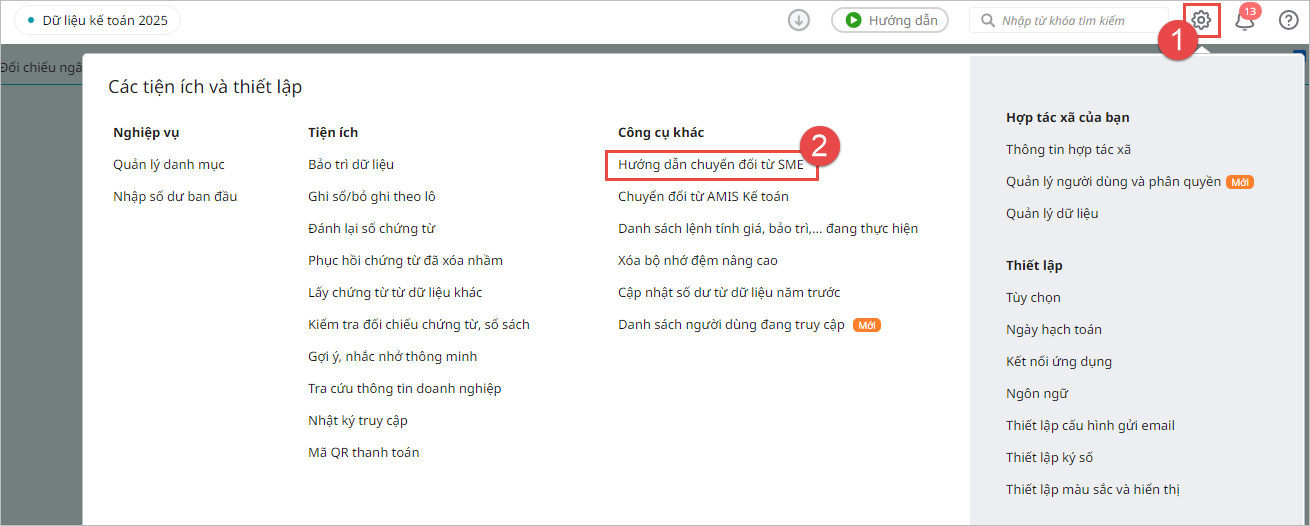
- Điều kiện 2: Tải và sử dụng công cụ chuyển đổi phiên bản mới nhất: Luôn kiểm tra và tải lại phiên bản công cụ chuyển đổi mới nhất tại biểu tượng bánh răng ⚙Các tiện ích và thiết lập\Hướng dẫn chuyển đổi từ SME:
- Điều kiện 3: Dữ liệu SME là phiên bản SME.NET 2021 R8.1 trở lên
- Công cụ chỉ cho phép chuyển đổi dữ liệu từ phiên bản MISA SME.NET 2021 R8.1 trở lên.
- Nếu dữ liệu ở phiên bản thấp hơn, cần chuyển đổi lên MISA SME.NET 2021 R8.1 trở lên. Tải phiên bản mới tại đây.
Lưu ý: Khuyến nghị nâng cấp dữ liệu SME lên phiên bản SME.NET phát hành mới nhất.
- Điều kiện 4: Dữ liệu chuyển đổi là dữ liệu đơn năm và thuộc về năm làm việc hiện tại: Công cụ chỉ cho phép chuyển dữ liệu đơn năm và thuộc về năm hiện tại. Nếu dữ liệu liên năm thì cần thực hiện tách dữ liệu bằng chức năng Tạo mới dữ liệu từ năm trướctrên MISA SME. Xem hướng dẫn tại đây.
Xem phim hướng dẫn tại đây.
-
- Đối với Anh chị sử dụng các gói khác gói dành cho doanh nghiệp thuê Kế toán dịch vụ (Ví dụ: gói Enterprise, Professional,…): Chỉ được chuyển đổi dữ liệu từ năm 2026 trở đi (ngày bắt đầu dữ liệu lớn hơn hoặc bằng ngày 01/01/2026):
- Ví dụ: Dữ liệu của Anh chị là dữ liệu liên năm 2019-2026 thì cần thực hiện tách dữ liệu riêng cho năm 2026 sau đó mới chuyển đổi lên phần mềm AMIS Kế toán hợp tác xã.
- Chỉ Anh chị có quyền Quản trị hệ thống kế toán mới được phép thực hiện chức năng này.
- Đối với Anh chị sử dụng các gói khác gói dành cho doanh nghiệp thuê Kế toán dịch vụ (Ví dụ: gói Enterprise, Professional,…): Chỉ được chuyển đổi dữ liệu từ năm 2026 trở đi (ngày bắt đầu dữ liệu lớn hơn hoặc bằng ngày 01/01/2026):
-
- Đối với gói dành cho doanh nghiệp thuê Kế toán dịch vụ: Anh chị mua năm tài chính nào thì chỉ được chuyển đổi dữ liệu từ năm đó, căn cứ vào năm tài chính nhỏ nhất đã mua:
- Ví dụ: Anh chị mua năm tài chính 2020 và 2021 thì sẽ được chuyển dữ liệu có ngày bắt đầu dữ liệu lớn hơn hoặc bằng ngày 01/01/2020.
- Trong trường hợp Anh chị có dữ liệu liên năm mà có ngày bắt đầu dữ liệu nhỏ hơn năm tài chính đã mua thì Anh chị cần thực hiện tách dữ liệu riêng cho năm tài chính đã mua sau đó mới chuyển đổi lên phần mềm AMIS Kế toán HTX. Ví dụ: Anh chị mua phần mềm cho năm tài chính 2020 nhưng dữ liệu là dữ liệu liên năm 2019-2020 thì Anh chị cần thực hiện tách dữ liệu riêng cho năm 2020 sau đó mới chuyển đổi lên phần mềm AMIS Kế toán HTX.
- Chỉ Anh chị có quyền Quản lý kế toán dịch vụ mới được phép thực hiện chức năng này.
- Đối với gói dành cho doanh nghiệp thuê Kế toán dịch vụ: Anh chị mua năm tài chính nào thì chỉ được chuyển đổi dữ liệu từ năm đó, căn cứ vào năm tài chính nhỏ nhất đã mua:
- Điều kiện 5: Dữ liệu SME đã được bảo trì:
- Đảm bảo tính đúng đắn và toàn vẹn của dữ liệu SME trước khi chuyển đổi bằng thao tác Bảo trì dữ liệu.
- Sau khi chuyển đổi, AMIS Kế toán hợp tác xã sẽ tự động bảo trì dữ liệu. Nếu dữ liệu trên SME chưa được bảo trì sẽ có thể gây sai lệch so với dữ liệu chuyển đổi.
4. Các bước chuyển đổi
- Bước 1: Tải công cụ chuyển đổi
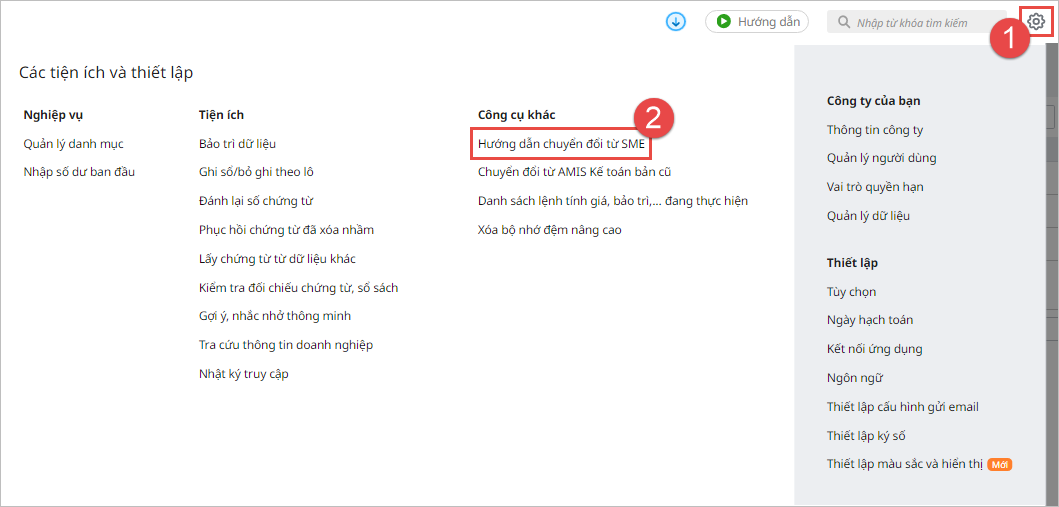
- Vào biểu tượng bánh răng ⚙ Các tiện ích và thiết lập, chọn chức năng Hướng dẫn chuyển đổi từ SME:
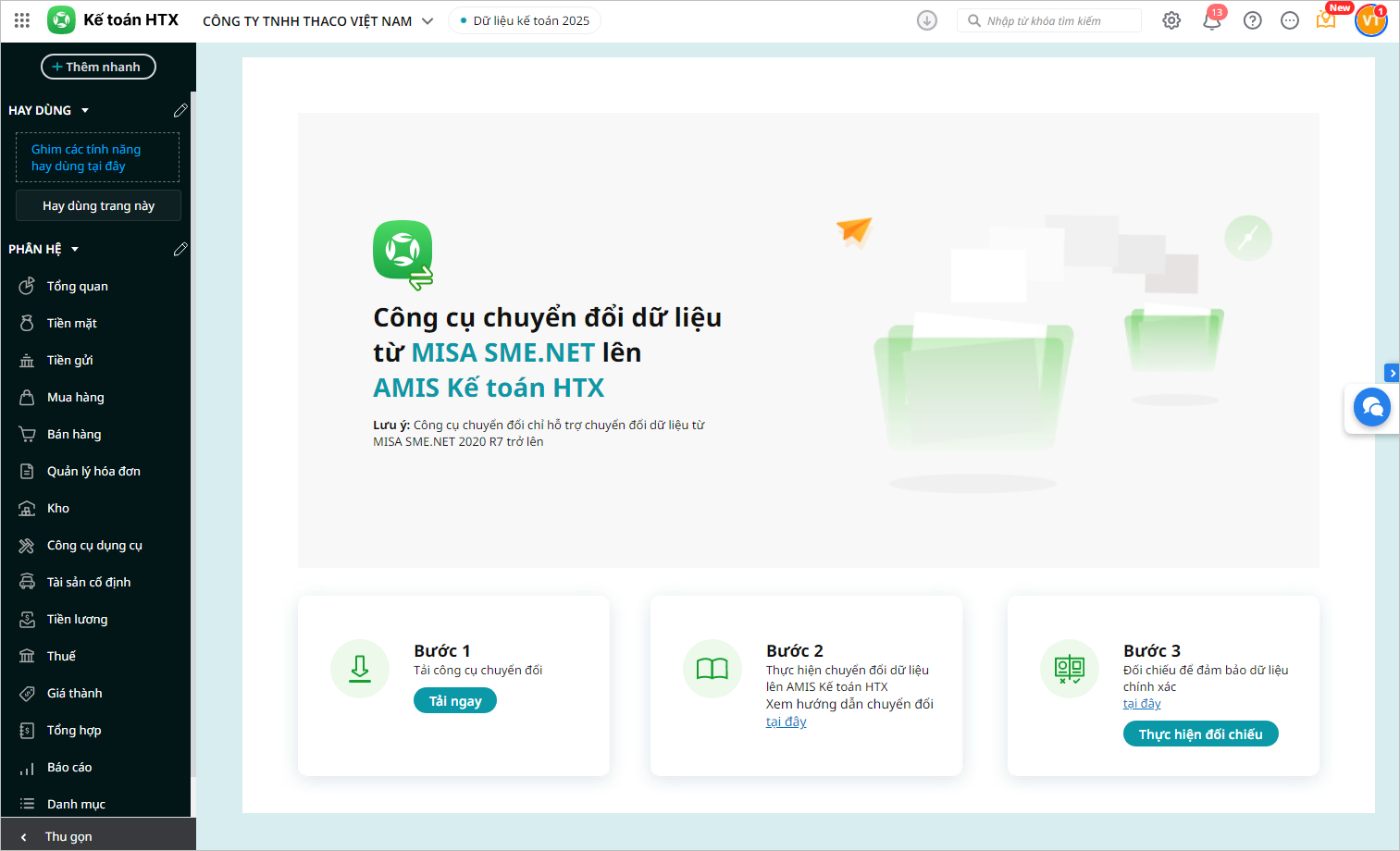
- Thực hiện tải công cụ chuyển đổi đã được gắn sẵn trên chương trình về máy tính cá nhân.
- Bước 2: Khởi chạy ứng dụng chuyển đổi
- Tìm đến thư mục chứa công cụ chuyển đổi phiên bản mới nhất đã tải về máy tính.
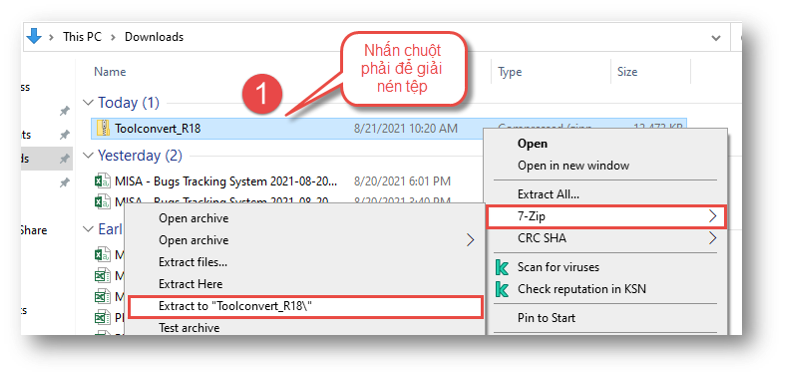
- Thực hiện giải nén tệp công cụ:
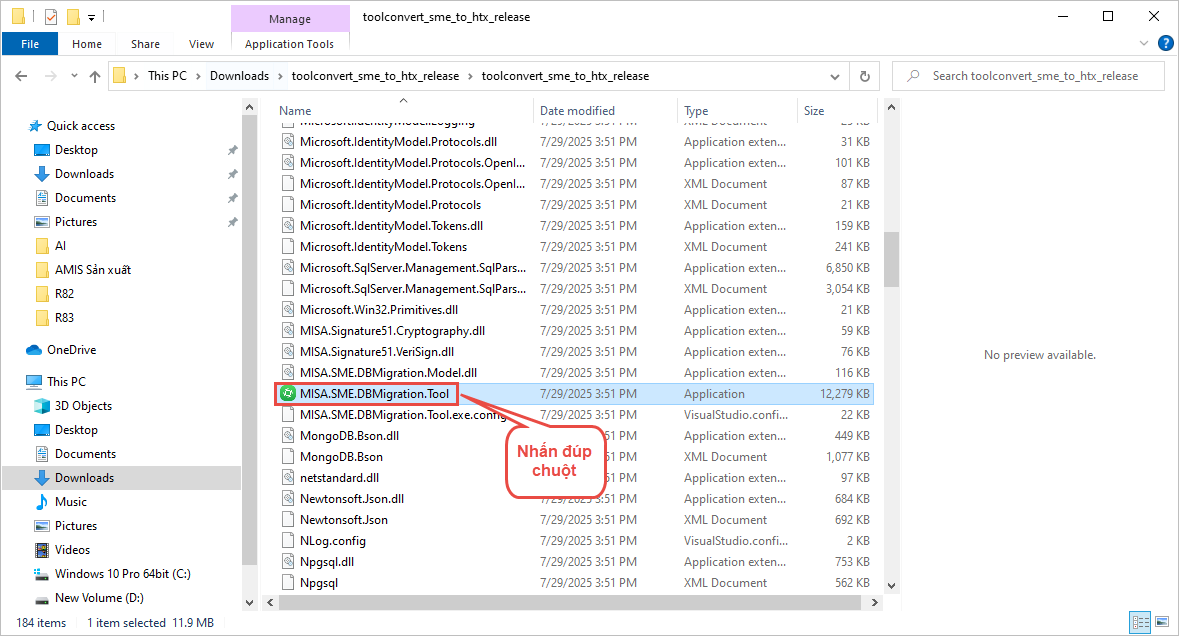
- Chạy công cụ chuyển đổi vừa tải về máy tính:
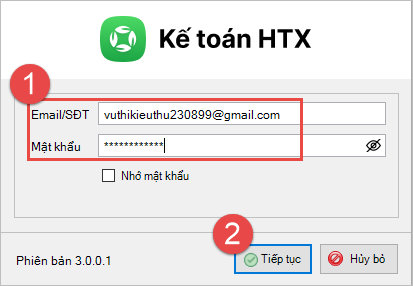
- Bước 3: Điền thông tin đăng nhập
- Email/sđt: là thông tin tài khoản đăng nhập vào phần mềm AMIS Kế toán HTX
- Mật khẩu: là mật khẩu của tài khoản đăng nhập vào phần mềm AMIS Kế toán HTX
- Bước 4: Lựa chọn dữ liệu chuyển đổi và đích chuyển đổi
- Tại mục MISA SME.NET:
- Nhập Tên máy chủ kết nối có chứa dữ liệu kế toán cần chuyển đổi.
- Chọn dữ liệu kế toán cần chuyển đổi.
- Tại mục AMIS Kế toán HTX:
- Chọn hợp tác xã cần chuyển đổi dữ liệu.
- Tích chọn mục Tạo mới dữ liệu hoặc Chuyển vào dữ liệu có sẵn.
- Nhấn Chuyển đổi.
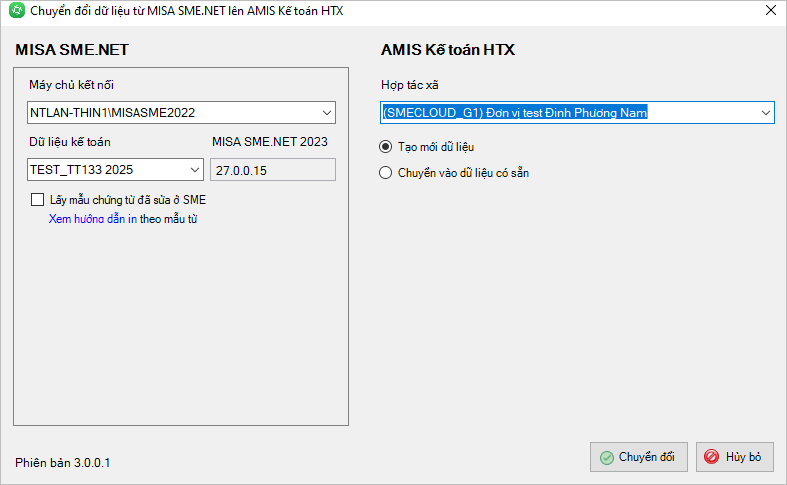
Lưu ý: Chương trình sẽ xóa dữ liệu trên AMIS Kế toán hợp tác xã để chuyển dữ liệu vào SME nếu Anh chị tích chọn Chuyển vào dữ liệu có sẵn. - Tại mục MISA SME.NET:
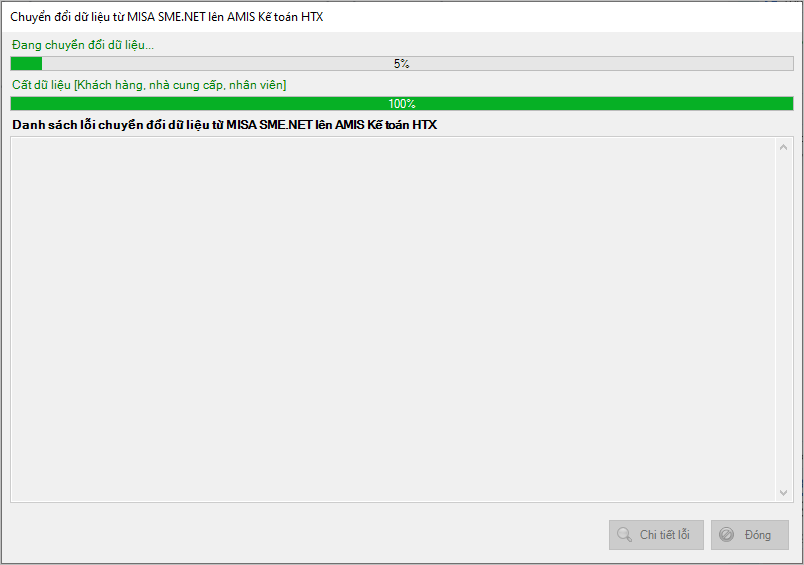
- Bước 5: Thực hiện chuyển đổi và hoàn tất thao tác
Sau khi thực hiện chuyển đổi dữ liệu kế toán, chương trình sẽ tự động thực hiện công việc Bảo trì dữ liệu và sẽ hiển thị thông báo khi hoàn tất việc bảo trì:
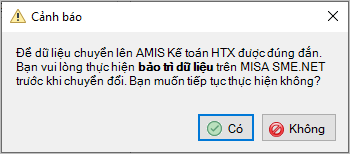
- Chương trình hiển thị cảnh báo: Để dữ liệu chuyển đổi lên AMIS Kế toán HTX được đúng đắn, Anh chị cần thực hiện bảo trì dữ liệu trên MISA SME.NET trước khi chuyển đổi. Nhấn Có:
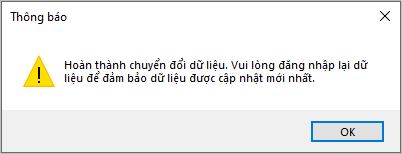
- Sau khi chuyển đổi thành công, chương trình sẽ hiển thị thông báo để Anh chị nắm được:
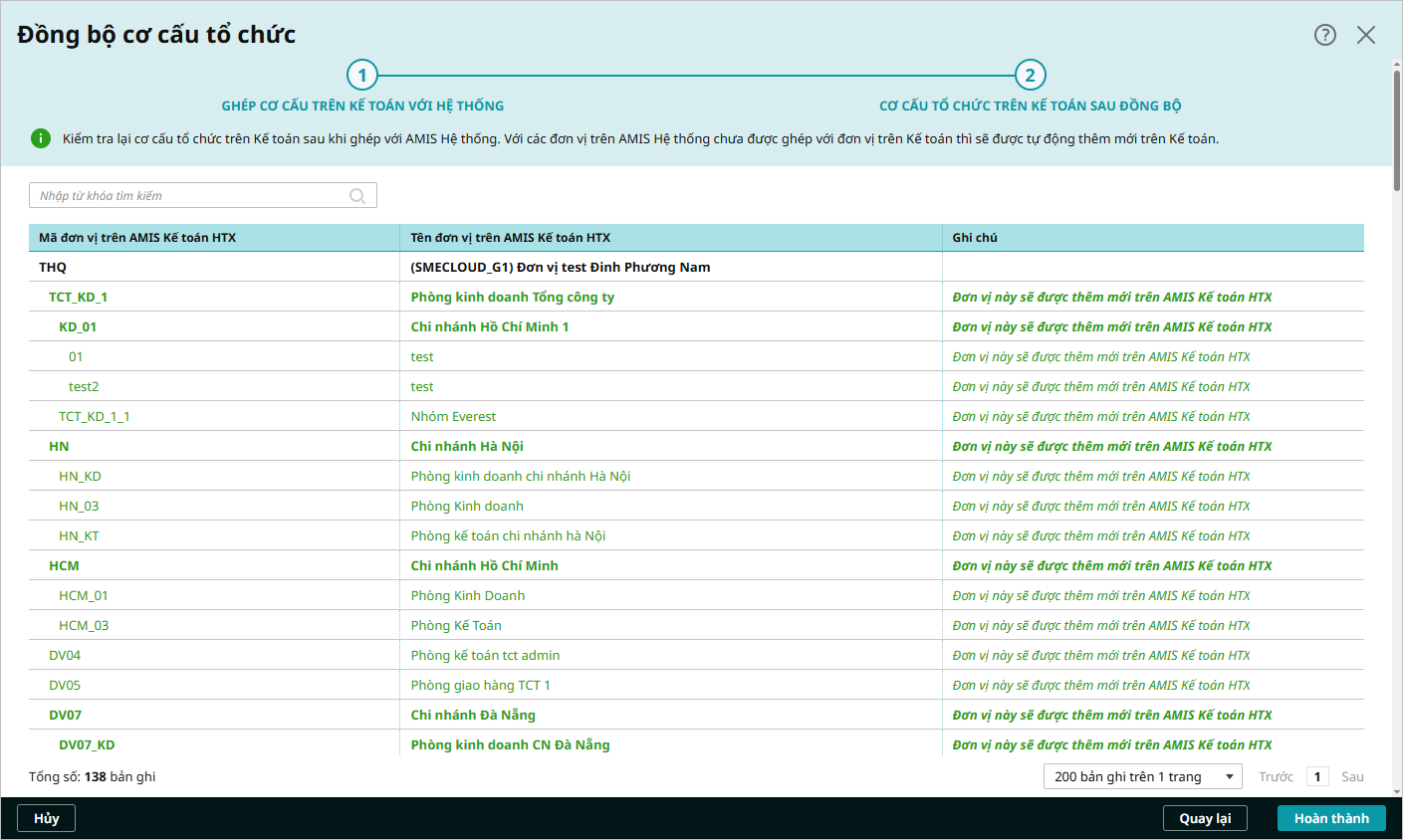
Lưu ý: Anh chị cần đồng bộ dữ liệu trên AMIS Kế toán HTX với AMIS Hệ thống sau khi hoàn tất việc chuyển đổi:
6. Kiểm tra, đối chiếu dữ liệu sau chuyển đổi
- Sau khi hoàn thành bảo trì dữ liệu sau chuyển đổi và cập nhật lên Thông tư 71: Phần mềm sẽ hiển thị thông báo trên quả chuông:
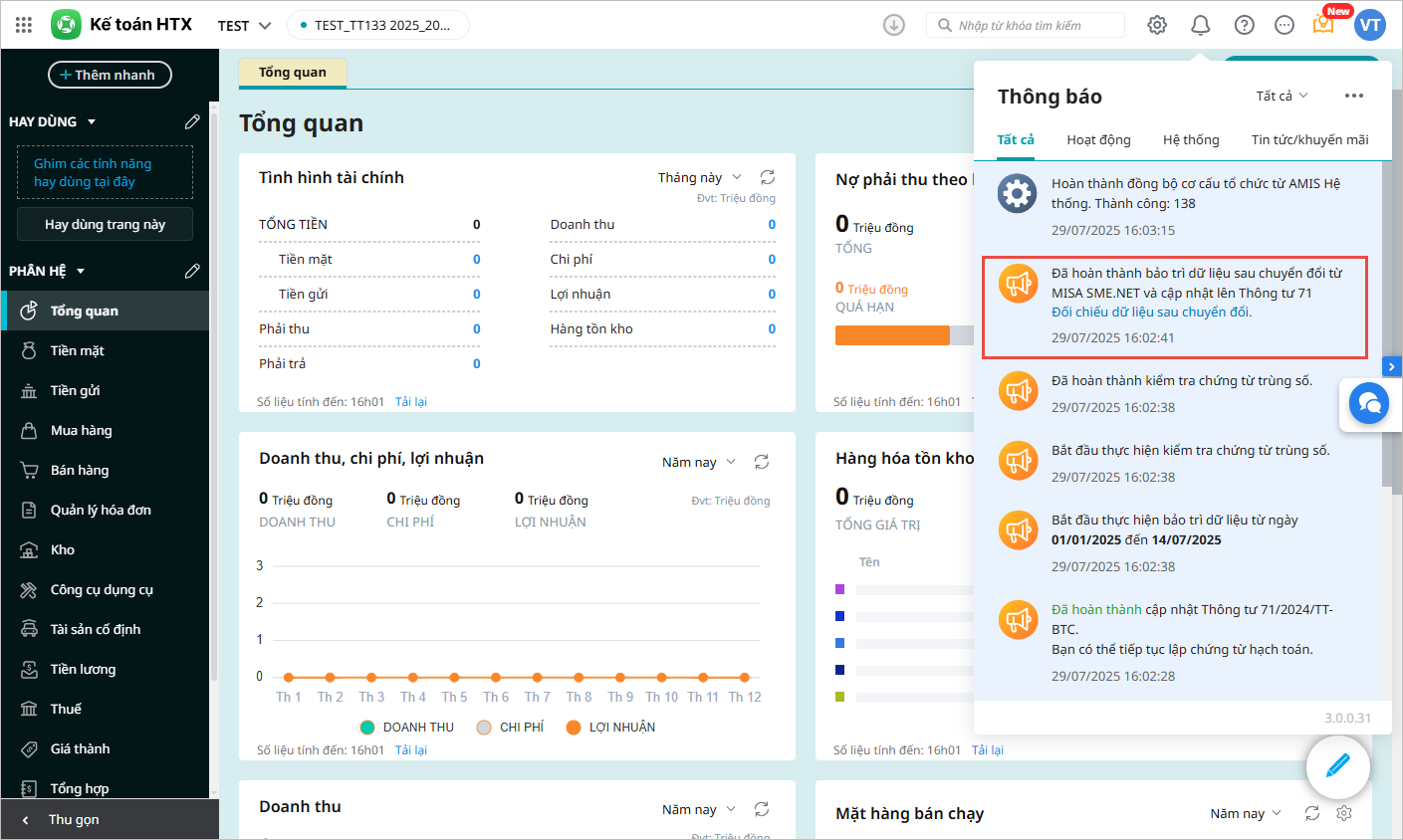
- Nhấn Đối chiếu dữ liệu sau chuyển đổi trên thông báo, chương trình sẽ hiển thị danh sách các báo cáo cần đối chiếu:
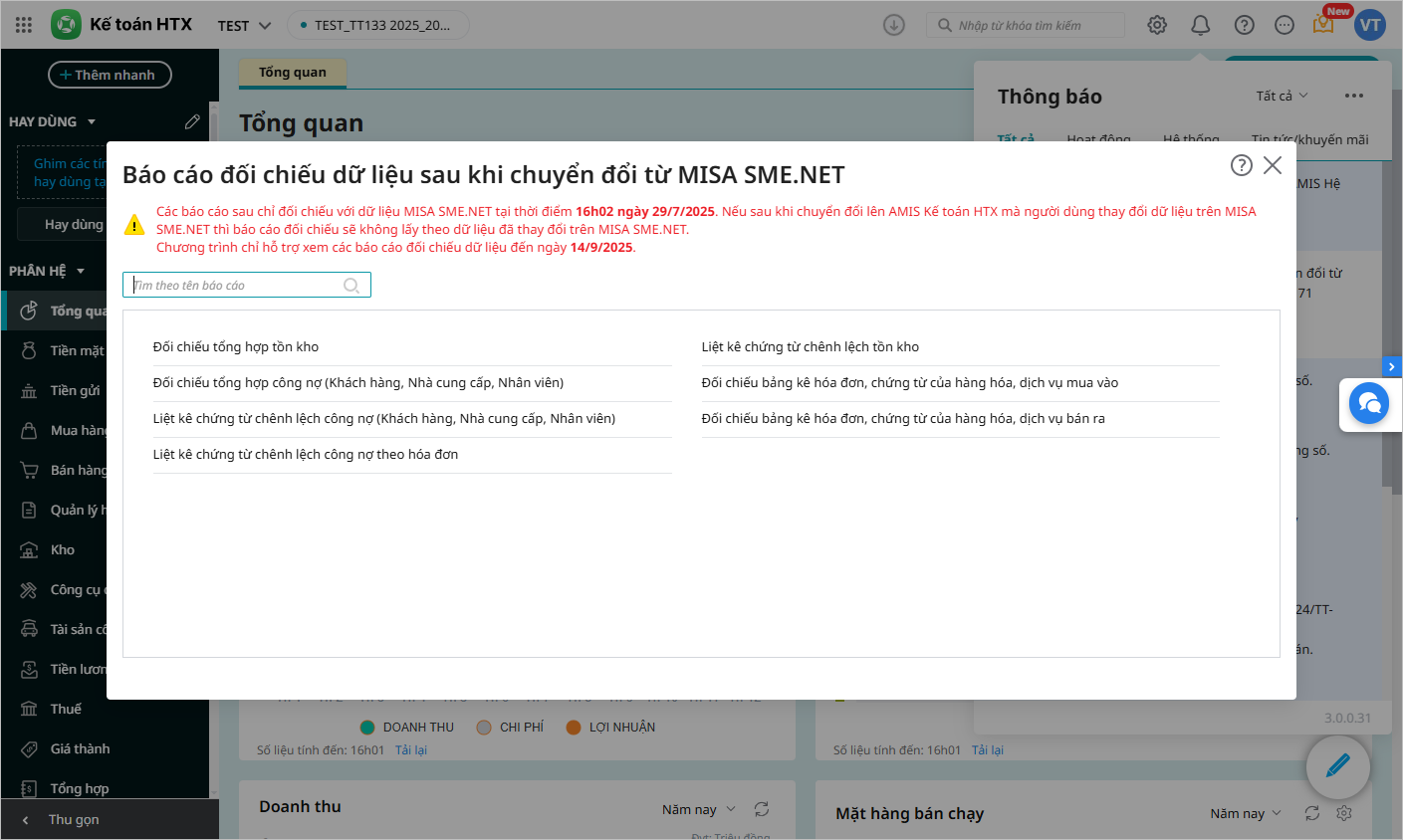
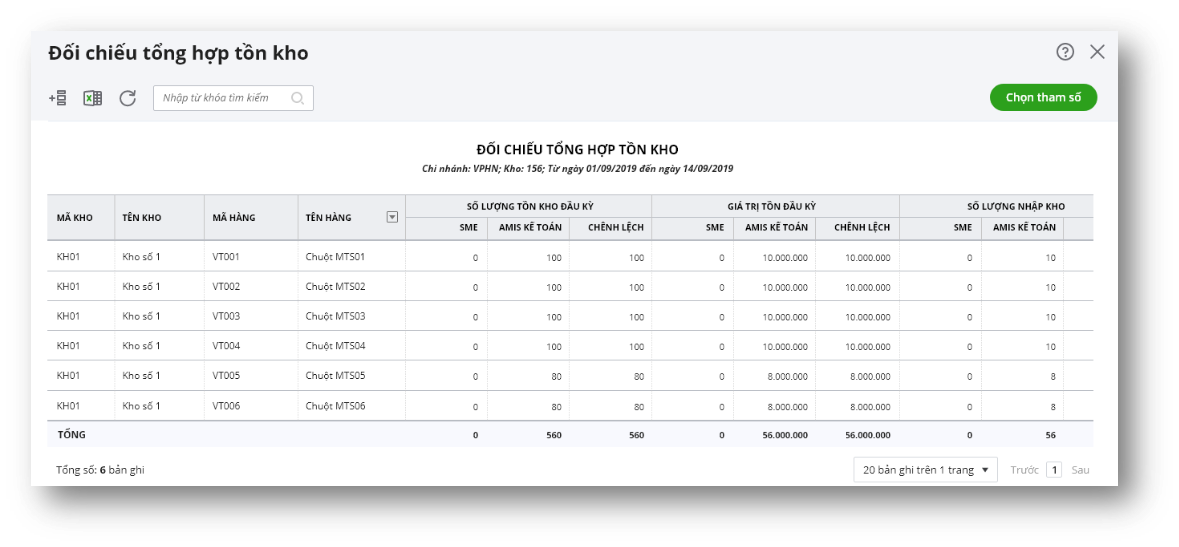
- Anh chị vào từng báo cáo đối chiếu để kiểm tra các chỉ tiêu chênh lệch:
Lưu ý:
- Báo cáo chỉ hiển thị các chứng từ, tài khoản, đối tượng chênh lệch.
- Phần mềm chỉ đối chiếu với dữ liệu SME tại thời điểm chuyển đổi lên. Nếu sau khi chuyển đổi mà Anh chị có sửa lại hoặc thêm các chứng từ trên SME thì phần mềm sẽ không cập nhật các chứng từ đó.
- Sau khi xác nhận hoàn thành đối chiếu thì Anh chị sẽ không xem lại được các báo cáo đối chiếu.
- Nếu Anh chị không nhấn xác nhận hoàn thành đối chiếu thì sau 90 ngày sẽ không xem lại được các báo cáo đối chiếu.
Các báo cáo cần đối chiếu cụ thể là:
- Bảng cân đối tài khoản
- Bảng kê số dư tài khoản ngân hàng (Nếu TK112 chi tiết theo tài khoản ngân hàng)
- Tổng hợp công nợ phải thu khách hàng
- Chi tiết công nợ phải thu theo hóa đơn
- Tổng hợp công nợ phải trả nhà cung cấp
- Chi tiết công nợ phải trả theo hóa đơn
- Tổng hợp công nợ nhân viên
- Tổng hợp tồn kho
- Sổ tài sản cố định
- Sổ theo dõi công cụ dụng cụ