Tải phim hướng dẫn tại đây.
3. Các bước thực hiện
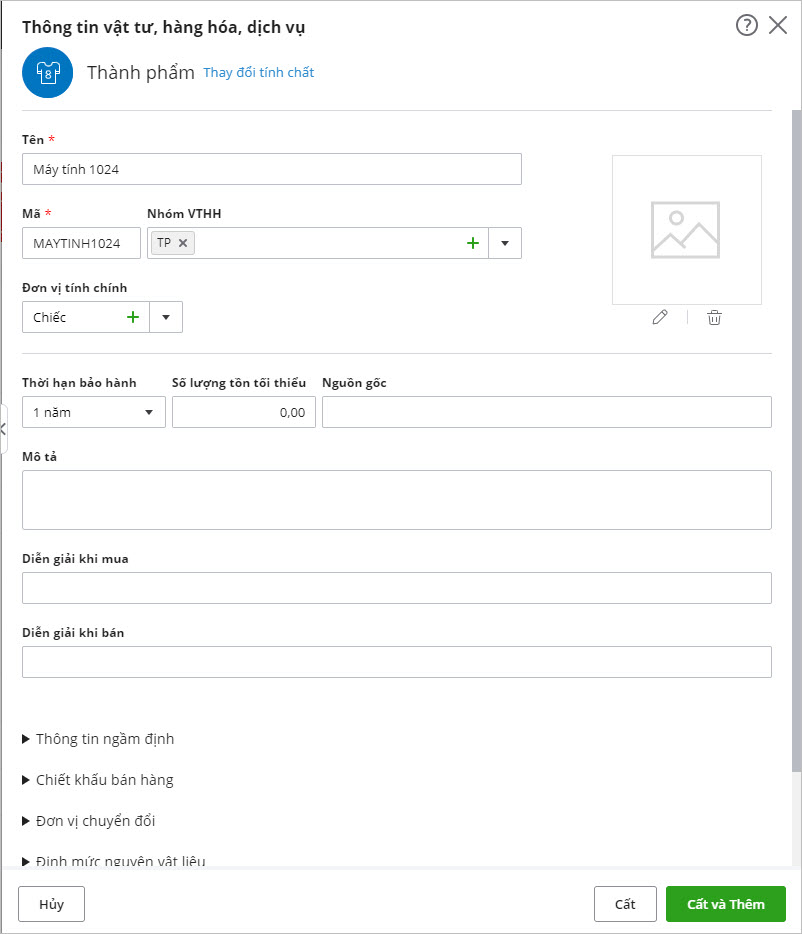
3.1. Khai báo hàng hóa tháo dỡBước 1: Vào phân hệ Kho/ Hàng hóa, dịch vụ, chọn Thêm. Bước 2: Chọn tính chất của vật tư, hàng hóa là Thành phẩm. Bước 3: Khai báo các thông tin khác của hàng hóa (các thông tin có dấu (*) là thông tin bắt buộc phải khai báo).
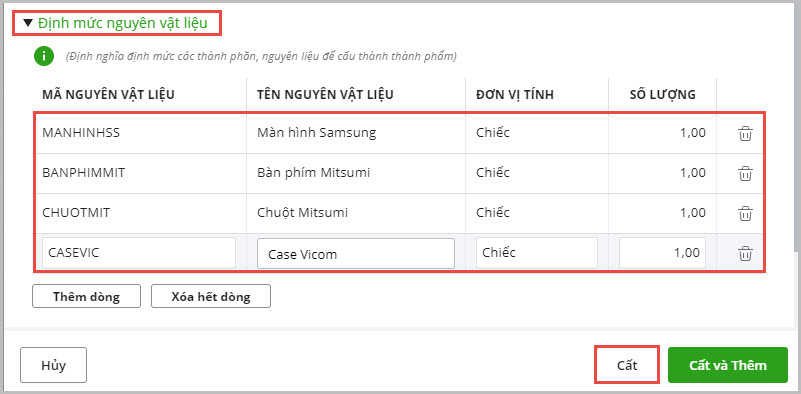
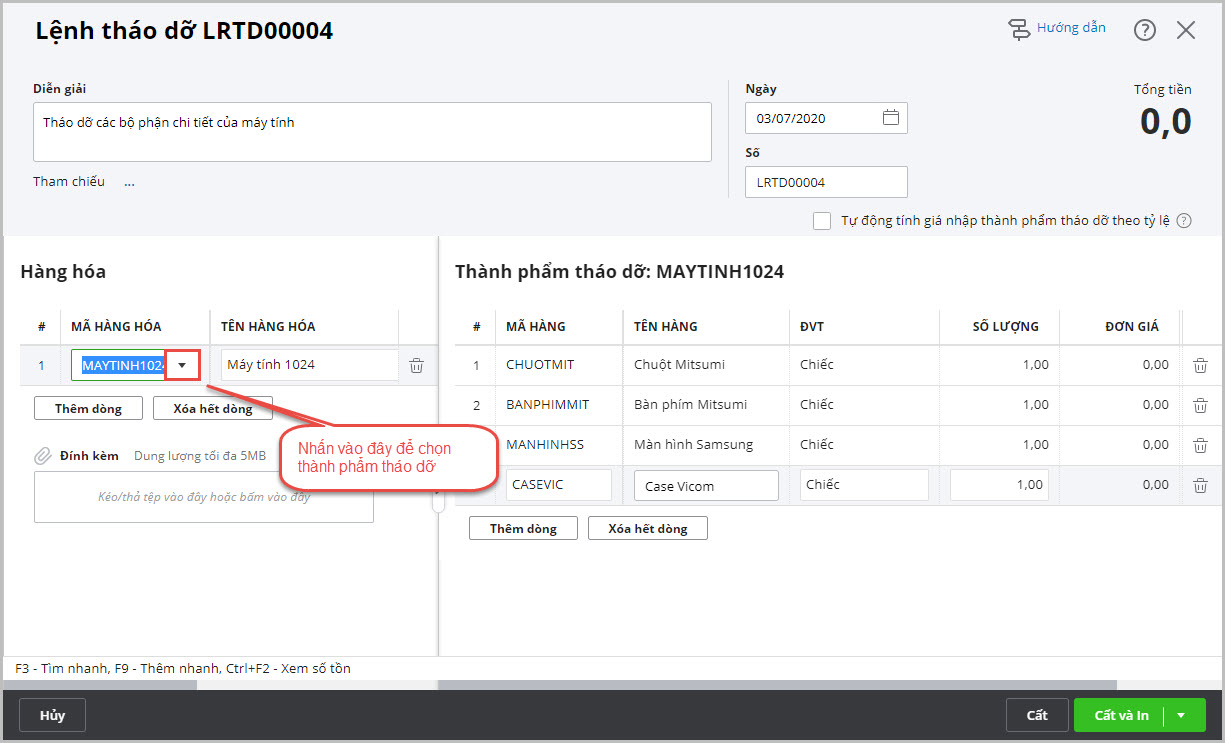
Bước 4: Sau khi khai báo xong thông tin, nhấn Cất. Lưu ý: Dù hàng hóa tháo dỡ không phải là thành phẩm thì tại mục Tính chất ở bước khai báo này vẫn chọn là Thành phẩm, để có thể khai báo được định mức nguyên vật liệu cấu thành nên hàng hóa đó. 3.2. Lập lệnh tháo dỡ hàng hóaBước 1: Vào phân hệ Kho\tab Lắp ráp, tháo dỡ, chọn chức năng Thêm lệnh tháo dỡ. Bước 2: Nhấn biểu tượng mũi tên ⏷, chọn hàng hóa cần tháo dỡ. Bước 3: Nhập số lượng hàng hóa cần tháo dỡ, hệ thống sẽ tự động lấy định mức nguyên vật liệu cấu thành nên hàng hóa từ danh mục vật tư hàng hóa lên.
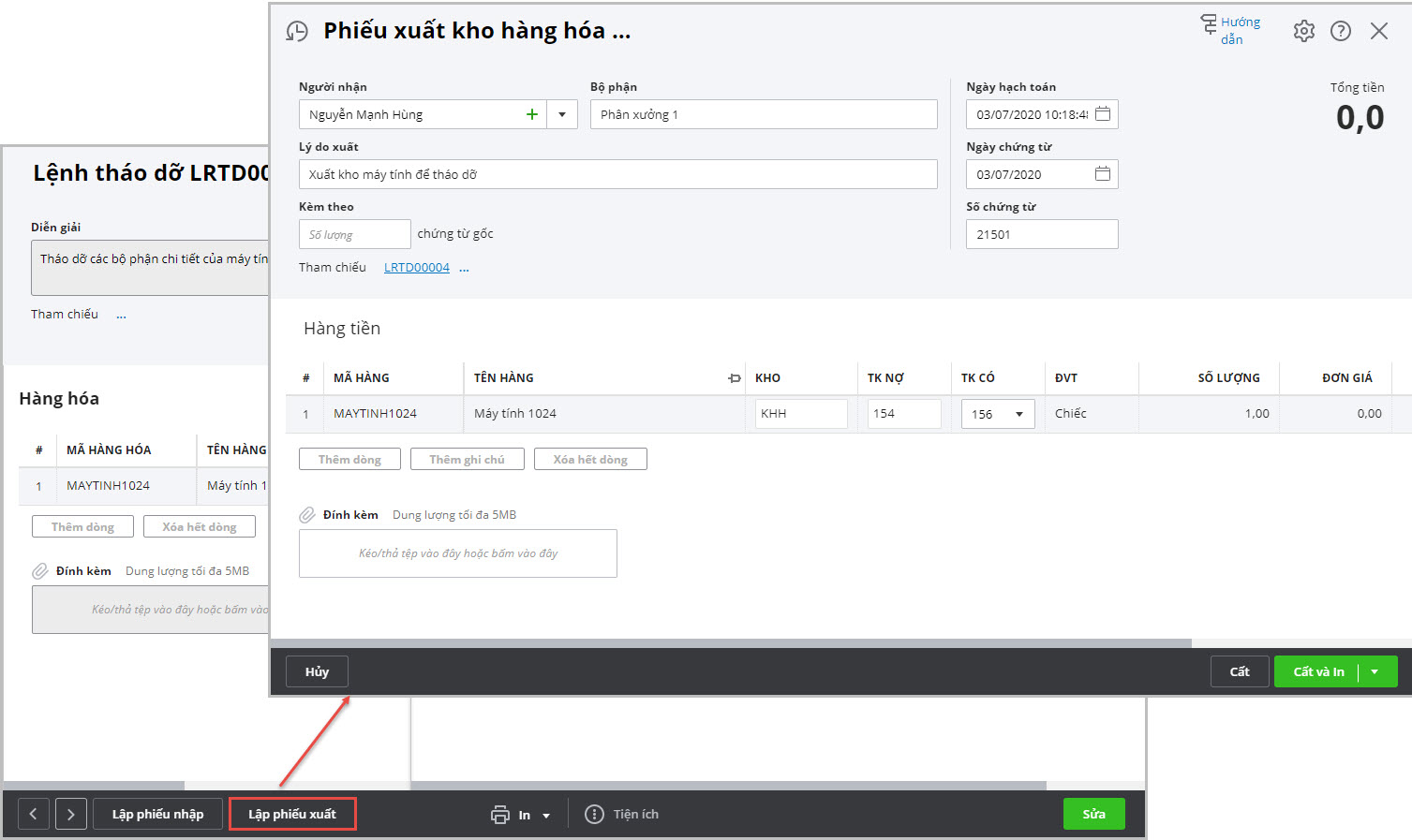
Bước 4: Khai báo các thông tin khác của lệnh tháo dỡ, nhấn Cất. 3.3. Lập chứng từ xuất kho hàng hóa được tháo dỡBước 1: Sau khi cất giữ xong lệnh tháo dỡ, nhấn chọn chức năng Lập phiếu xuất trên thanh công cụ.
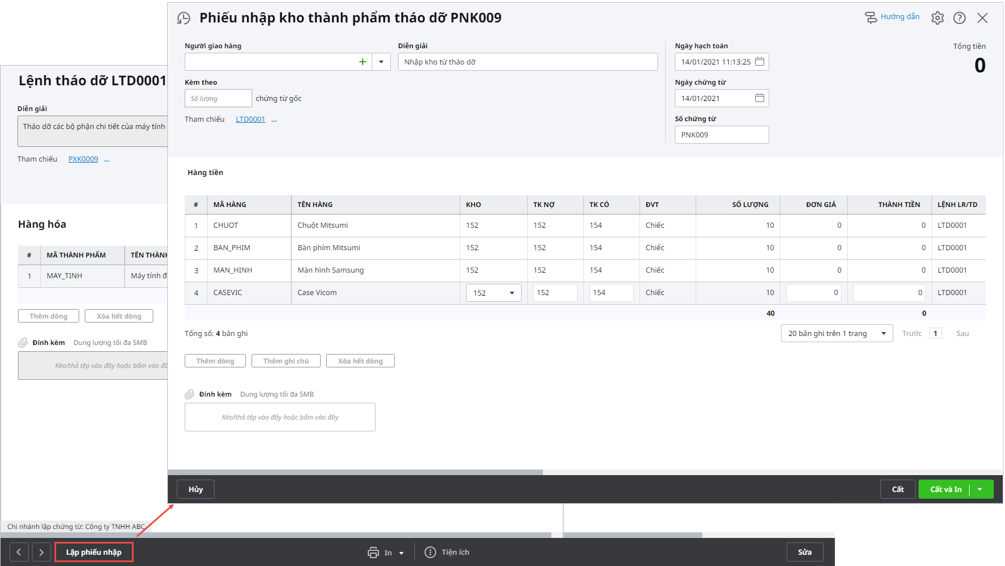
Bước 2: Hệ thống tự động lấy thông tin về hàng hóa từ lệnh tháo dỡ sang chứng từ xuất kho hàng hóa để tháo dỡ. Bước 3: Khai báo bổ sung những thông tin còn thiếu trên chứng từ xuất kho, sau đó nhấn Cất. Ngoài ra để in, Anh/Chị nhấn chọn chức năng In trên thanh công cụ, sau đó chọn chứng từ cần in. Lưu ý: Đơn giá xuất kho sẽ được hệ thống tự động cập nhật, tùy theo phương pháp tính giá xuất kho. 3.4. Nhập kho thành phẩm sau khi được tháo dỡBước 1: Trên chứng từ lệnh tháo dỡ hàng hóa, nhấn chọn chức năng Lập phiếu nhập trên thanh công cụ.
Bước 2: Hệ thống tự động lấy thông tin về thành phẩm được tháo dỡ từ lệnh tháo dỡ sang chứng từ nhập kho. Bước 3: Khai báo bổ sung những thông tin còn thiếu trên chứng từ nhập kho, sau đó nhấn Cất. Ngoài ra để in, Anh/Chị nhấn chọn chức năng In trên thanh công cụ, sau đó chọn chứng từ cần in. Lưu ý: Trường hợp Thủ kho có tham gia sử dụng phần mềm, sau khi phiếu xuất kho, nhập kho được lập, chương trình sẽ tự động sinh phiếu xuất kho, nhập kho trên |