
2. Các bước thực hiện
Trường hợp đơn vị đã cài MISA KYSO nhưng mỗi khi khởi động lại máy tính thì MISA KYSO không tự động bật dẫn đến phát hành hóa đơn báo lỗi, Anh chị xử lý như sau:
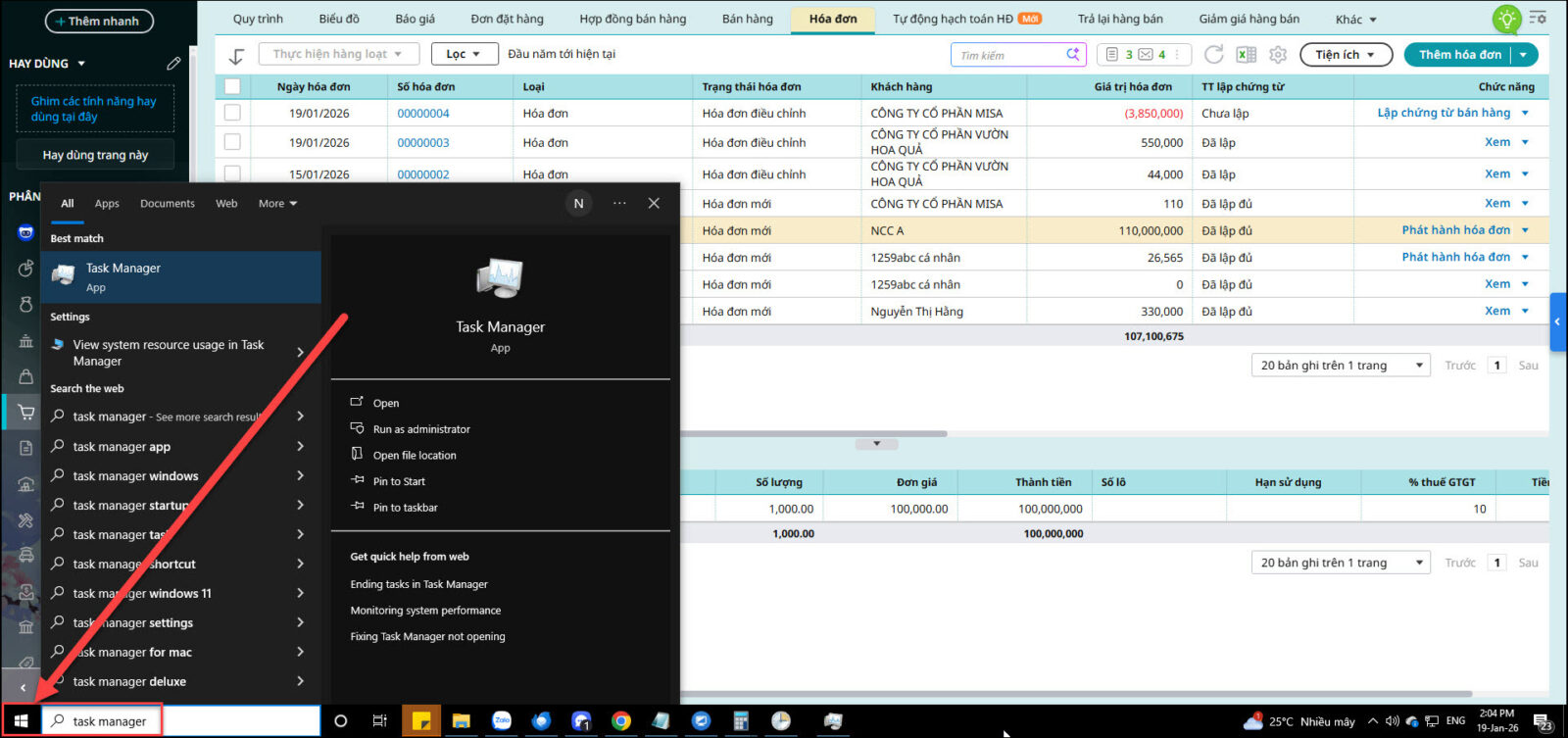
Bước 1: Nhấn vào biểu tượng Start \ gõ Task Manager \ nhấn vào Task Manager để mở
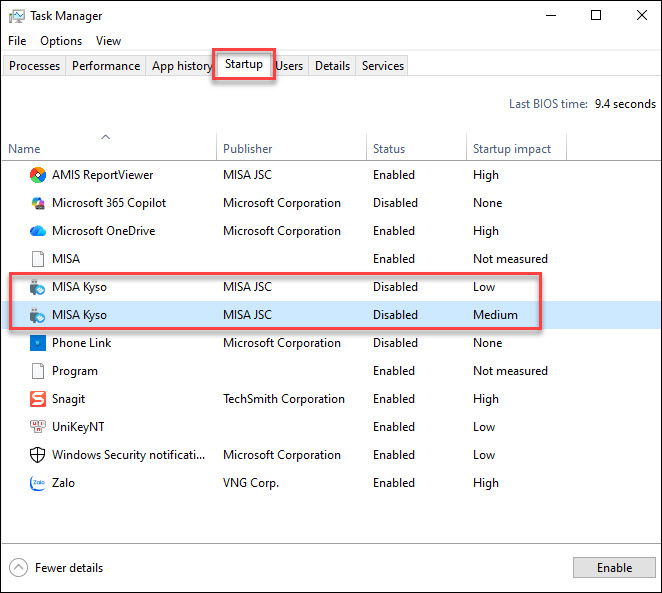
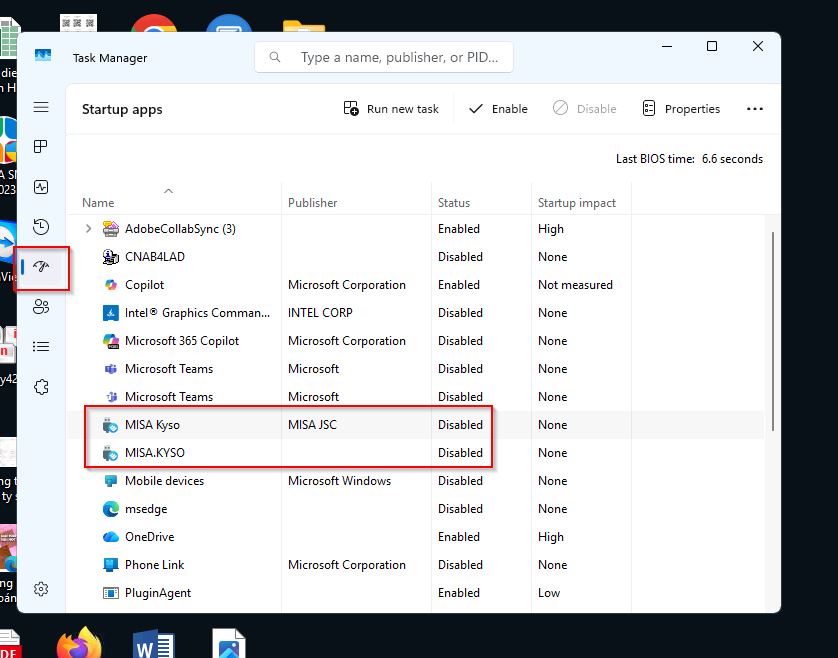
Bước 2: Trên bảng Task Manager, nhấn vào tab Startup \ kiểm tra dòng MISA Kyso xem có đang ở trạng thái Disabled
hoặc giao diện:
Bước 3: Nhấn phải chuột vào dòng MISA Kyso, chọn Enable
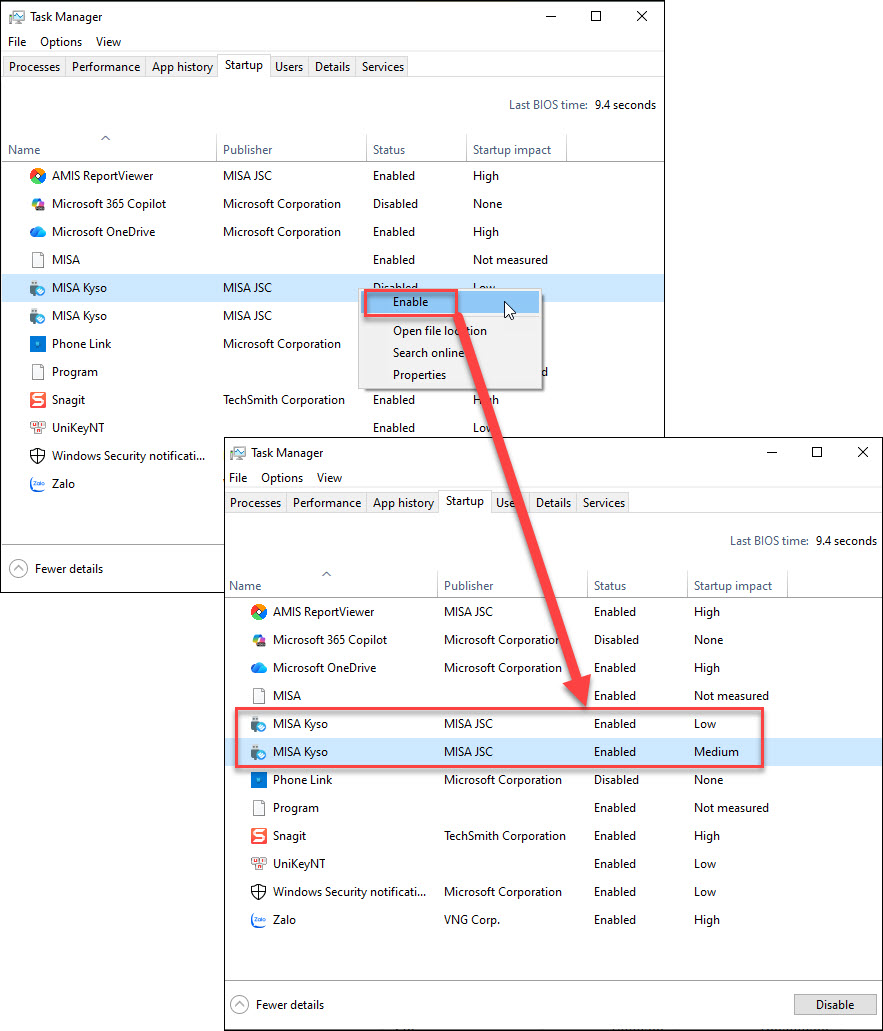
Sau đó Anh chị mở lại MISA Kyso và ký lại hóa đơn
Lưu ý: Trường hợp đã enable MISA Kyso trong Task manager mà khi tắt máy mở lại vẫn bị lỗi như cũ thì có thể do User máy tính của Anh chị đang không phải quyền ADMIN -> bị thiếu quyền. Anh chị có thể trao đổi bộ phận IT tại đơn vị để chuyển quyền User ADMIN hoặc tạo task scheduler để tự động khởi chạy MISA KYSO sau khi khởi động lại máy.
Tham khảo hướng dẫn tạo Task scheduler tại đây.