
2. Các bước thiết lập ngày ký chứng từ tự động
Bước 1: Vào ⚙ Các tiện ích và thiết lập\Tùy chọn\Báo cáo chứng từ.
Bước 2: Tại mục In báo cáo, chứng từ\ dòng Ngày ký chứng từ lấy theo ngày chứng từ, chọn Có.
Bước 3: Nhấn Cất để lưu thiết lập.
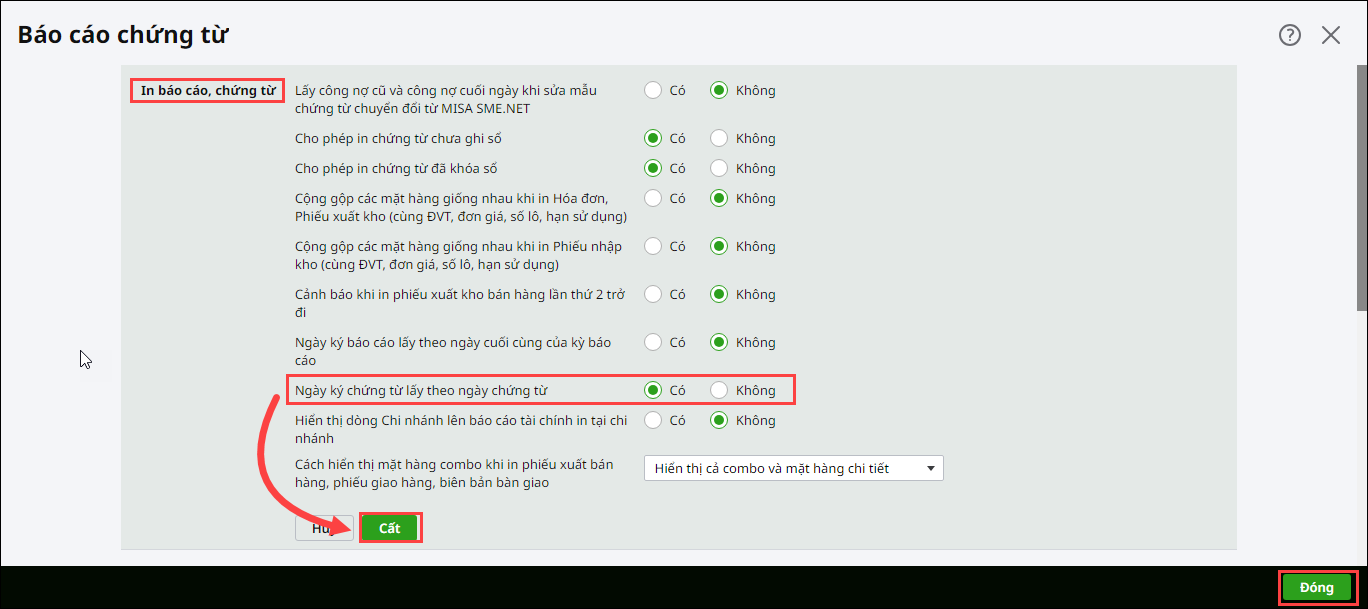
Lưu ý: Có thể lựa chọn thêm các tùy chọn in khác tại đây, ví dụ:
- Lấy công nợ cũ và công nợ cuối ngày khi sửa mẫu chứng từ chuyển đổi từ MISA SME.NET
- Cho phép in chứng từ chưa ghi sổ
- Cho phép in chứng từ đã khóa sổ
- Cộng gộp các mặt hàng giống nhau khi in Hóa đơn, Phiếu xuất kho (cùng ĐVT, đơn giá, số lô, hạn sử dụng)
- Cộng gộp các mặt hàng giống nhau khi in Phiếu nhập kho (cùng ĐVT, đơn giá, số lô, hạn sử dụng)
- Cảnh báo khi in phiếu xuất kho bán hàng lần thứ 2 trở đi
- Ngày ký báo cáo lấy theo ngày cuối cùng của kỳ báo cáo
- Hiển thị dòng Chi nhánh lên báo cáo tài chính in tại chi nhánh
- Cách hiển thị mặt hàng combo khi in phiếu xuất bán hàng, phiếu giao hàng, biên bản bàn giao