1. Trang chủ
  2. Khác
  3. Câu hỏi thường gặp
  4. Câu hỏi thường gặp khi bắt đầu sử dụng
  5. Câu hỏi thường gặp Khác
  6. Tôi muốn sắp xếp ngày hạch toán, số hóa đơn,… trên danh sách chứng từ và báo cáo thì làm thế nào?

Tôi muốn sắp xếp ngày hạch toán, số hóa đơn,… trên danh sách chứng từ và báo cáo thì làm thế nào?

1. Tổng quan

Bài viết hướng dẫn cách sắp xếp danh sách chứng từ và báo cáo theo thứ tự tăng dần, giảm dần hoặc bỏ sắp xếp.

Nội dung:

  • Hướng dẫn thao tác sắp xếp các chỉ tiêu bằng số (số lượng, số hóa đơn, giá trị, ngày tháng) và chỉ tiêu bằng chữ (mã, tên, diễn giải) theo thứ tự mong muốn.
  • Giải thích nguyên tắc sắp xếp và cách xử lý khi gặp lỗi dòng hàng trên chứng từ bị nhảy vị trí.

Phạm vi áp dụng: Kế toán, thủ kho, nhân viên nhập liệu

2. Cách sắp xếp giao diện chứng từ, danh sách chứng từ và báo cáo theo thứ tự tăng dần, giảm dần hoặc bỏ sắp xếp.

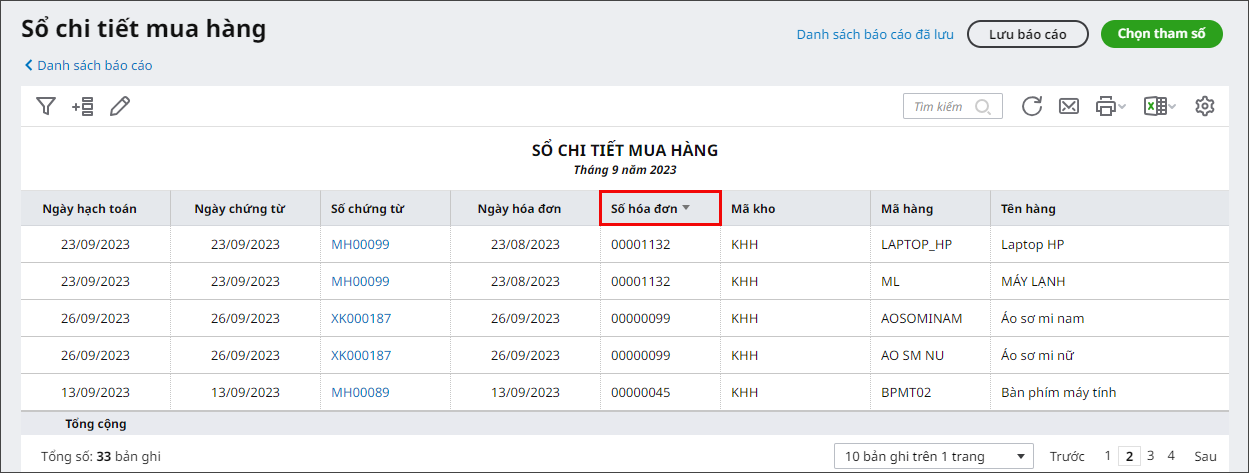
Trên giao diện chứng từ, danh sách chứng từ, báo cáo, nhấn chuột vào tiêu đề cột (tên cột) muốn sắp xếp theo thứ tự, chương trình sẽ sắp xếp theo nguyên tắc:

  • Nhấn chuột lần 1 để sắp xếp thứ tự giảm dần biểu tượng tam giác hướng xuống dưới
  • Nhấn chuột lần 2 để sắp xếp thứ tự tăng dần biểu tượng tam giác hướng lên trên
  • Nhấn chuột lần 3 để bỏ sắp xếp.

Lưu ý: Các dòng chi tiết hàng hóa, dịch vụ mà anh/chị đã nhập trên chứng từ chỉ được sắp xếp lại trên màn hình để thuận tiện theo dõi và kiểm tra theo một tiêu chí cụ thể. Việc sắp xếp này không làm thay đổi thứ tự gốc của các dòng dữ liệu trên chứng từ.

3. Cách xử lý khi dữ liệu trên giao diện chứng từ hoặc báo cáo hiển thị không đúng thứ tự

Biểu hiện: Khi nhập liệu trên chứng từ hoặc xem báo cáo, dữ liệu hiển thị không theo thứ tự mong muốn. Ví dụ: các dòng vật tư/hàng hóa bị đảo vị trí, không đúng thứ tự nhập ban đầu hoặc cột Số chứng từ/Số hóa đơn hiển thị theo thứ tự như 1, 10, 11, 2…, PT10 đứng trước PT9.

Giải pháp: Anh/Chị vui lòng kiểm tra theo các nội dung sau:

1. Kiểm tra cột đang được sắp xếp

  • Do trên giao diện nhập liệu chứng từ, thứ tự các dòng vật tư/hàng hóa phụ thuộc vào cột đang được sắp xếp (Mã hàng, Tên hàng, Số lượng, Đơn giá…). Khi nhấn vào tiêu đề cột, chương trình sẽ thay đổi thứ tự hiển thị.
  • Cách xử lý: Nếu các dòng bị “nhảy vị trí”, anh/chị kiểm tra biểu tượng tam giác trên tiêu đề cột và nhấn lần thứ 3 vào cột đang sắp xếp để bỏ sắp xếp, các dòng sẽ trở về thứ tự nhập ban đầu.

2. Kiểm tra cách đánh số chứng từ/số hóa đơn

  • Do trên giao diện báo cáo, khi sắp xếp theo cột Số chứng từ hoặc Số hóa đơn, chương trình sẽ sắp xếp theo giá trị ký tự (text) thay vì giá trị số. Vì vậy, khi các chứng từ/hóa đơn có cùng ngày, nếu số chứng từ/số hóa đơn không được chuẩn hóa cùng độ dài (ví dụ: 9, 10 hoặc PT9, PT10), dữ liệu có thể hiển thị theo thứ tự 10 trước 9 hoặc PT10 trước PT9.

  • Cách xử lý: Khi các chứng từ/hóa đơn có cùng ngày, anh/chị nên chuẩn hóa Số chứng từ/Số hóa đơn bằng cách bổ sung số 0 ở phía trước để các giá trị có cùng số lượng ký tự, ví dụ: 00000009 → 00000010, PT09 → PT10. Khi đó, báo cáo sẽ sắp xếp theo đúng thứ tự mong muốn.

Lưu ý: Phần mềm chưa hỗ trợ tính năng di chuyển trực tiếp các dòng hàng lên trên hoặc xuống dưới trên giao diện chứng từ. Nếu muốn thay đổi thứ tự dòng hàng, anh/chị cần xóa dòng hàng cũ và nhập lại tại vị trí mong muốn.

Updated on 30/07/2026


Was this article helpful?

Nền tảng quản trị doanh nghiệp hợp nhất MISA AMIS với gần 200.000 khách hàng doanh nghiệp đang sử dụng

Related Articles

Giải đáp miễn phí qua Facebook
Nếu bạn vẫn còn thắc mắc hãy đăng câu hỏi vào Cộng đồng MISA qua facebook để được giải đáp miễn phí và nhanh chóng
Đăng bài ngay