Tải phim hướng dẫn tại đây.
2. Hướng dẫn trên phần mềm
Cách thao tác:
Phần mềm cho phép tự thiết kế và đưa vào phần mềm AMIS Hợp tác xã để sử dụng các mẫu chứng từ theo đặc thù của đơn vị, cách thao tác như sau:
2.1. Thiết kế file mẫu chứng từ đặc thù
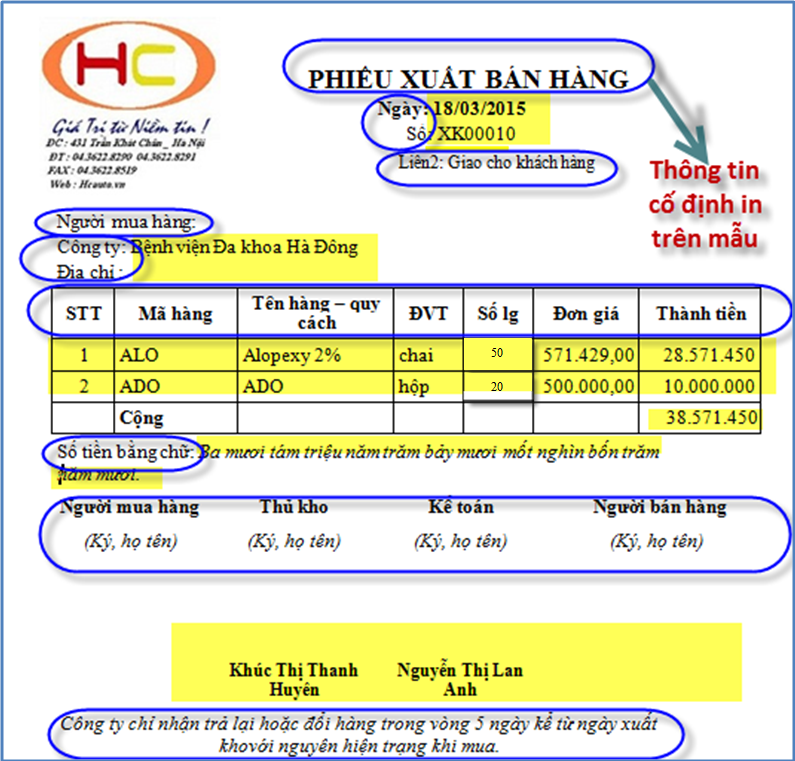
Bước 1 – Chuẩn bị mẫu ngoài file word, file excel:Để có mẫu chứng từ đặc thù thì có 2 cách
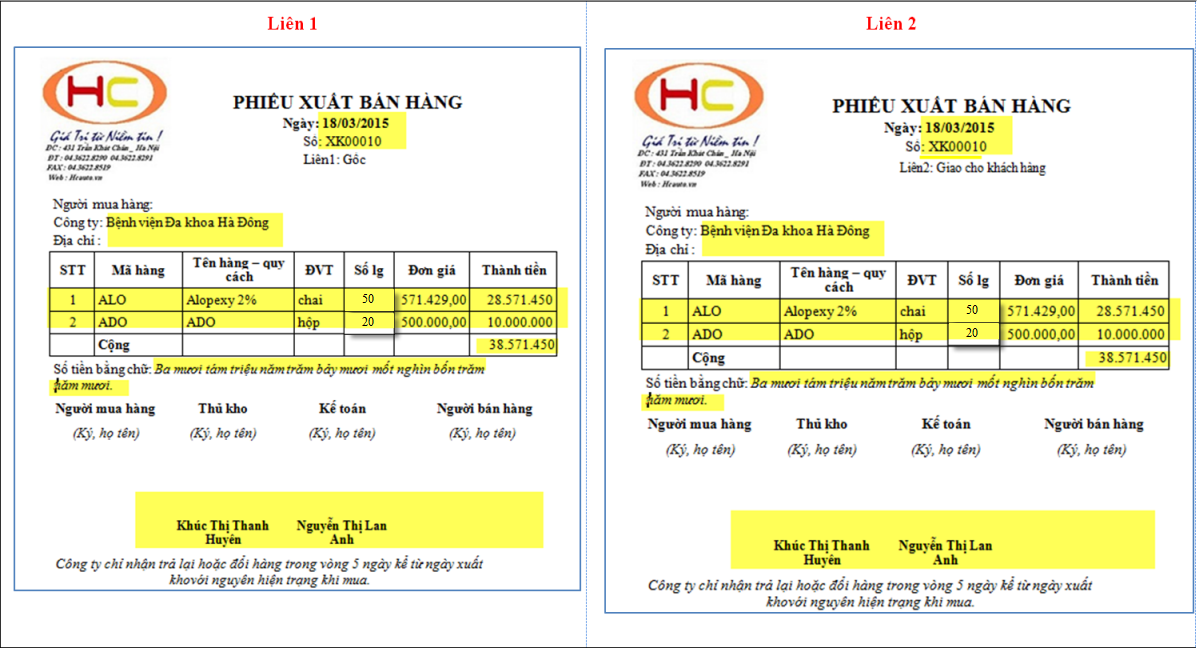
Ví dụ: thiết kế mẫu Phiếu xuất bán hàng (2 liên) từ file word với nội dung như sau
Lưu ý: Do mẫu Phiếu xuất hàng có 2 liên nên phải thiết kế sẵn 2 liên trên file word, excel để khi in sẽ in từng liên. Bước 2 – Tải trường trộn từ phần mềm về
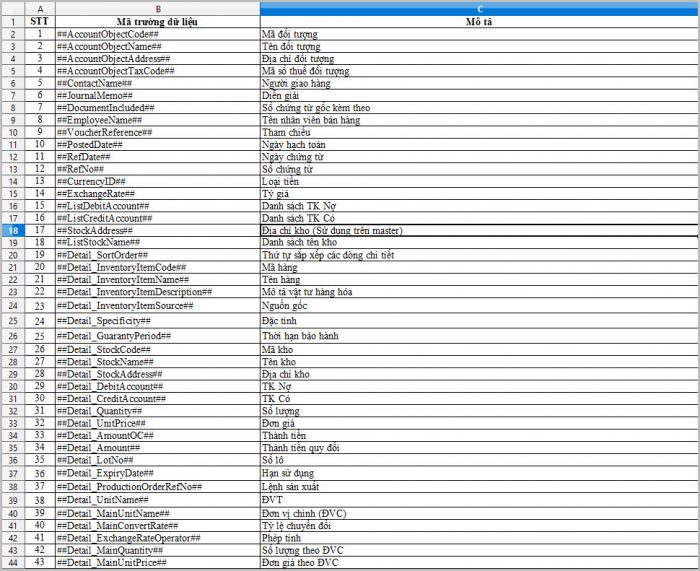
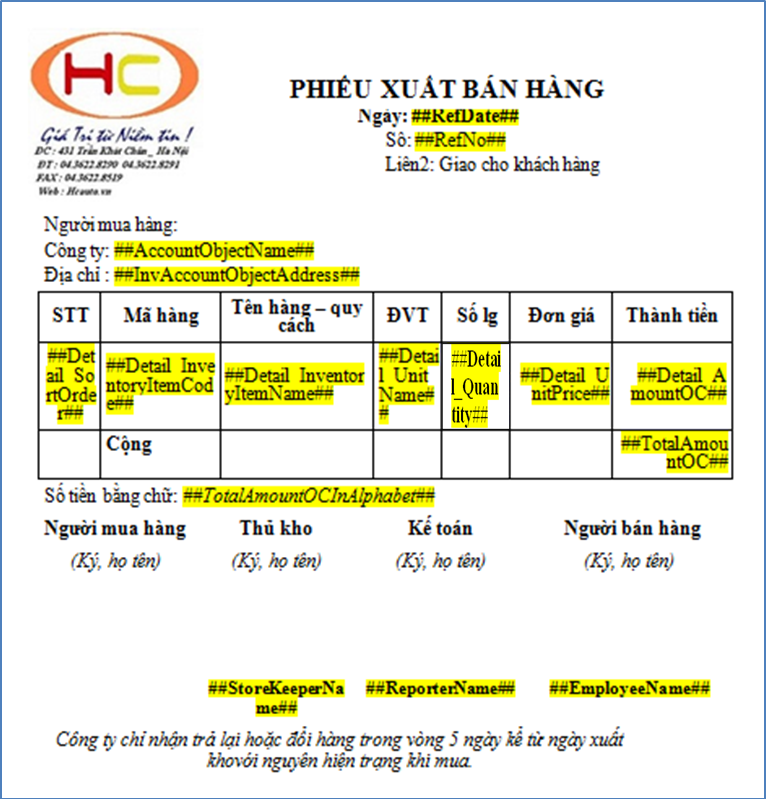
Bước 3 – Trộn các thông tin trường trộn vào mẫu:
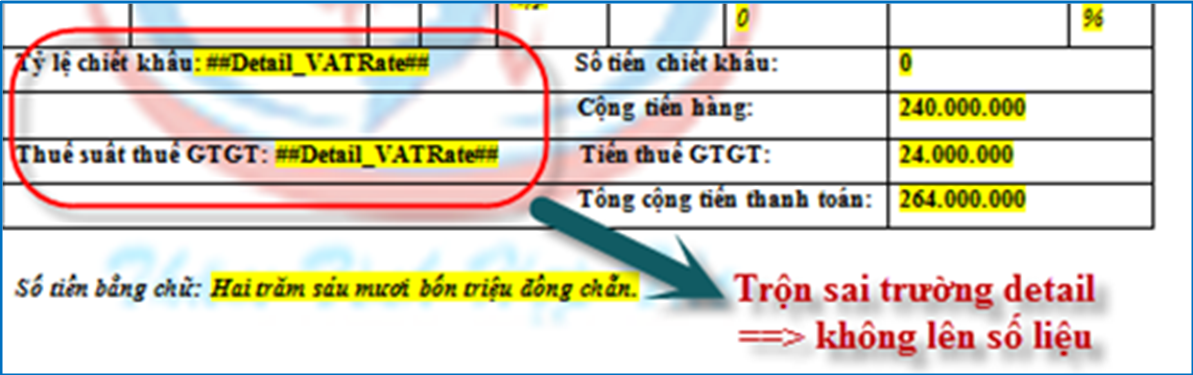
Lưu ý: Đối với những trường dữ liệu chi tiết, là những trường trộn có chữ detail thì bắt buộc phải hiển thị ở trong bảng dữ liệu. Nếu không đưa các trường này vào bảng dữ liệu thì khi in sẽ không lên số liệu
|
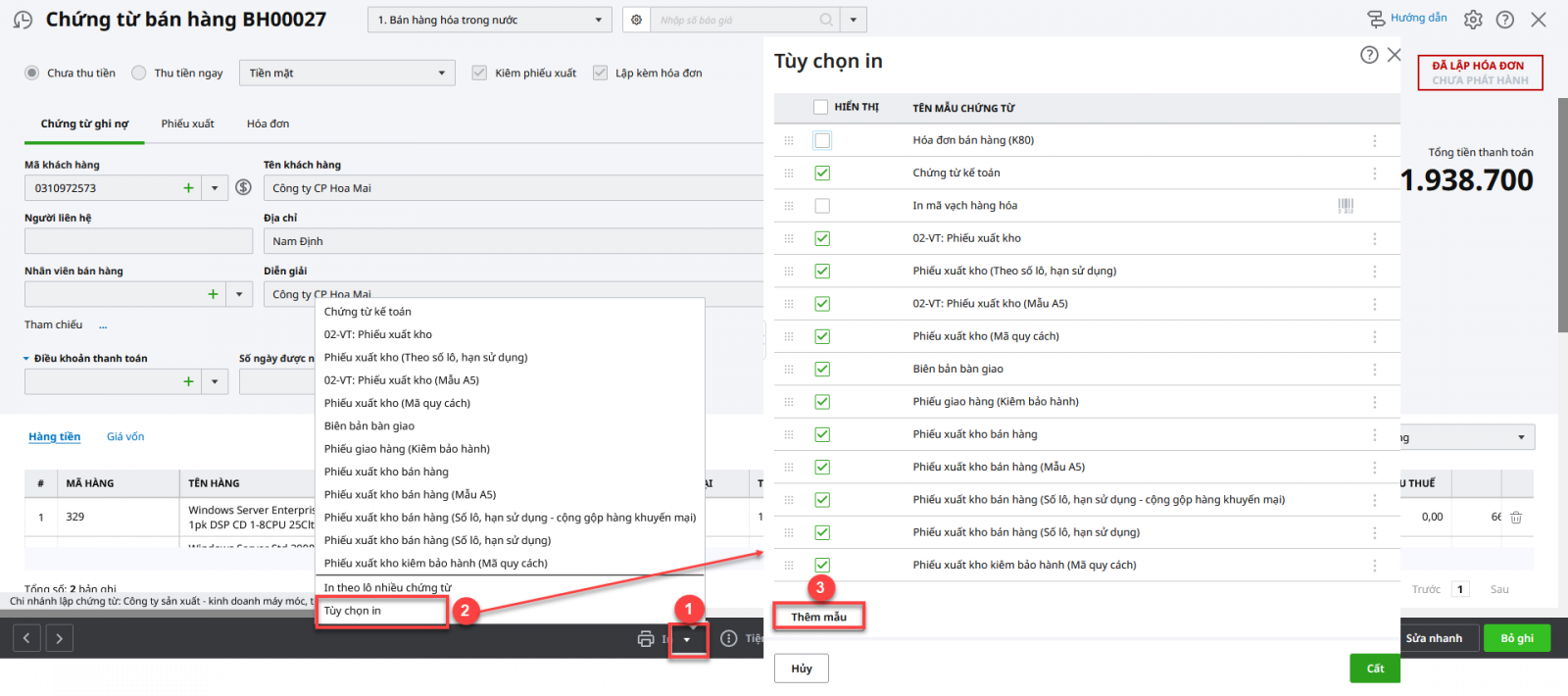
2.2. Cập nhật file mẫu chứng từ đặc thù vào phần mềm để sử dụng và in ấnMở giao diện chi tiết của một chứng từ bán hàng đã có sẵn tại màn hình danh sách, sau đó thực hiện thêm mẫu theo các bước sau: Bước 1: Chọn chức năng In\Tùy chọn in:
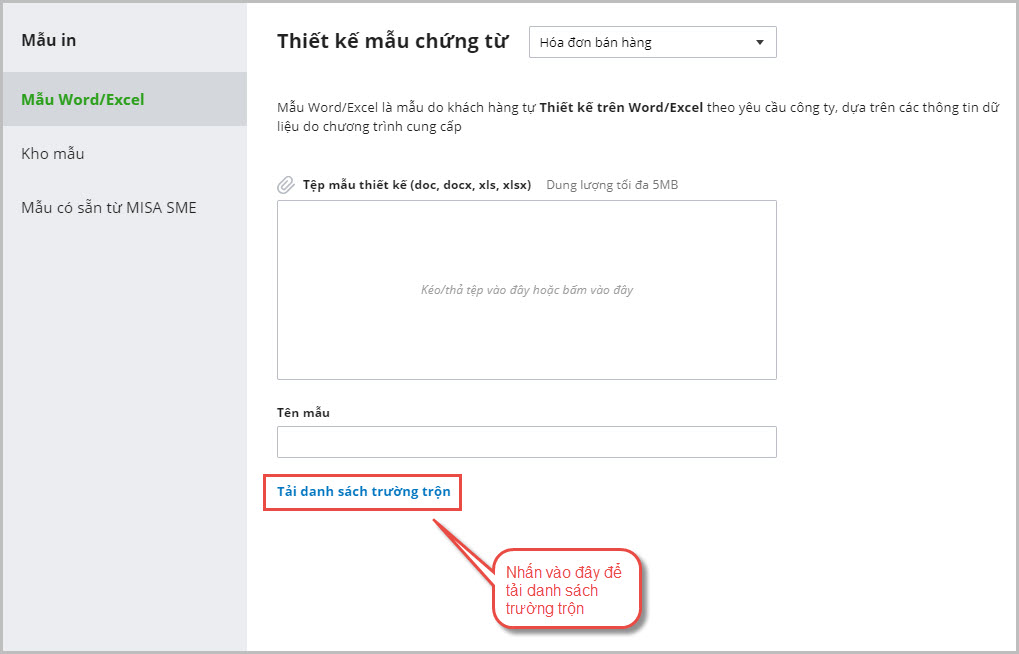
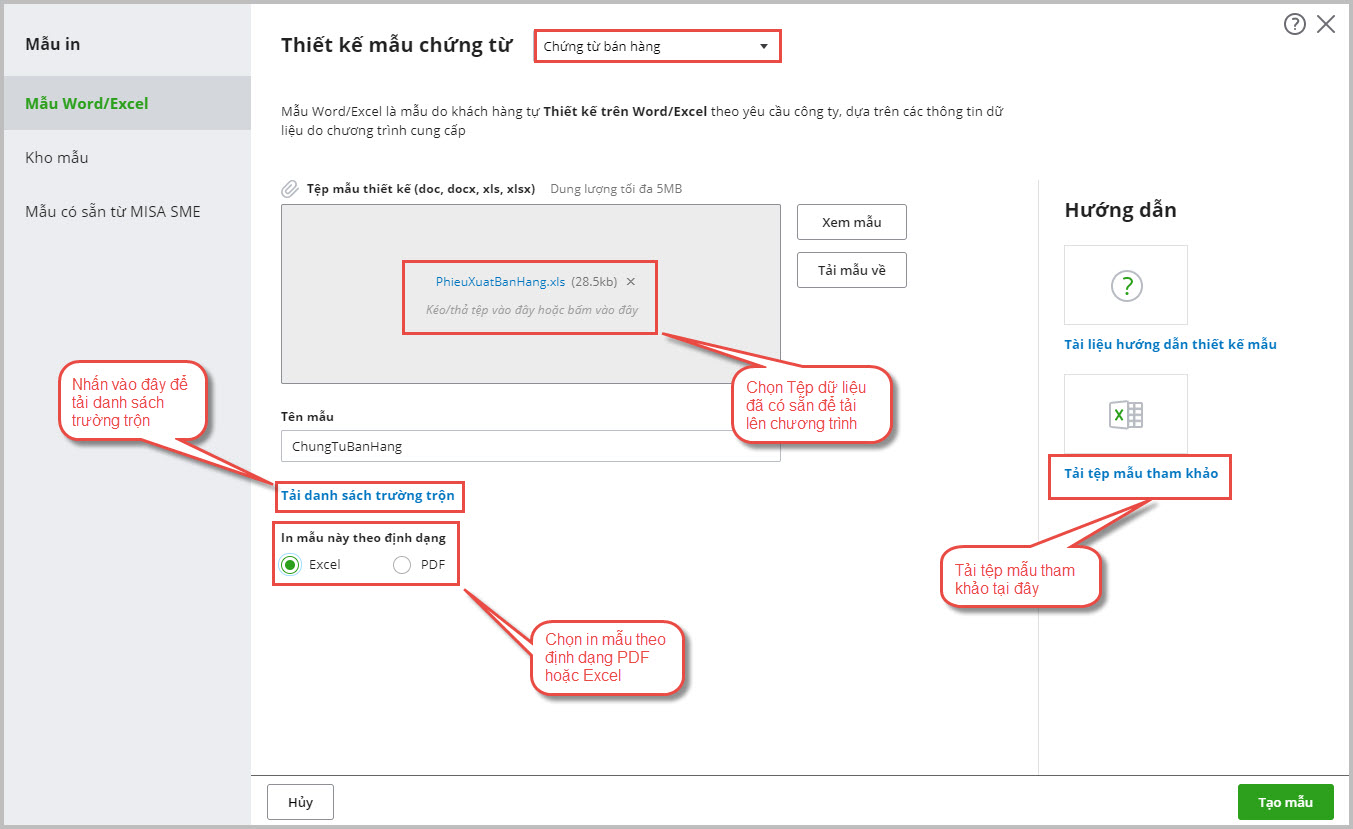
Bước 2: Chọn Thêm mẫu Bước 3: Tải mẫu đã thiết kế và thiết lập thông tin:
Bước 4: Nhấn Tạo mẫu và đóng màn hình Thiết kế mẫu chứng từ lại. Lưu ý: Các mẫu đặc thù này chỉ thiết kế 1 lần và đưa vào phần mềm, mỗi khi in phần mềm đã có sẵn tên mẫu trong danh sách để chọn sử dụng |
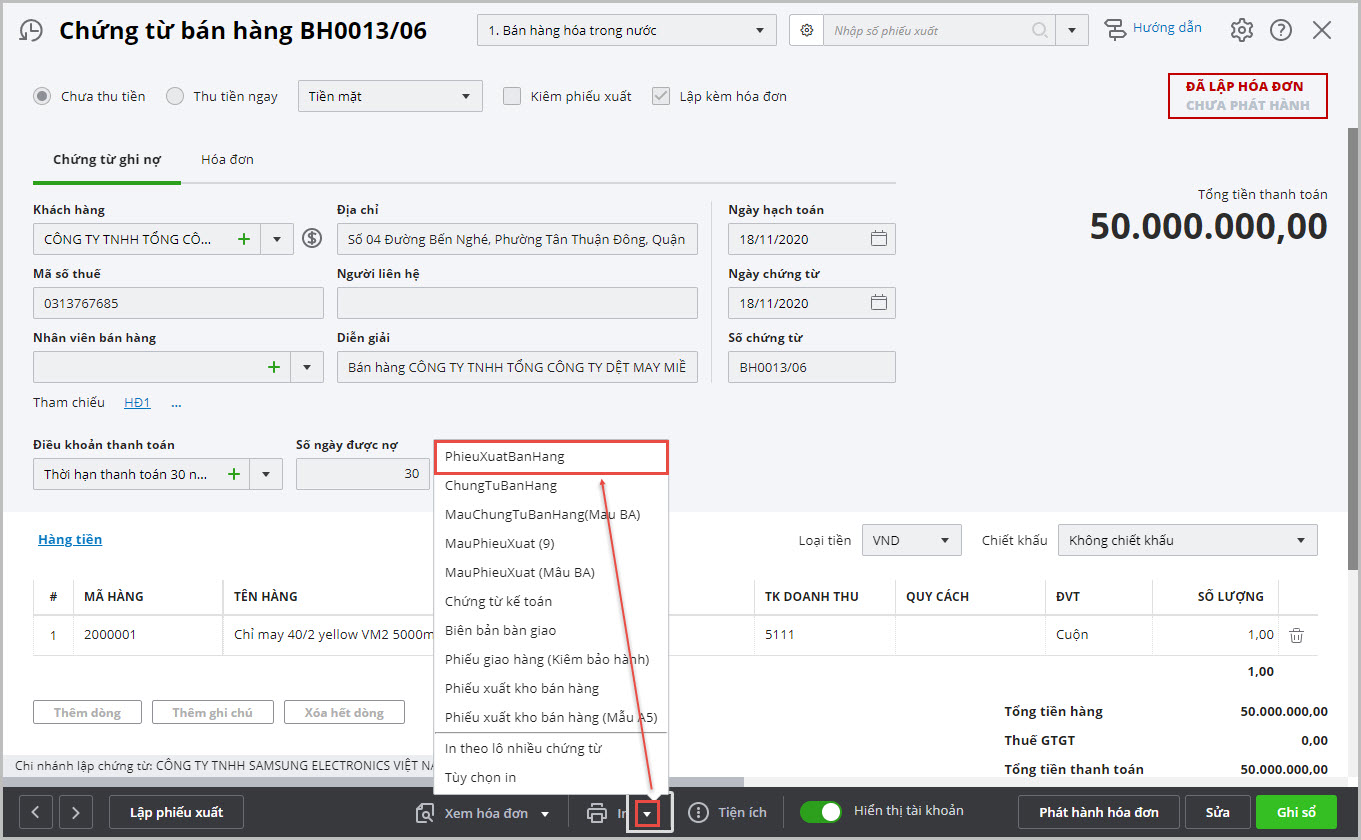
2.3. Sử dụng mẫuBước 1: Mở chi tiết chứng từ bán hàng cần in, chọn In, lúc này mẫu trộn đã thực hiện trộn ở trên sẽ xuất hiện trong danh sách các chứng từ Tùy chọn in. Bước 2: Chọn mũi tên ▼ cạnh nút In, lúc này mẫu trộn đã thực hiện trộn ở trên sẽ xuất hiện trong danh sách các chứng từ Tùy chọn in. Bước 3: Lựa chọn đến mẫu đã được thiết kế để in.
|