Xem phim hướng dẫn:
2. Hướng dẫn trên phần mềm
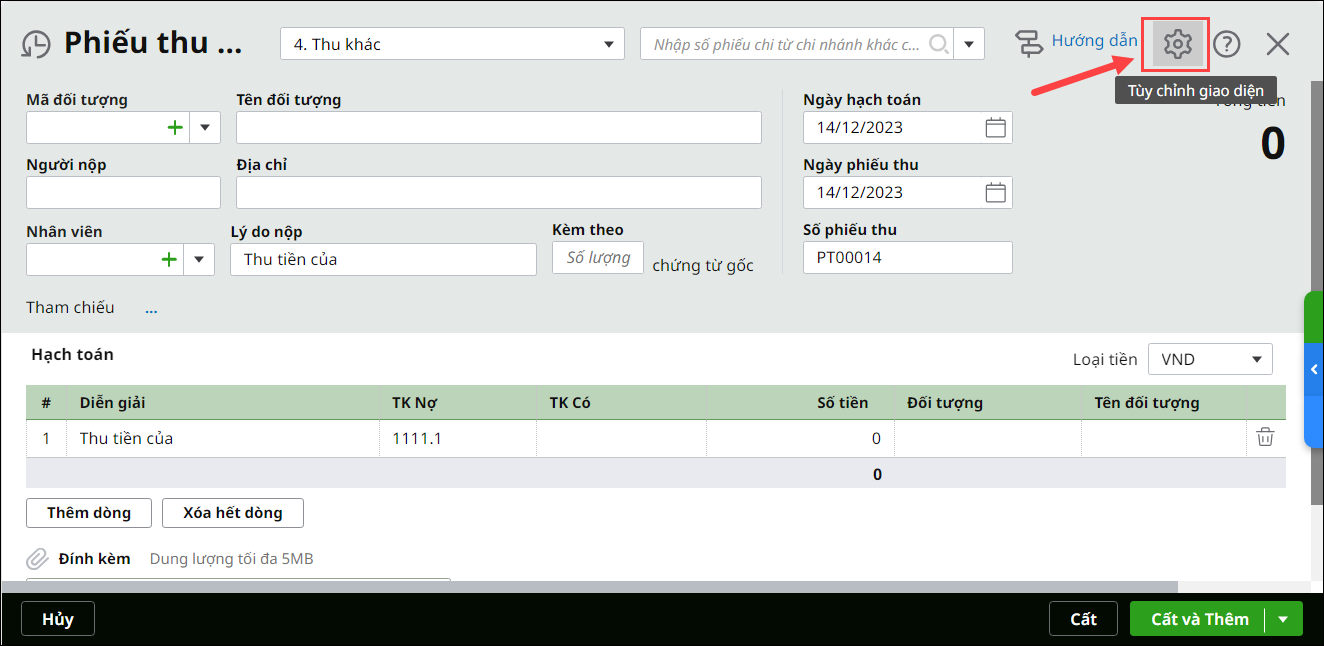
2.1. Thiết lập mẫu trên giao diện nhập liệu của Chứng từTrên giao diện nhập liệu của chứng từ, để thiết lập ẩn/ hiển các cột thông tin, thay đổi độ rộng cột,… có thể thêm mẫu hoặc chỉnh sửa mẫu có sẵn. Bước 1: Trên giao diện danh sách các chứng từ (phiếu thu, phiếu chi, chứng từ mua hàng, chứng từ bán hàng…), nhấn vào biểu tượng bánh răng để tùy chỉnh giao diện:
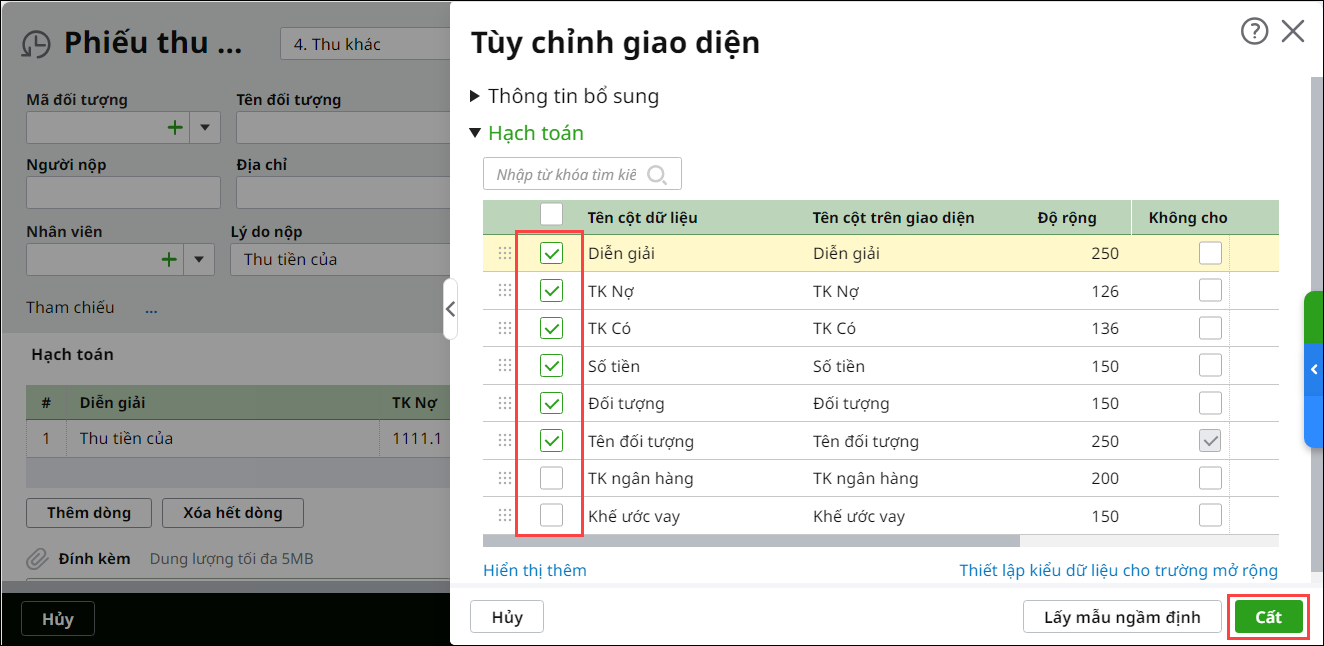
Bước 2: Tích chọn các cột muốn hiển thị trên tab nhập liệu chứng từ.
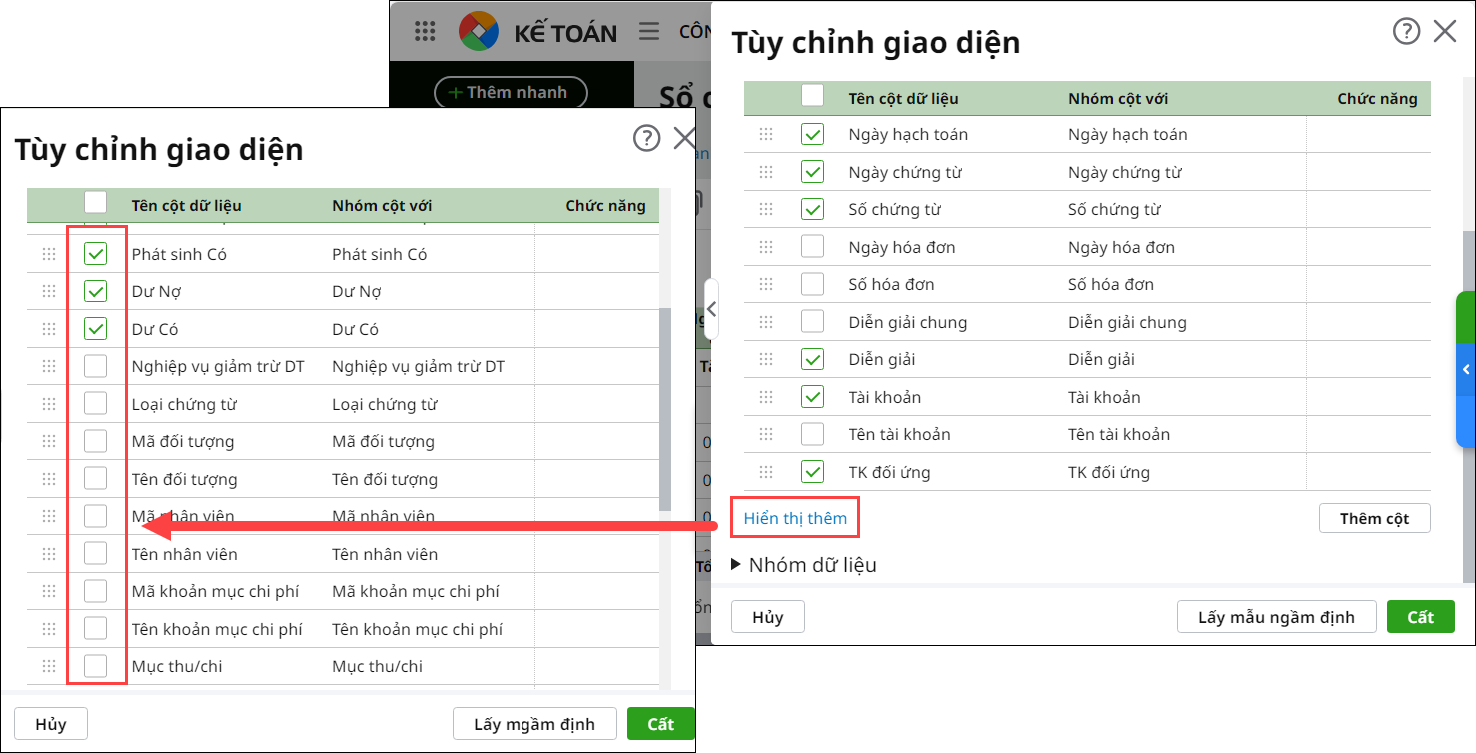
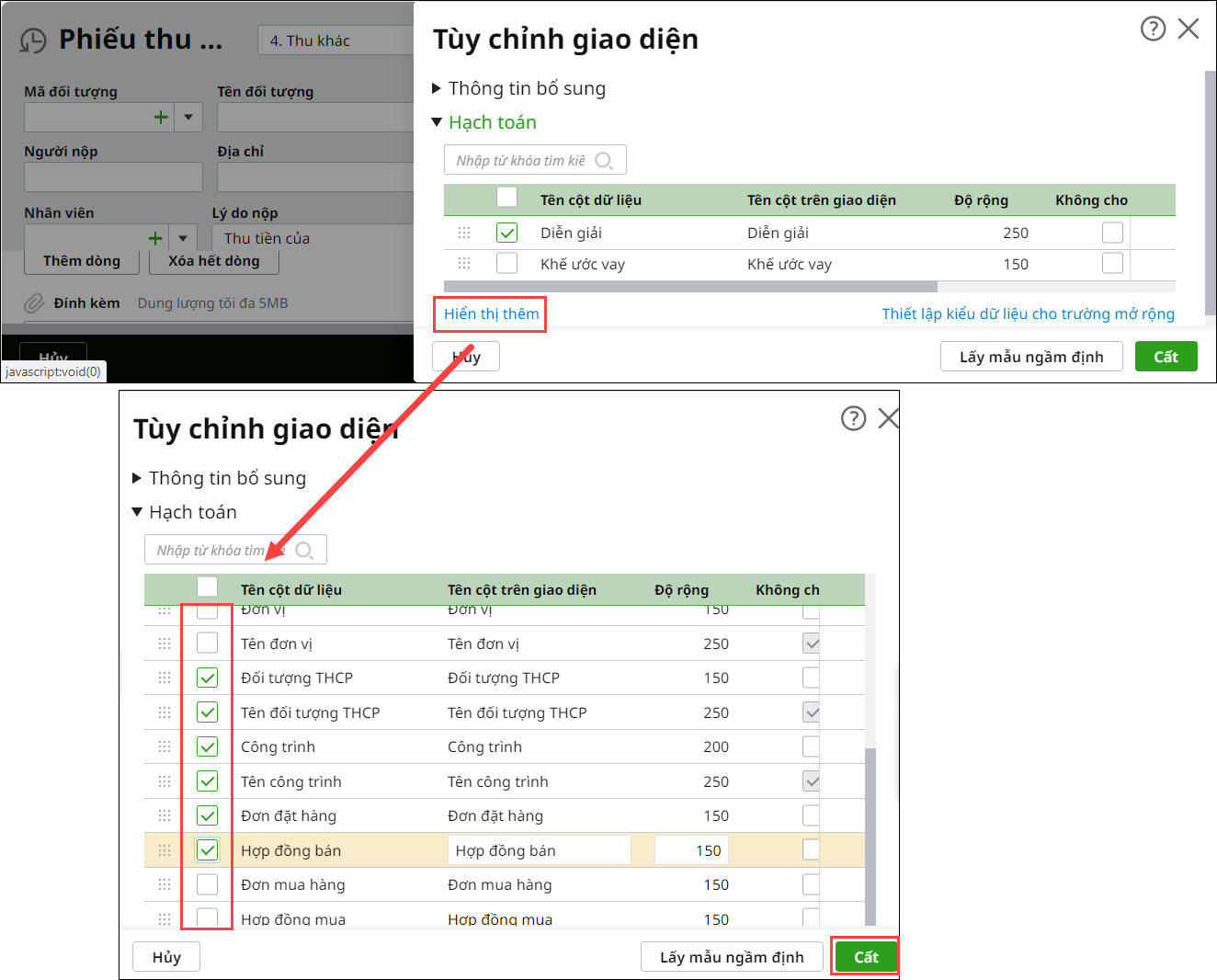
Bước 3: Nhấn Cất Lưu ý: Nếu cần hiển thị thêm các cột thông tin khác của loại Chứng từ đó để tích chọn/bỏ tích chọn: thì nhấn “Hiển thị thêm” để hiển thị đầy đủ các thông tin khác để tích chọn/bỏ tích chọn.
|
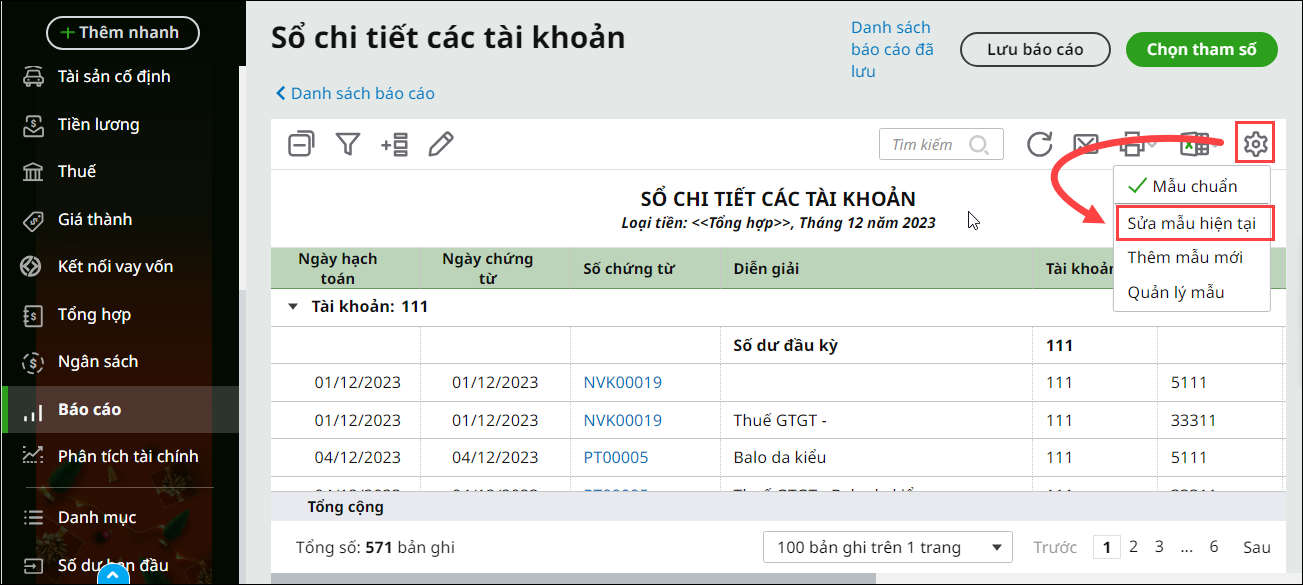
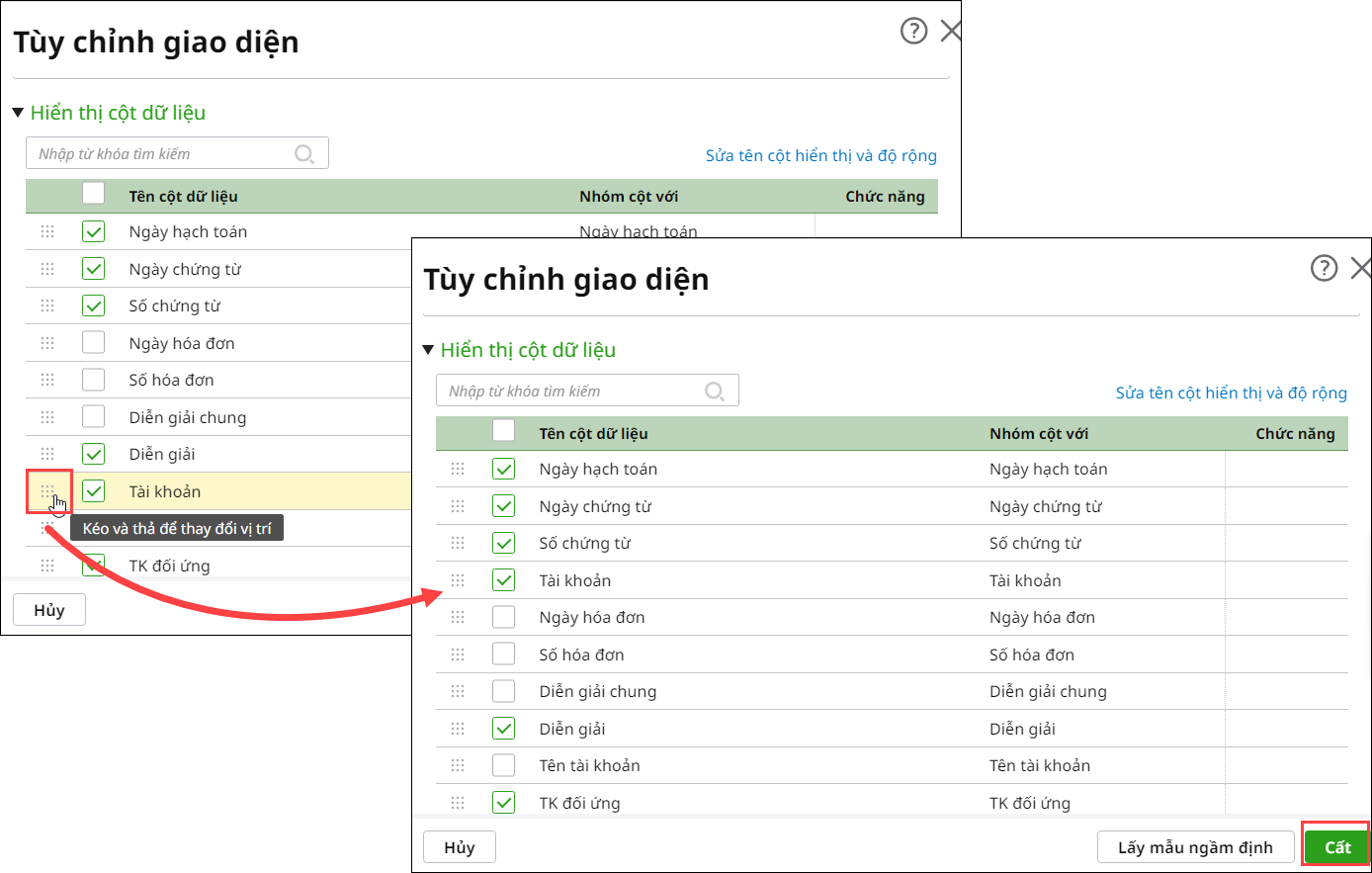
2.2. Thiết lập mẫu trên giao diện tùy chỉnh của Báo cáoTrên giao diện xem Báo cáo, để thiết lập ẩn/ hiển các cột thông tin, thay đổi độ rộng cột,… có thể thêm mẫu hoặc chỉnh sửa mẫu có sẵn. Bước 1: Trên giao diện Báo cáo (Ví dụ: Số chi tiết các tài khoản, Sổ chi tiết bán hàng,…), nhấn vào biểu tượng bánh răng góc phải phía trên chọn Sửa mẫu hiện tại để tùy chỉnh giao diện:
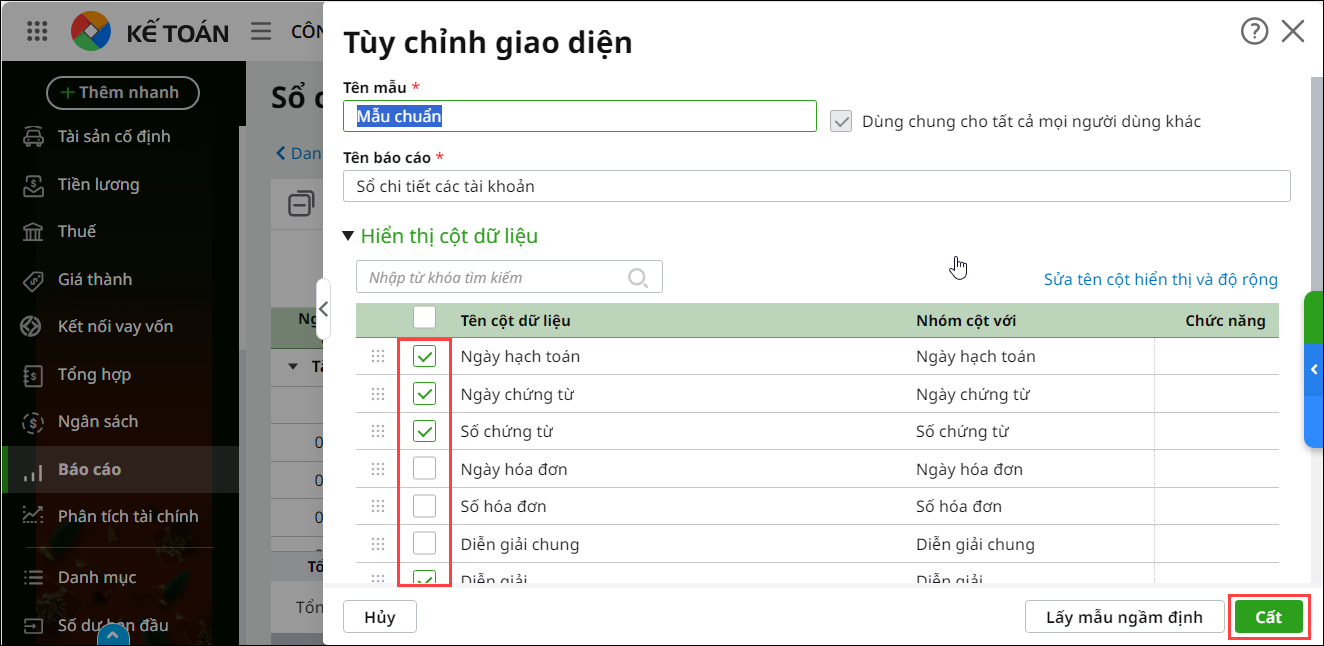
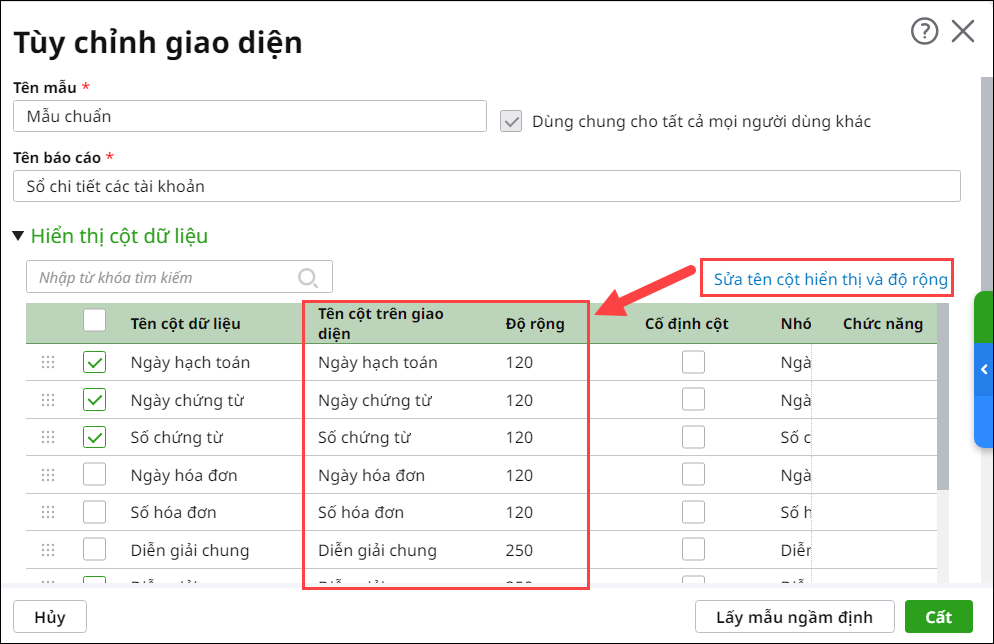
Bước 2: Tại bảng Tùy chỉnh giao diện, tích chọn các cột muốn hiển thị trên Báo cáo
Bước 4: Sau khi sửa xong, nhấn Cất. |