1. Trang chủ
  2. Khác
  3. Hướng dẫn
  4. Nghiệp vụ
  5. Thuế
  6. Tích hợp tính năng nộp thuế qua mTax để thực hiện nộp thuế điện tử trực tiếp trên phần mềm

Tích hợp tính năng nộp thuế qua mTax để thực hiện nộp thuế điện tử trực tiếp trên phần mềm

1. Tổng quan

Mục đích: Bài viết hướng dẫn doanh nghiệp thực hiện nộp thuế điện tử trực tiếp trên phần mềm AMIS HTX thông qua việc kết nối với MISA mTax.
Nội dung:

  • Kết nối với phần mềm MISA mTax.
  • Nộp thuế điện tử trực tiếp trên phần mềm qua MISA mTax.

Phạm vi đáp ứng: Kế toán, Kế toán trưởng

2. Hướng dẫn thực hiện

<script> Thực hiện tải phim hướng dẫn tại đây.

2.1. Kết nối với phần mềm MISA mTax

Xem hướng dẫn việc đăng ký nộp thuế điện tử qua MISA mTax tại đây.

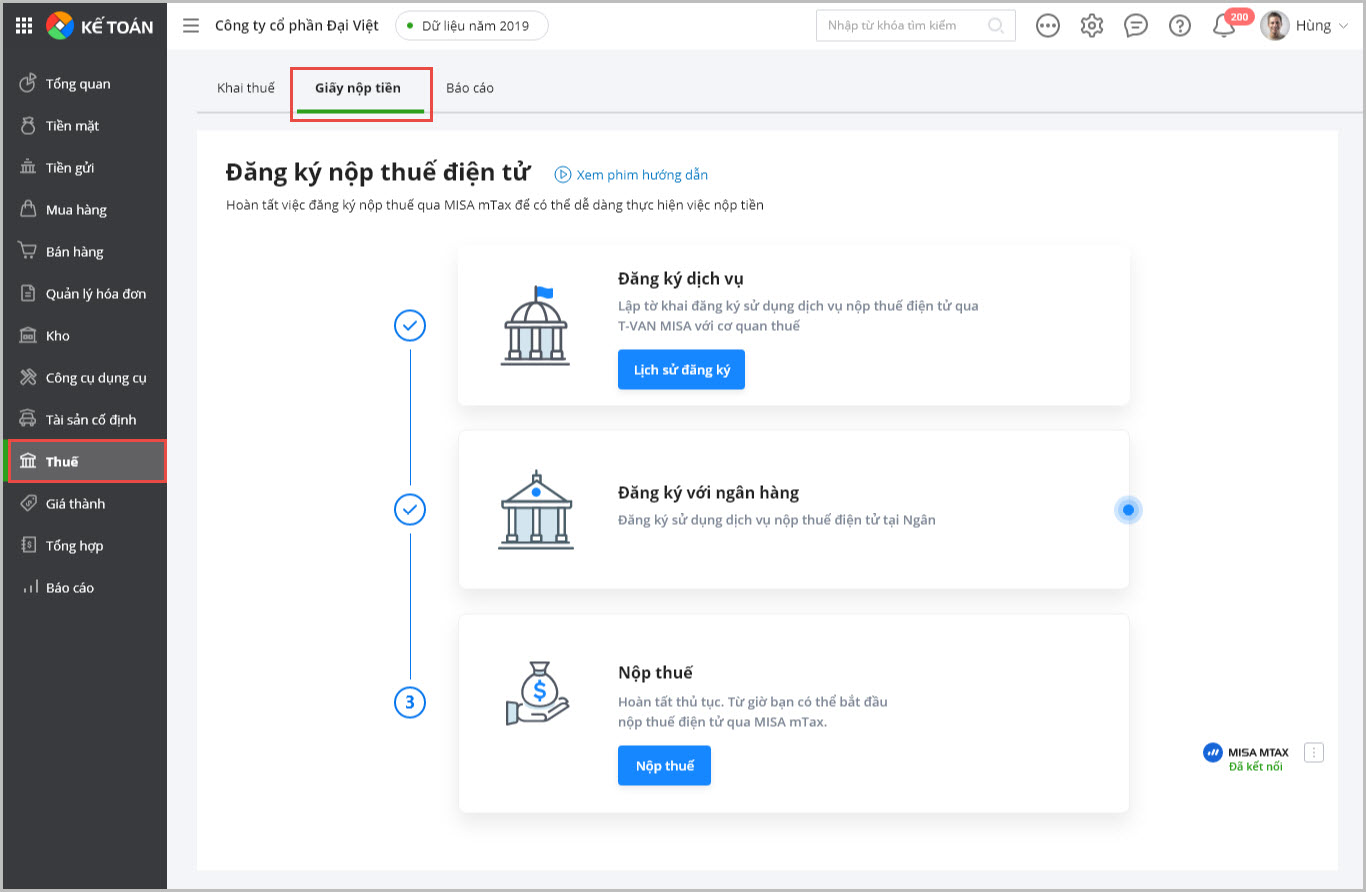
  • Trên phân hệ Thuế, chọn tab Giấy nộp tiền.
  • Người dùng cần hoàn thiện việc đăng ký nộp thuế qua MISA mTax để có thể dễ dàng thực hiện việc nộp tiền. Có 3 bước để thực hiện đăng ký nộp thuế qua MISA mTax:
    • Bước 1: Đăng ký dịch vụ: Lập tờ khai đăng ký sử dụng dịch vụ nộp thuế điện tử qua T-VAN MISA với cơ quan thuế.
    • Bước 2: Đăng ký sử dụng dịch vụ nộp thuế điện tử với Ngân hàng.
    • Bước 3: Hoàn tất thủ tục và bắt đầu nộp thuế điện tử qua MISA mTax.

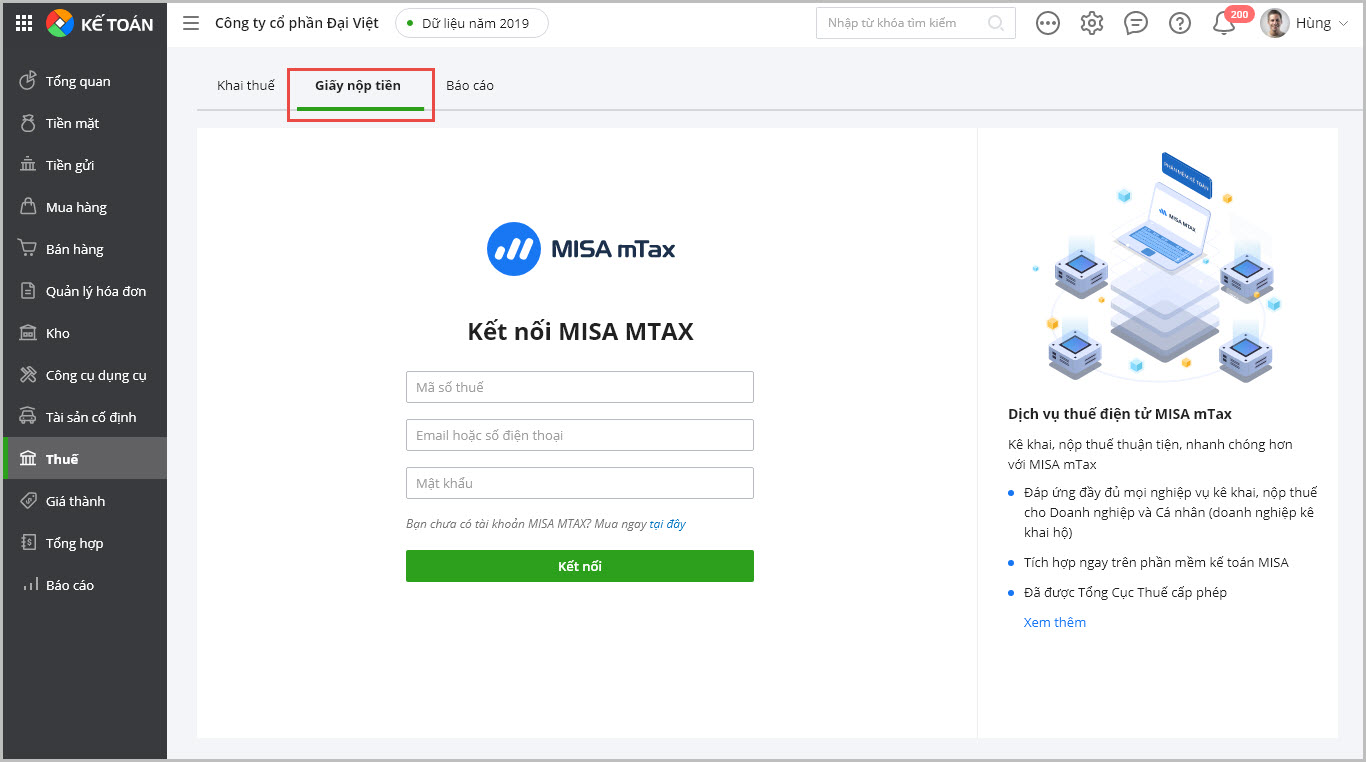
  • Sau khi đăng ký nộp thuế qua MISA mTax thành công, giao diện giấy nộp tiền hiển thị màn hình đăng nhập kết nối phần mềm MISA mTax:

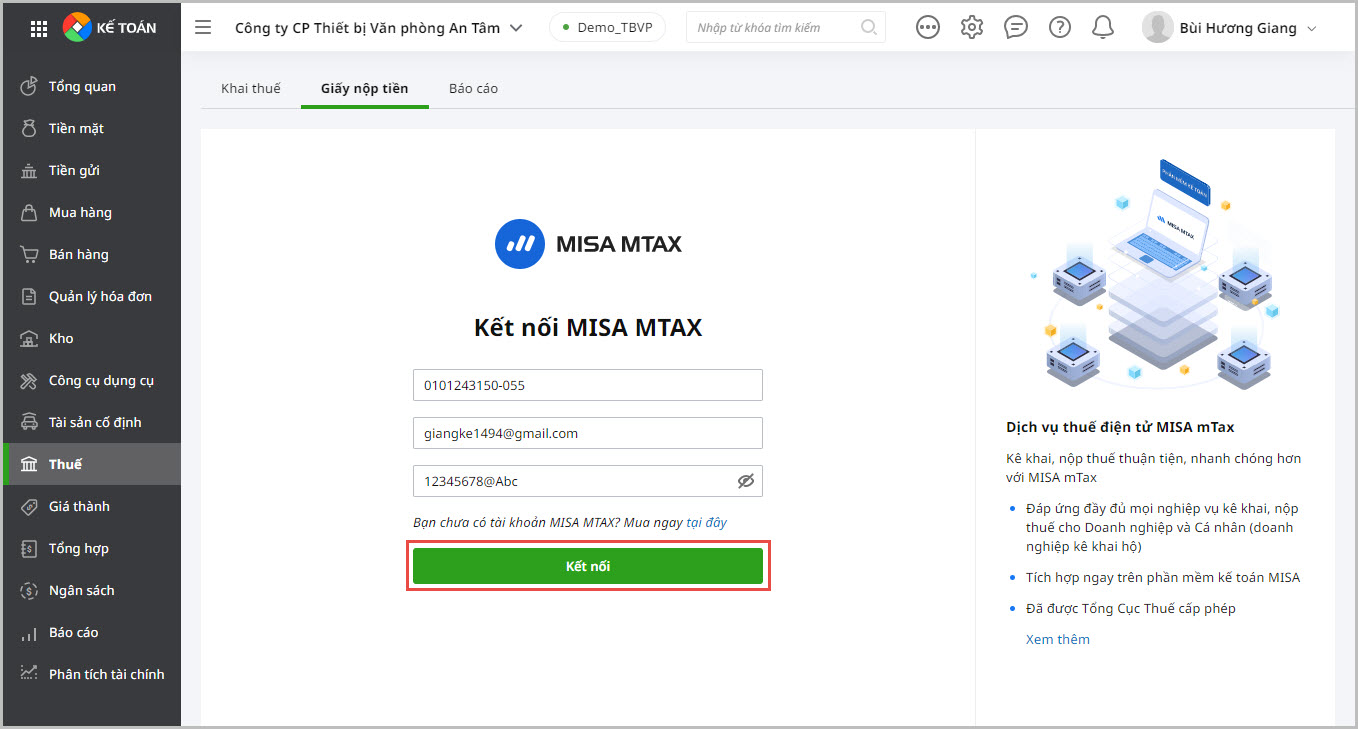
  • Người dùng thực hiện điền thông tin đăng nhập: MST, Email hoặc SĐT, mật khẩu, sau đó nhấn Kết nối để kết nối với MISA mTax:

2.2. Nộp thuế điện tử trực tiếp trên phần mềm qua MISA mTax

Sau khi kết nối thành công với MISA mTax, người dùng có thể thực hiện nộp thuế bằng 2 cách sau đây:

Cách 1: Lập ủy nhiệm chi trên AMIS HTX sau đó sinh giấy nộp tiền trên MISA mTax

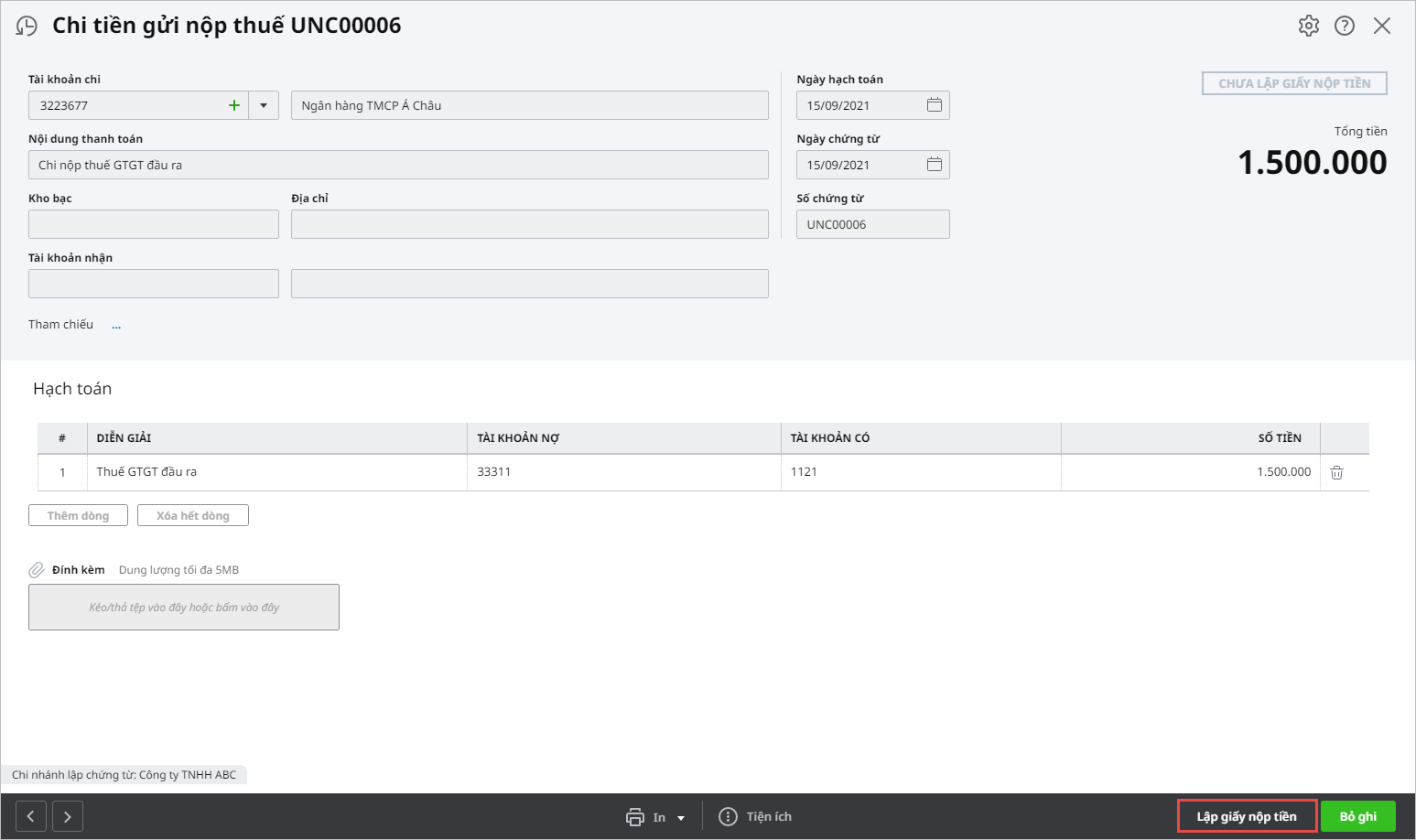
  • Bước 1: Vào phân hệ Tiền gửi, chọn chức năng Nộp thuế và khai báo các thông tin về chứng từ nộp thuế và nhấn Cất. Giao diện chứng từ nộp thuế hiển thị như sau:

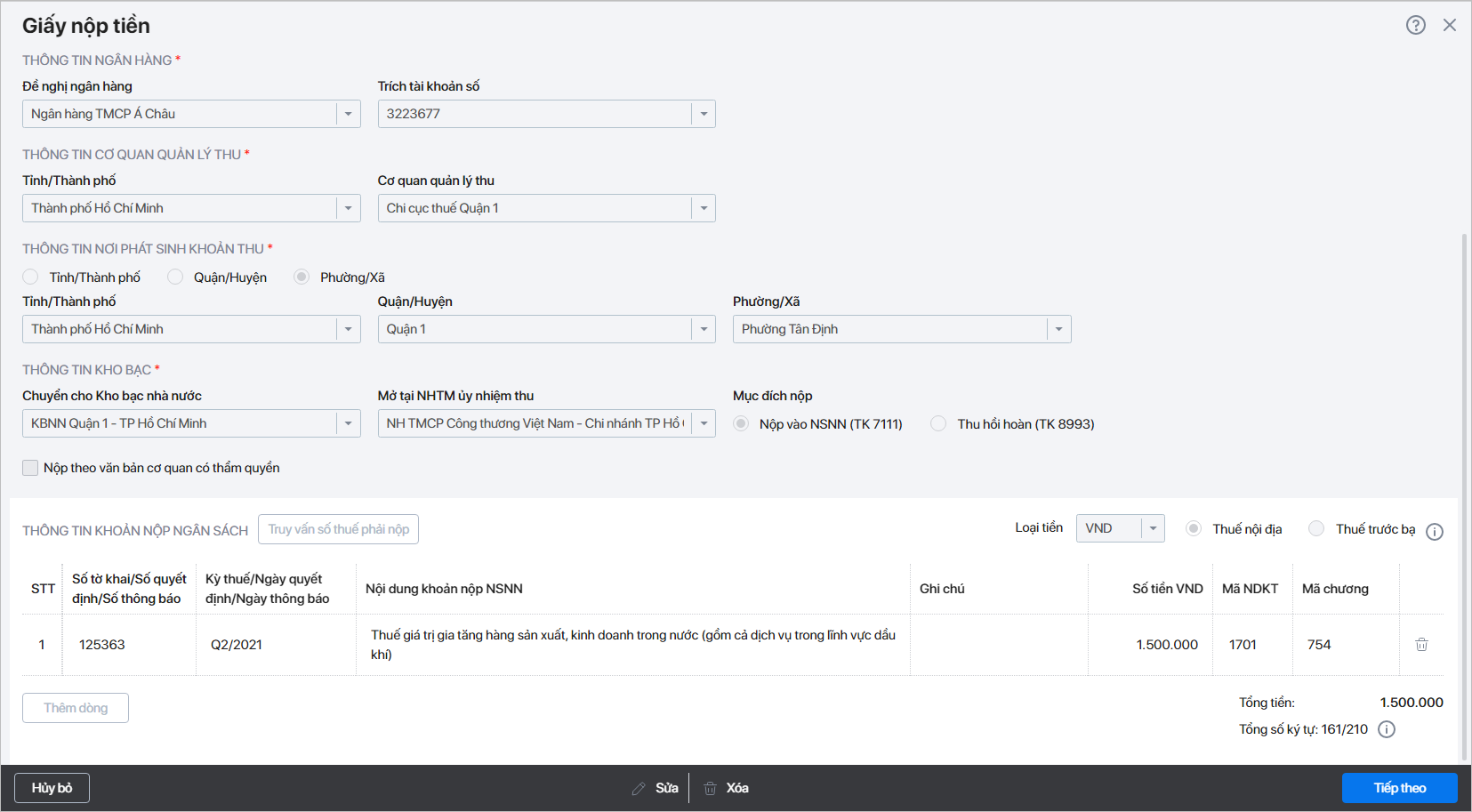
  • Bước 2: Chọn chức năng Lập giấy nộp tiền, chương trình sẽ tự động sinh chứng từ giấy nộp tiền trên MISA mTax và lấy lên các thông tin trên chứng từ nộp thuế mà người dùng đã khai báo:

Cách 2: Lập chứng từ chi tiền gửi nộp thuế từ giấy nộp tiền

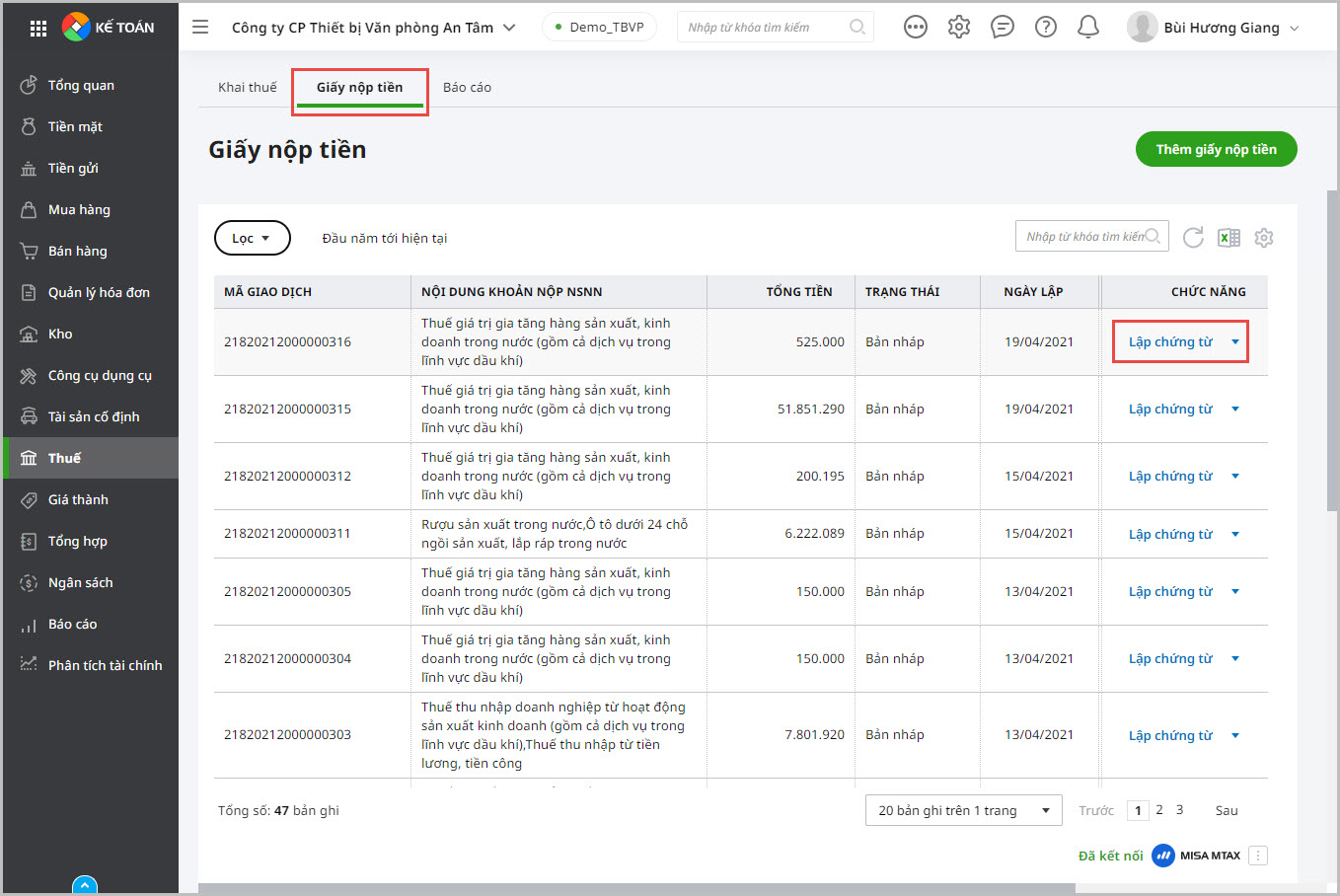
  • Bước 1: Tại phân hệ Thuế, tab Giấy nộp tiền, chương trình hiển thị danh sách giấy nộp tiền để người dùng thực hiện lập chứng từ nộp thuế:

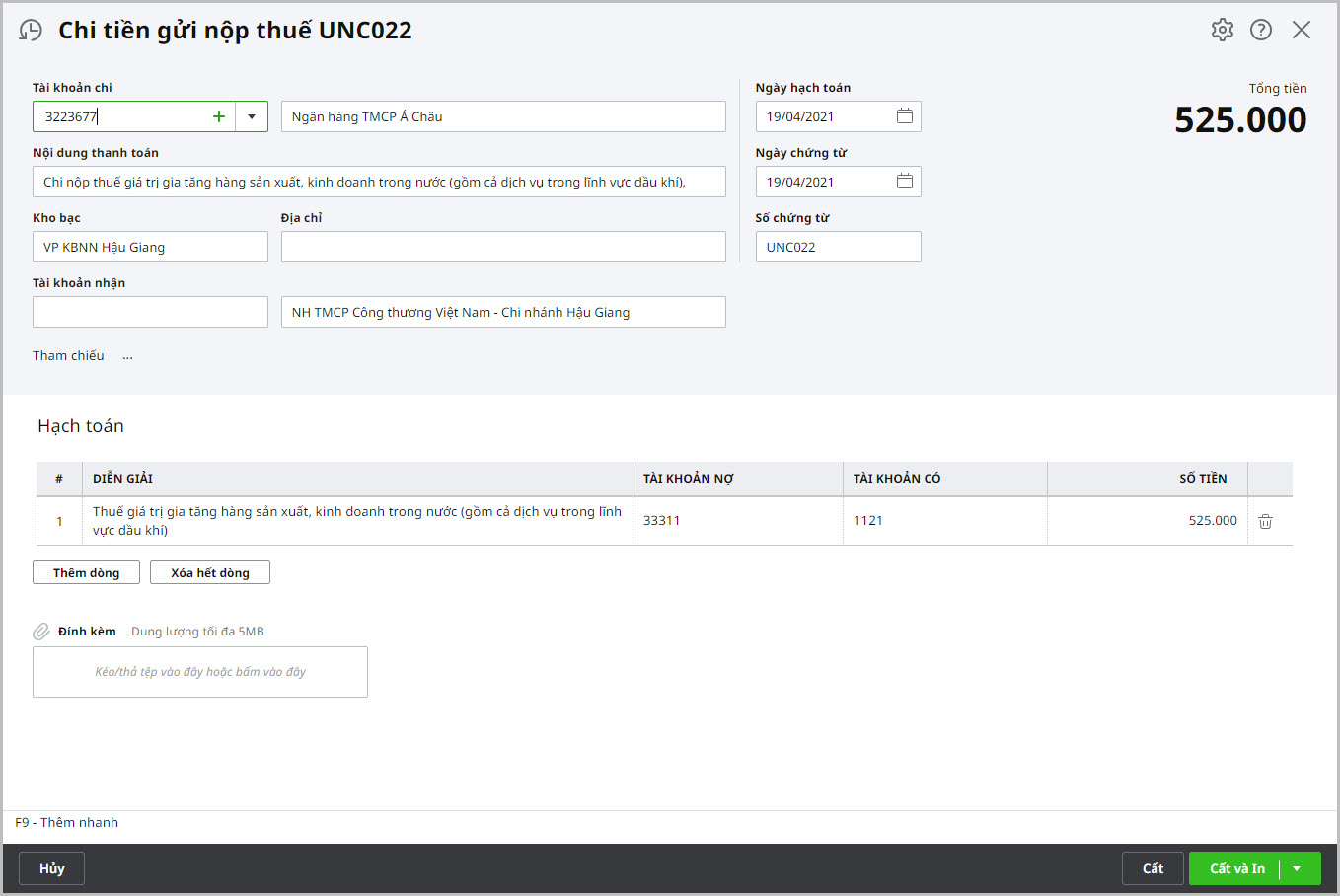
  • Bước 2: Chọn mã giao dịch cần nộp nhấn Lập chứng từ, chương trình tự động sinh chứng từ nộp thuế tương ứng:

  • Bước 3: Nhấn Cất để lưu lại chứng từ chi tiết gửi nộp thuế.
Updated on 14/04/2026


Was this article helpful?

Nền tảng quản trị doanh nghiệp hợp nhất MISA AMIS với gần 200.000 khách hàng doanh nghiệp đang sử dụng

Related Articles

Giải đáp miễn phí qua Facebook
Nếu bạn vẫn còn thắc mắc hãy đăng câu hỏi vào Cộng đồng MISA qua facebook để được giải đáp miễn phí và nhanh chóng
Đăng bài ngay