1. Trang chủ
  2. Khác
  3. 6. Khác
  4. Hướng dẫn sửa mẫu chứng từ

Hướng dẫn sửa mẫu chứng từ

Hiện nay bạn đã có thể chủ động tạo mẫu chứng từ theo mẫu sẵn có của doanh nghiệp tính năng Thiết kế mẫu in với AVA. Xem ngay hướng dẫn tại đây.

1. Tổng quan

Mục đích: Bài viết hướng dẫn người dùng cách tùy chỉnh, sửa mẫu các chứng từ (phiếu thu, phiếu chi, phiếu nhập kho,…) trên phần mềm MISA AMIS kế toán hợp tác xã, bao gồm các thao tác từ cơ bản đến nâng cao để phù hợp với nhu cầu của doanh nghiệp.

Nội dung:

  • Thêm logo, thông tin đơn vị và sửa thông tin người ký.
  • Chỉnh sửa nội dung chi tiết trên chứng từ (thay đổi tiêu đề, vị trí, thêm/xóa trường dữ liệu).
  • Chỉnh sửa thiết kế của chứng từ (nền, màu chữ, font chữ, căn lề).

Phạm vi đáp ứng: Kế toán, Kế toán trưởng

2. Hướng dẫn thực hiện

2.1. Tùy chỉnh thông tin chung (logo, thông tin đơn vị, người ký)

2.1.1. Thêm logo đơn vị

Để thay đổi logo đơn vị, anh/chị thao tác theo các bước sau:

Bước 1: Thêm Logo đơn vị

  • Vào chức năng Các tiện ích và thiết lập\Thông tin hợp tác xã 
  • Nhấn biểu tượng cây bút để sửa
  • Nhập chuột vào hình logo, chọn đến đường dẫn chưa logo đơn vị:
  • Nhấn Cất.

Bước 2: Thiết lập hiển thị lên báo cáo, chứng từ

  • Vào bánh răng ⚙️ Các tiện ích và thiết lập\Tùy chọn, chọn Báo cáo chứng từ
  • Nhấn hình bút tại mục Hiển thị thông tin đơn vị trên báo cáo, chứng từ\mục Logo trên báo cáo, tích Có hiển thị
  • Căn chỉnh lề thông tin đơn vị, kích thước logo. Nhấn Xem trước để kiểm tra mẫu in
  • Nhấn Cất và In chứng từ, báo cáo.

2.1.2. Thêm thông tin đơn vị (Ví dụ: MST, Số điện thoại, email,…)

Bước 1: Bổ sung Số điện thoại, email,… cần hiển thị lên báo cáo, chứng từ

  • Vào Các tiện ích và thiết lập\Thông tin hợp tác xã:
  • Tại phần Thông tin liên hệ nhấn biểu tượng cây bút để sửa: Bổ sung hoặc chỉnh sửa tại mục Thông tin liên hệ: Số điện thoại, Email,…
  • Nhấn Cất.

Bước 2: Thiết lập hiển thị lên báo cáo, chứng từ

  • Vào Các tiện ích và thiết lập\Tùy chọn, chọn Báo cáo chứng từ
  • Nhấn hình bút tại mục Hiển thị thông tin đơn vị trên báo cáo, chứng từ. Tích Có hiển thị các nội dung cần bổ sung trên báo cáo, chứng từ.
  • Nhấn Xem trước để kiểm tra mẫu in.
  • Nhấn Cất và In chứng từ, báo cáo.

2.1.3. Sửa thông tin người ký

Bước 1: Vào chức năng Các tiện ích và thiết lập\Thông tin hợp tác xã

Bước 2: Tại mục Thông tin chữ ký, nhấn biểu tượng cây bút để sửa: Bổ sung hoặc chỉnh sửa thông tin người ký

Bước 3: In tên người ký lên chứng từ, báo cáo. Chọn 

Bước 4: Nhấn Cất và In chứng từ, báo cáo

2.2. Chỉnh sửa nội dung trên chứng từ

2.2.1. Thay đổi tiêu đề thông tin hiển thị trên chứng từ

Ví dụ: Thay đổi nội dung Người mua thành Người mua hàng

Bước 1: Tại giao diện mẫu in chọn Sửa mẫu, chọn mục Nội dung. 

Bước 2: Sửa lại thông tin muốn hiển thị.

Bước 3: Nhấn Cất. Chứng từ sẽ hiển thị thông tin theo nội dung chỉnh sửa

Lưu ý: Để chọn cùng lúc nhiều thông tin và thực hiện căn chỉnh, nhấn phím Cltr+chuột trái.

Lưu ý: Để chọn cùng lúc nhiều thông tin và thực hiện căn chỉnh, nhấn phím Ctrl + chuột trái.

2.2.2. Thay đổi vị trí thông tin hiển thị trên chứng từ

Ví dụ: Thay đổi vị trí dòng Tên khách hàng lên trên dòng Người mua hàng.

Bước 1: Tại giao diện mẫu in chọn Sửa mẫu, chọn mục Nội dung.

Bước 2: Di chuột vào vị trí trước dòng cần thay đổi vị trí ( vùng khoanh đỏ ở hình dưới) đến khi xuất hiện mũi tên 4 chiều.

Bước 3: Nhấn giữ chuột kéo thả lên vị trí mong muốn.

Bước 4: Nhấn Cất. Chứng từ sẽ hiển thị thông tin theo nội dung chỉnh sửa.

2.2.3. Xóa dòng thông tin hiển thị trên chứng từ

Ví dụ: Xóa dòng thông tin Điện thoại trên chứng từ

Bước 1: Tại giao diện mẫu in chọn Sửa mẫu, chọn mục Nội dung.

Bước 2: Nhấn biểu tượng Thùng rác để xóa dòng nội dung không muốn hiển thị.

Bước 3: Nhấn Cất. Chứng từ sẽ hiển thị thông tin theo nội dung chỉnh sửa.

2.2.4. Thêm các nội dung thông tin trên chứng từ:
  • Trường hợp 1: Thêm trường dữ liệu có sẵn trên hệ thống

Bước 1: Tại giao diện mẫu in chọn Sửa mẫu, chọn mục Nội dung.

Bước 2Chọn thêm thông tin, tìm đến nội dung có sẵn trên hệ thống để hiển thị.

Bước 3: Nhấn Cất. Chứng từ sẽ hiển thị thông tin theo nội dung chỉnh sửa.

  • Trường hợp 2: Thêm dòng diễn giải

Bước 1: Tại giao diện mẫu in chọn Sửa mẫu, chọn mục Nội dung.

Bước 2: Chọn Thêm thông tin\Dòng trống.

Bước 3: Gõ nội dung thông tin cần thêm trên cột Tên nhãn trên giao diện.

Bước 4: Nhấn Cất. Chứng từ sẽ hiển thị thông tin theo nội dung chỉnh sửa.

  • Trường hợp 3: Thêm trường mở rộng

Bước 1: Tại giao diện mẫu in chọn Sửa mẫu, chọn mục Nội dung

Bước 2: Chọn Thêm thông tin\Trường mở rộng 1

Bước 3: Gõ nội dung thông tin cần thêm trên cột Tên nhãn trên giao diện

Bước 4: Nhấn Cất. Chứng từ sẽ hiển thị thông tin theo nội dung chỉnh sửa

  • Trường hợp 4: Thêm trường dữ liệu cần tính toán công thức

Ví dụ thiết lập công thức: Số còn phải trả = Tổng tiền thanh toán đã quy đổi + Công nợ cũ – Số tiền đã trả thì thực hiện sửa mẫu như sau:

Bước 1: Tại giao diện mẫu in chọn Sửa mẫu, chọn mục Nội dung

Bước 2: Chọn thêm thông tin, chọn trường Công nợ cũ

Bước 3: Tiếp tục nhấn chọn Thêm thông tin\Dòng trống

Bước 4: Gõ nội dung thông tin cần thêm trên cột Tên nhãn trên giao diện

Bước 5: Nhấn chuột vào biểu tượng F(x) để thiết lập công thức

Bước 6: Chọn các dòng trong danh sách vào công thức. Nhấn Đồng ý

Bước 7: Nhấn Cất. Chứng từ sẽ hiển thị thông tin theo nội dung chỉnh sửa

2.2.5. Thêm cột nội dung chi tiết

Bước 1: Tại giao diện mẫu in chọn Sửa mẫu, chọn mục Nội dung

Bước 2: Tại giao diện mẫu in chọn Sửa mẫu\Nội dung. Nhấp chuột vào bảng nội dung chi tiết

Bước 3: Tiếp tục nhấn chọn Thêm thông tin, chọn Nội dung chi tiết cần hiển thị

Bước 4: Căn chỉnh vị trí muốn hiển thị

Bước 5: Nhấn Cất. Chứng từ sẽ hiển thị thông tin theo nội dung chỉnh sửa

2.2.6. Xóa cột nội dung chi tiết

Bước 1: Tại giao diện mẫu in chọn Sửa mẫu, chọn mục Nội dung

Bước 2: Tại giao diện mẫu in chọn Sửa mẫu\Nội dung. Nhấp chuột vào bảng nội dung chi tiết

Bước 3: Tiếp tục biểu tượng thùng rác để xóa cột không muốn hiển thị

Bước 4: Nhấn Cất. Chứng từ sẽ hiển thị thông tin theo nội dung chỉnh sửa

2.2.7. Thêm ô tổng cộng cho cột thông tin

Bước 1: Tại giao diện mẫu in chọn Sửa mẫu, chọn mục Nội dung

Bước 2: Tại giao diện mẫu in chọn Sửa mẫu\Nội dung. Nhấp chuột vào bảng nội dung chi tiết

Bước 3: Nhấn biểu tượng Σ tại dòng Số lượng

Bước 4: Nhấn Cất. Chứng từ sẽ hiển thị thông tin theo nội dung chỉnh sửa

2.3. Chỉnh sửa thiết kế (nền, màu sắc, font chữ)

2.3.1. Thêm hình nền

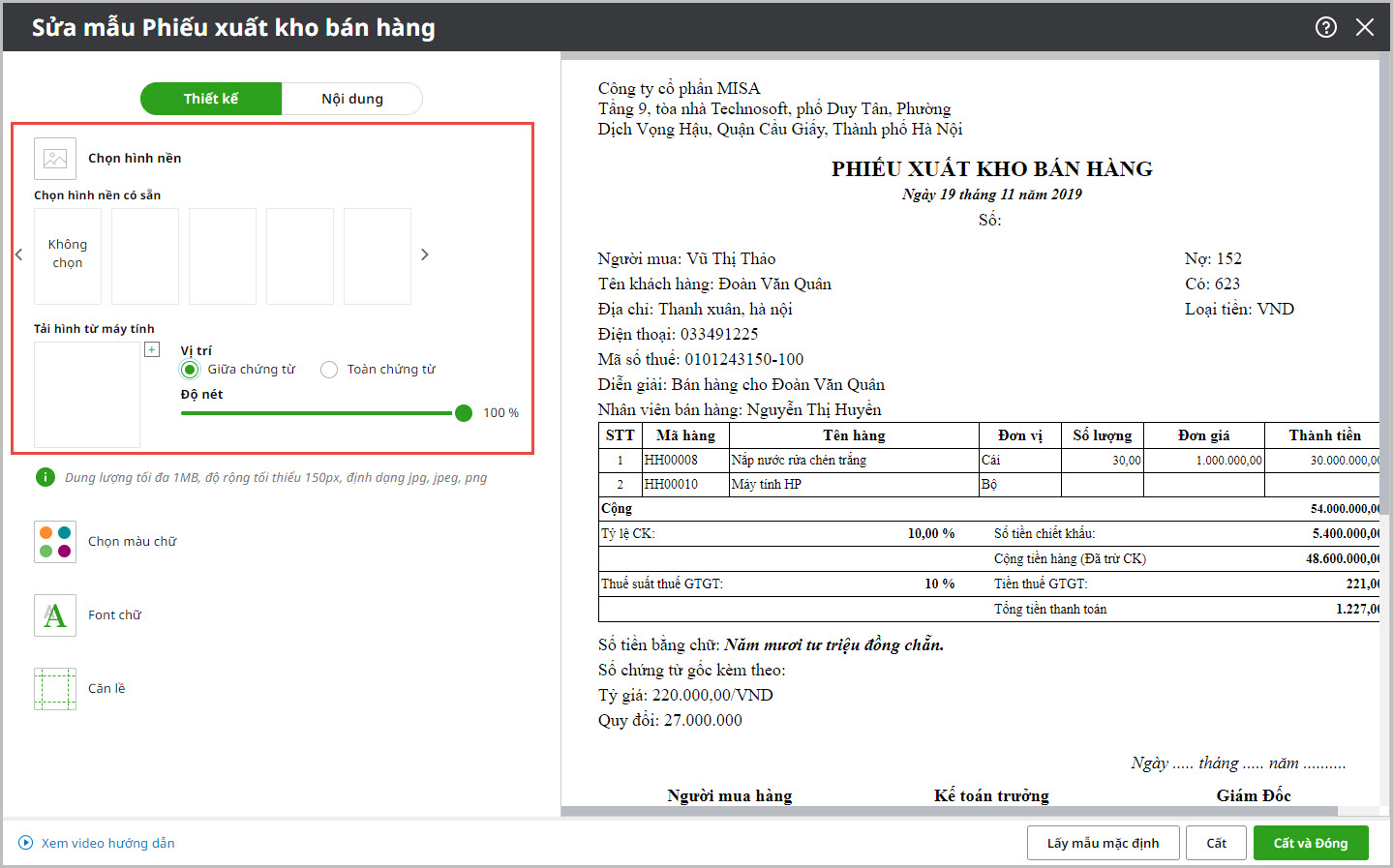
Bước 1: Tại giao diện mẫu in chọn Sửa mẫu, chọn mục Thiết kế.

  • Chọn hình nền có sẵn
  • Chọn hình nền từ máy tính

Bước 2: Căn chỉnh vị trí và độ nét của chứng từ theo mong muốn.

Bước 3: Sau khi chỉnh sửa xong, nhấn Cất để lưu lại thông tin cho chứng từ.

2.3.2. Chọn màu chữ

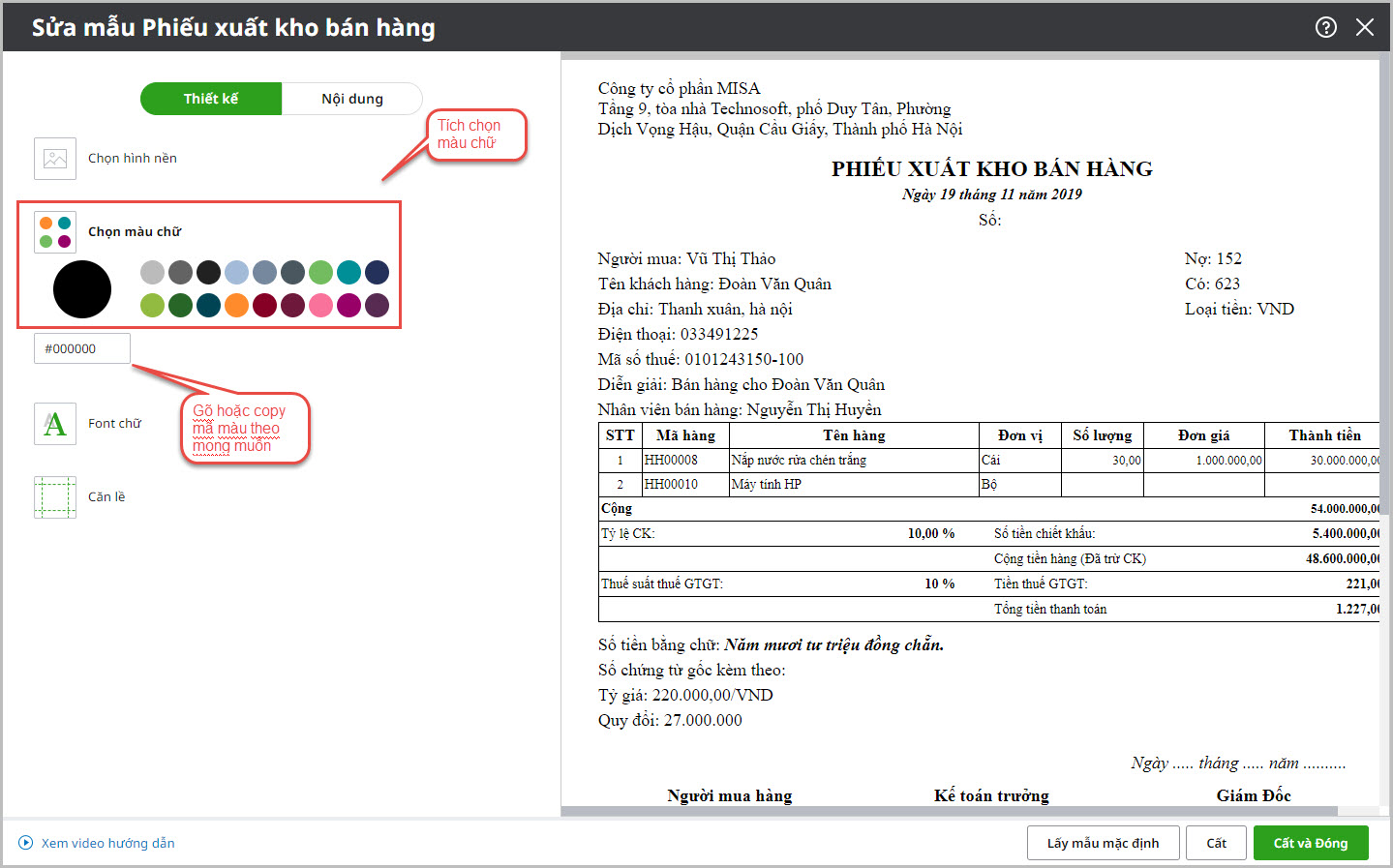
Để thực hiện chọn màu chữ cho chứng từ, anh/chị thao tác theo các bước sau:

Bước 1: Tại giao diện mẫu in chọn Sửa mẫu, chọn mục Thiết kế

Bước 2: Chọn màu chữ cho chứng từ theo mong muốn

Bước 3: Sau khi chỉnh sửa xong, nhấn Cất để lưu lại thông tin cho chứng từ

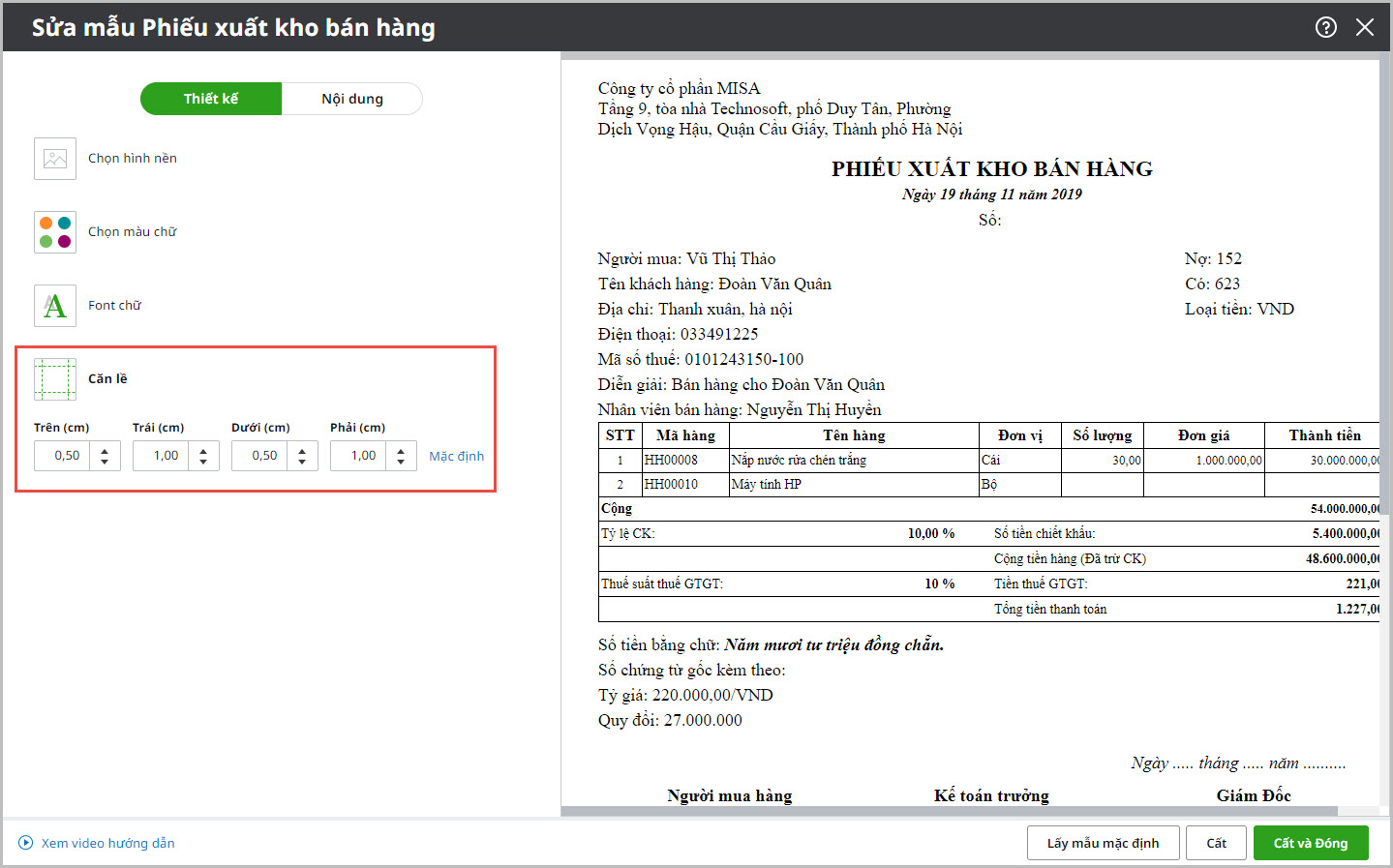
2.3.3. Căn lề chứng từ

Bước 1: Tại giao diện mẫu in chọn Sửa mẫu, chọn mục Thiết kế

Bước 2: Căn lại lề theo mong muốn

Bước 3: Sau khi chỉnh sửa xong, nhấn Cất để lưu lại thông tin cho chứng từ

Updated on 16/04/2026


Was this article helpful?

Nền tảng quản trị doanh nghiệp hợp nhất MISA AMIS với gần 200.000 khách hàng doanh nghiệp đang sử dụng

Related Articles

Giải đáp miễn phí qua Facebook
Nếu bạn vẫn còn thắc mắc hãy đăng câu hỏi vào Cộng đồng MISA qua facebook để được giải đáp miễn phí và nhanh chóng
Đăng bài ngay