2. Hướng dẫn thực hiện
|
Bước 1: Vào phân hệ Giá thành, tab Sản xuất liên tục - Giản đơn.
Bước 2: Chọn kỳ tính giá thành từ danh sách, sau đó chọn biểu tượng mũi tên tại cột chức năng\chọn Tập hợp chi phí trực tiếp.
Bước 3: Chương trình tự động tổng hợp các chứng từ hạch toán vào TK 154, có theo dõi chi tiết theo các đối tượng THCP phát sinh thuộc vào kỳ tính giá thành đang chọn.
Bước 4: Nhấn Đóng. 2.2. Tính giá thành công trình
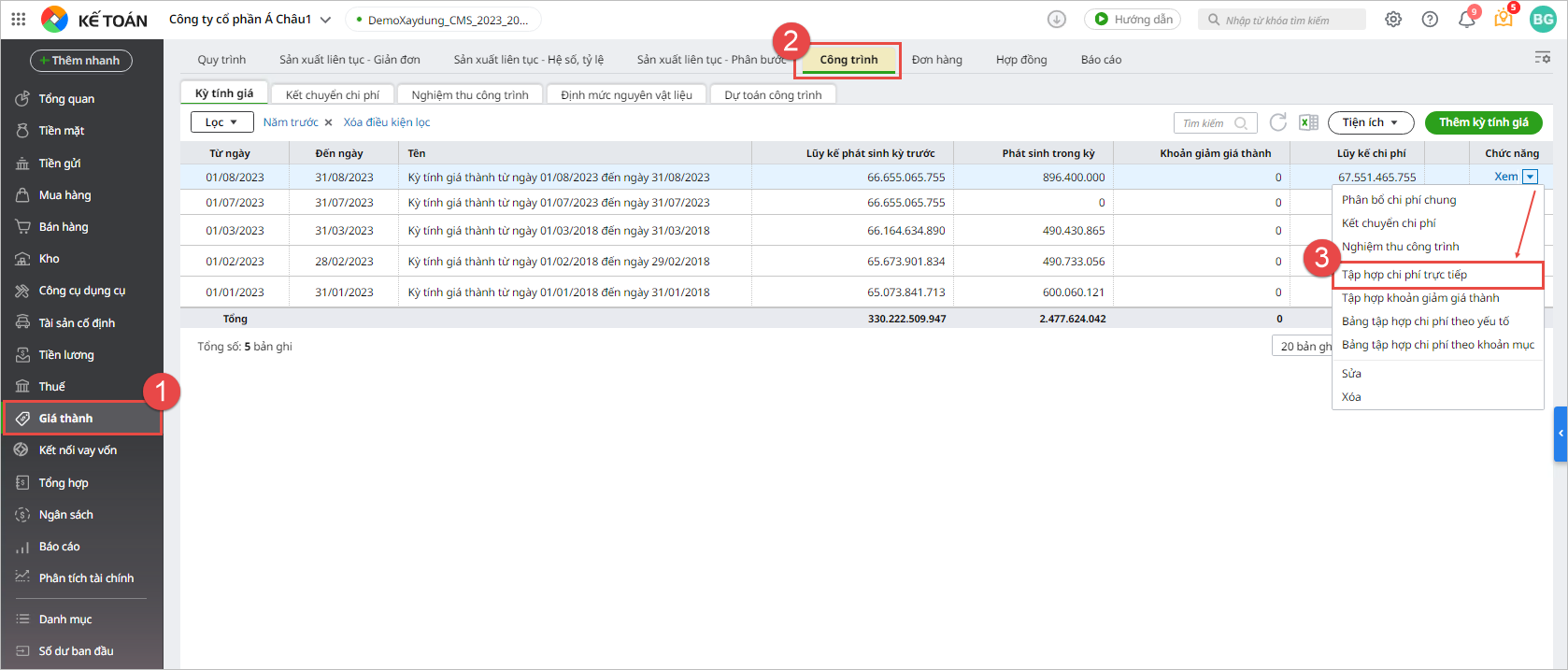
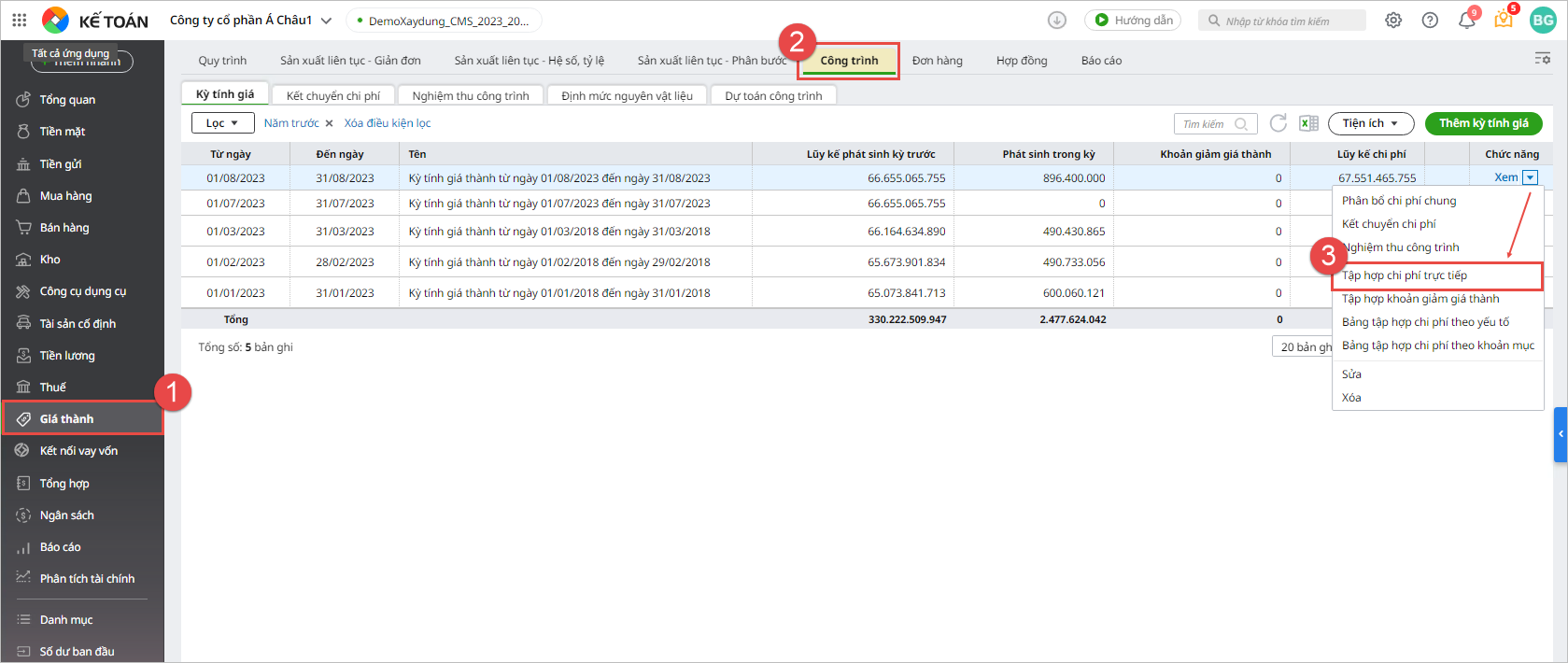
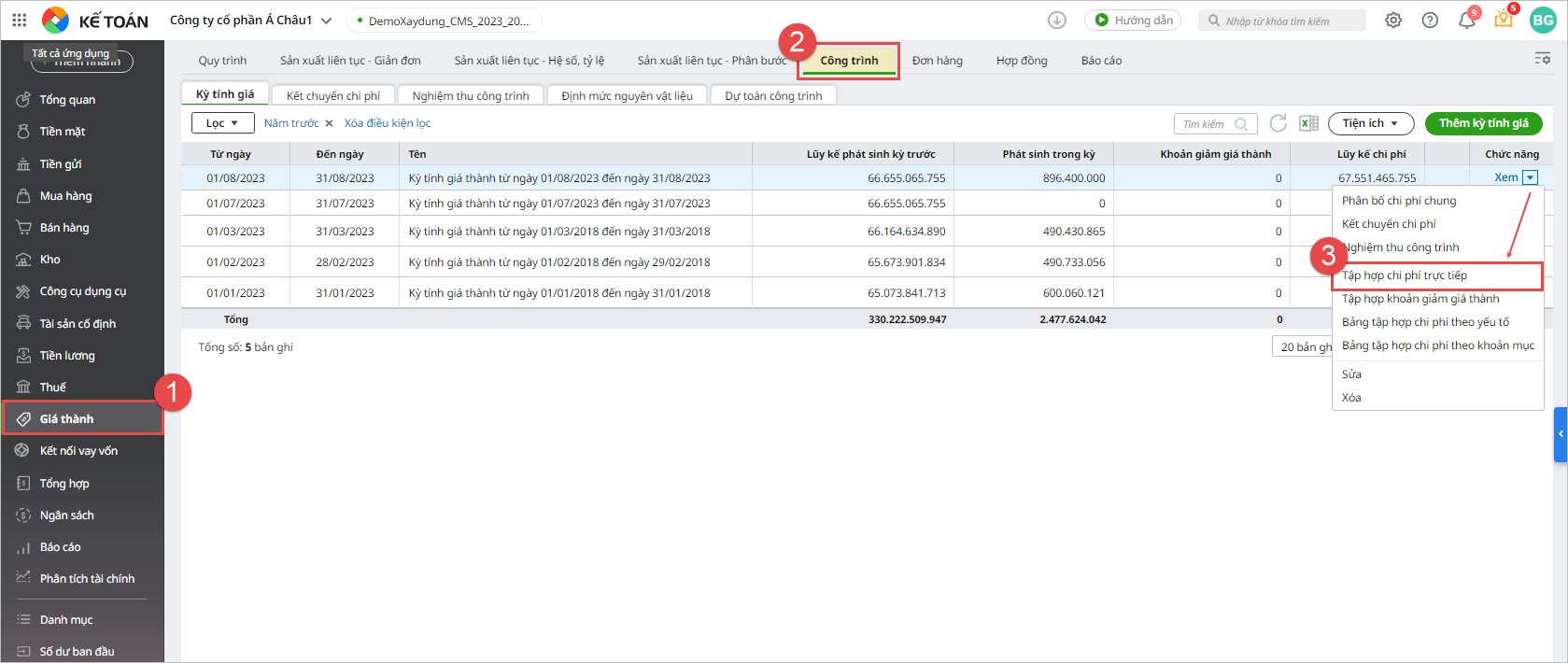
Bước 1: Vào phân hệ Giá thành, tab Công trình.
Bước 2: Chọn kỳ tính giá thành từ danh sách, sau đó chọn biểu tượng mũi tên tại cột chức năng\chọn Tập hợp chi phí trực tiếp.
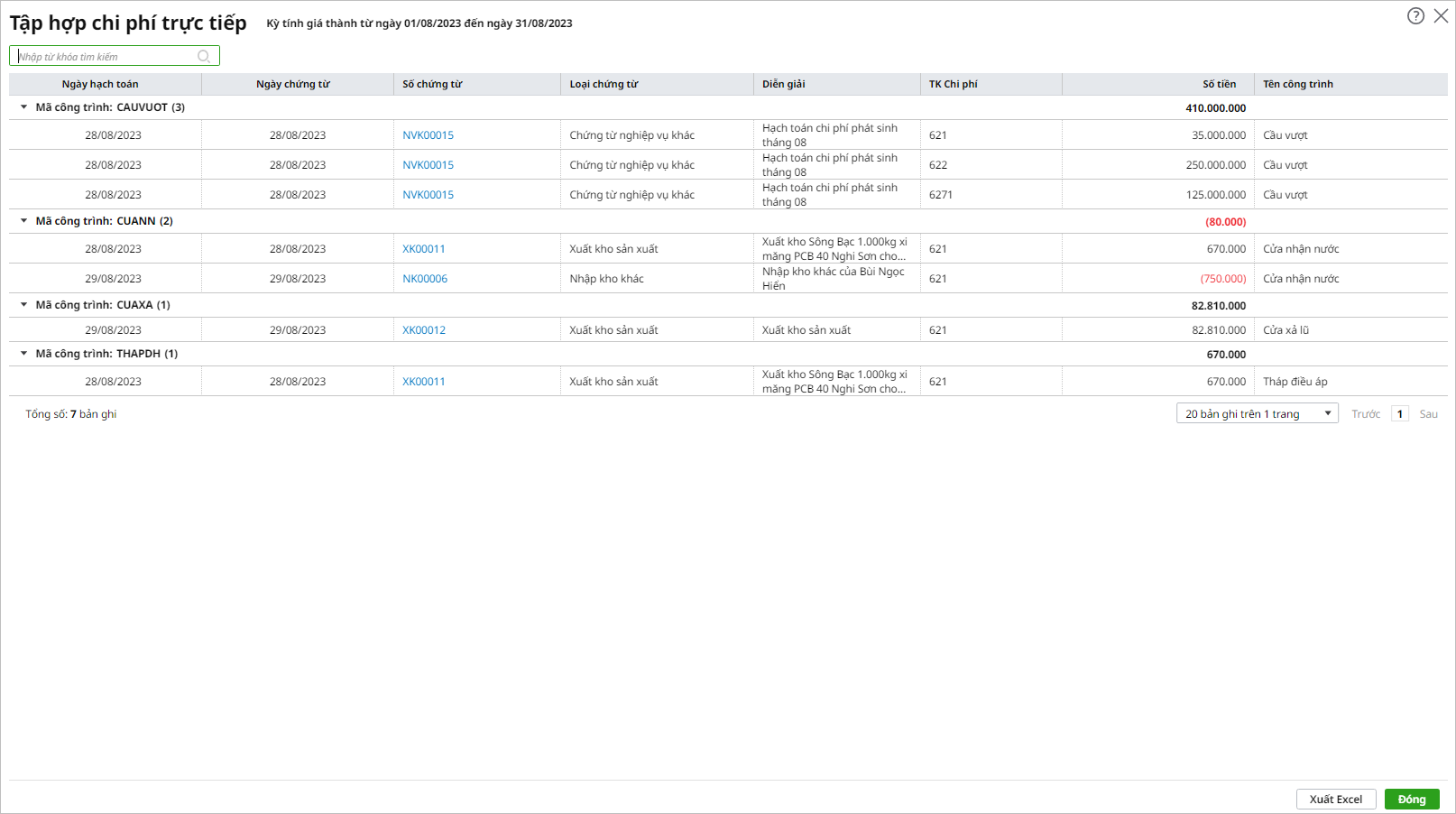
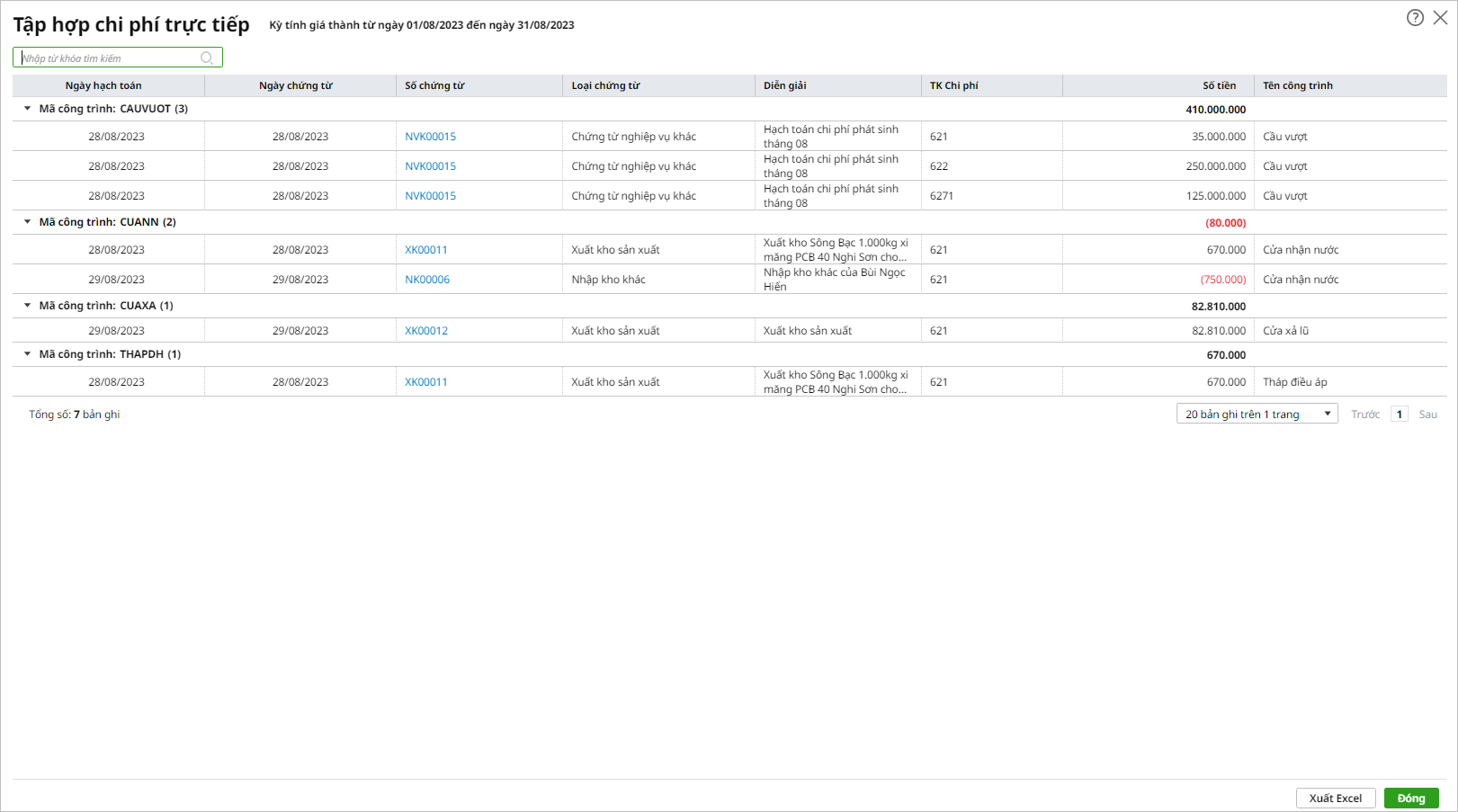
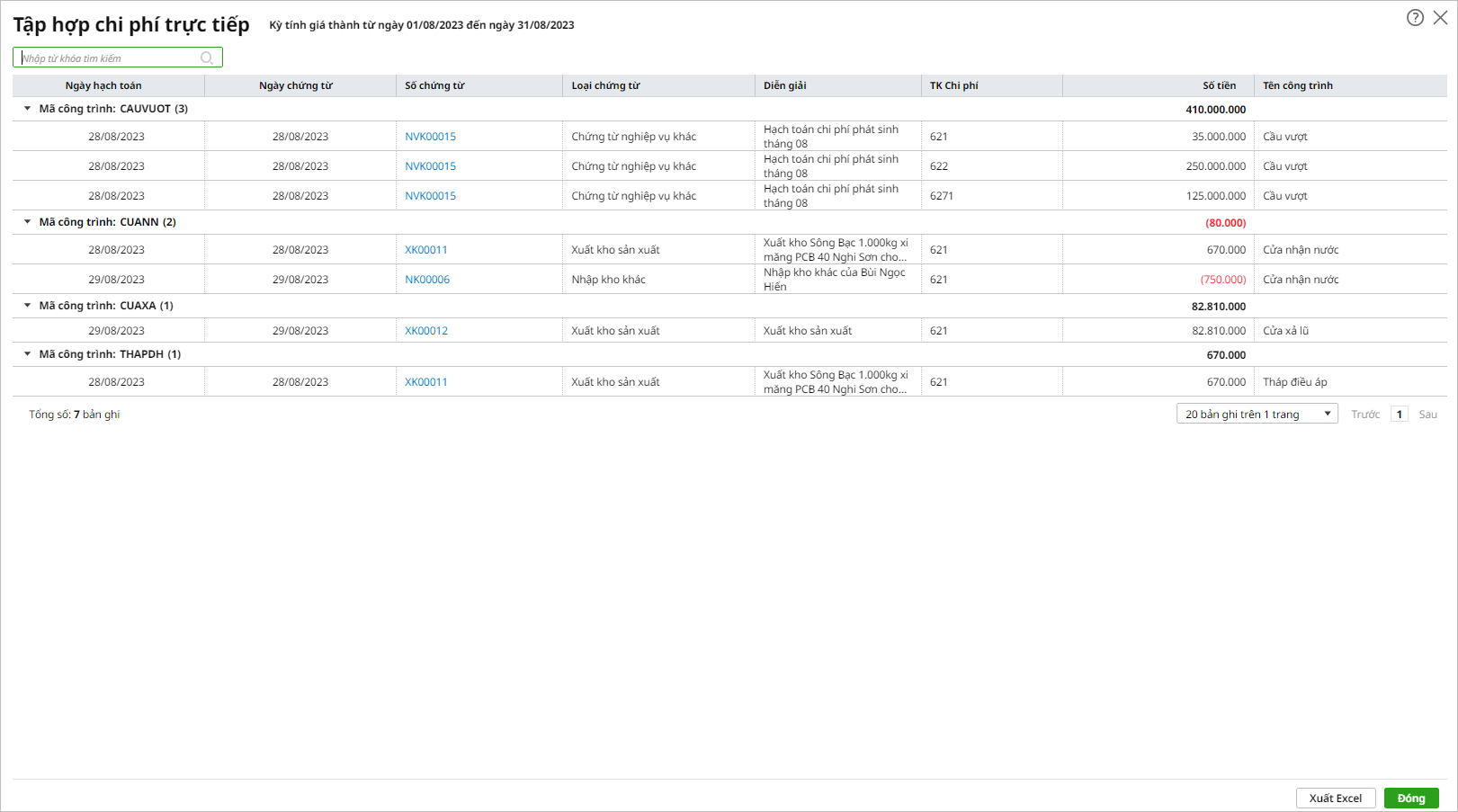
Bước 3: Chương trình tự động tổng hợp các chứng từ hạch toán vào TK 154, có theo dõi chi tiết theo các công trình/hạng mục công trình phát sinh thuộc vào kỳ tính giá thành đang chọn.
Bước 4: Nhấn Đóng. 2.3. Tính giá thành đơn hàng
Bước 1: Vào phân hệ Giá thành, tab Đơn hàng.
Bước 2: Chọn kỳ tính giá thành từ danh sách, sau đó chọn biểu tượng mũi tên tại cột chức năng\chọn Tập hợp chi phí trực tiếp.
Bước 3: Chương trình tự động tổng hợp các chứng từ hạch toán vào TK 154, có theo dõi chi tiết theo các đơn đặt hàng phát sinh thuộc vào kỳ tính giá thành đang chọn:
2.4. Tính giá thành hợp đồng
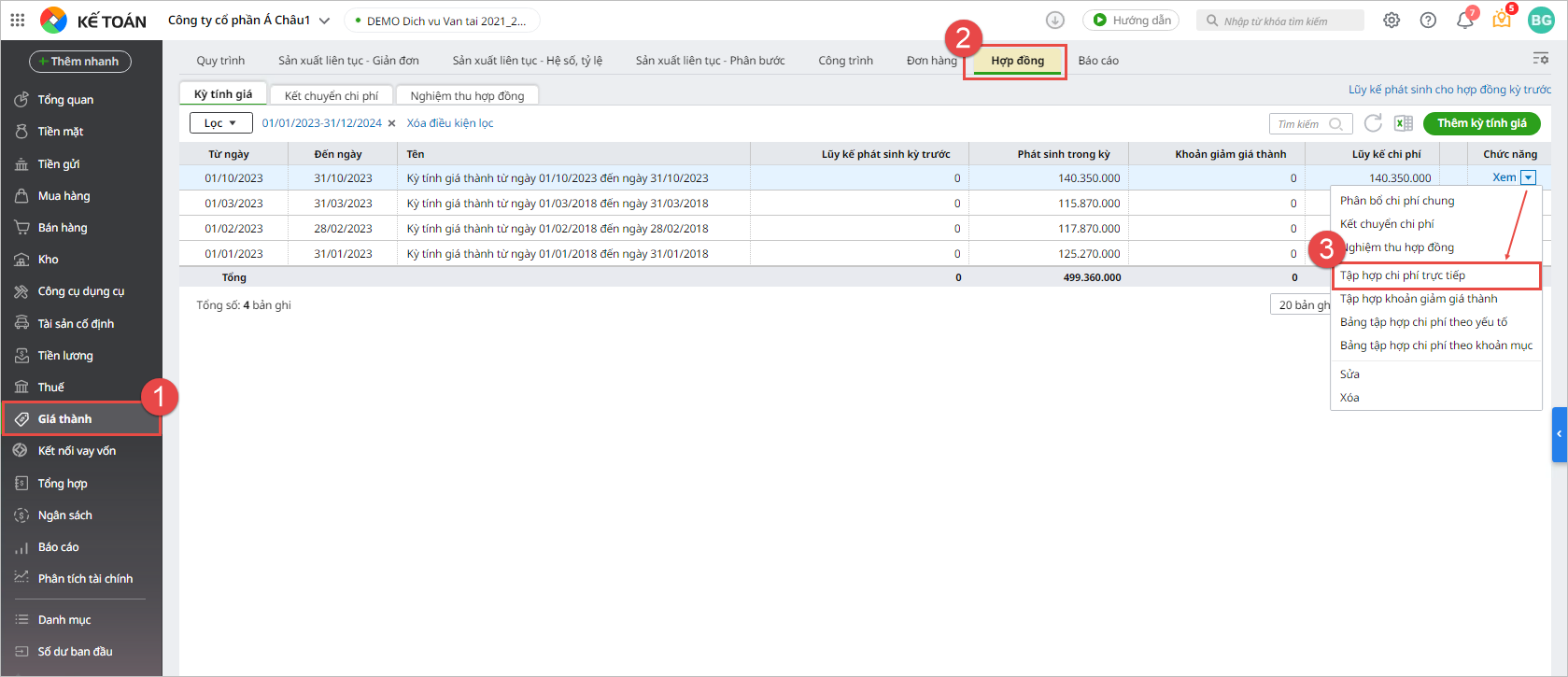
Bước 1: Vào phân hệ Giá thành, tab Hợp đồng.
Bước 2: Chọn kỳ tính giá thành từ danh sách, sau đó chọn biểu tượng mũi tên tại cột chức năng\chọn Tập hợp chi phí trực tiếp.
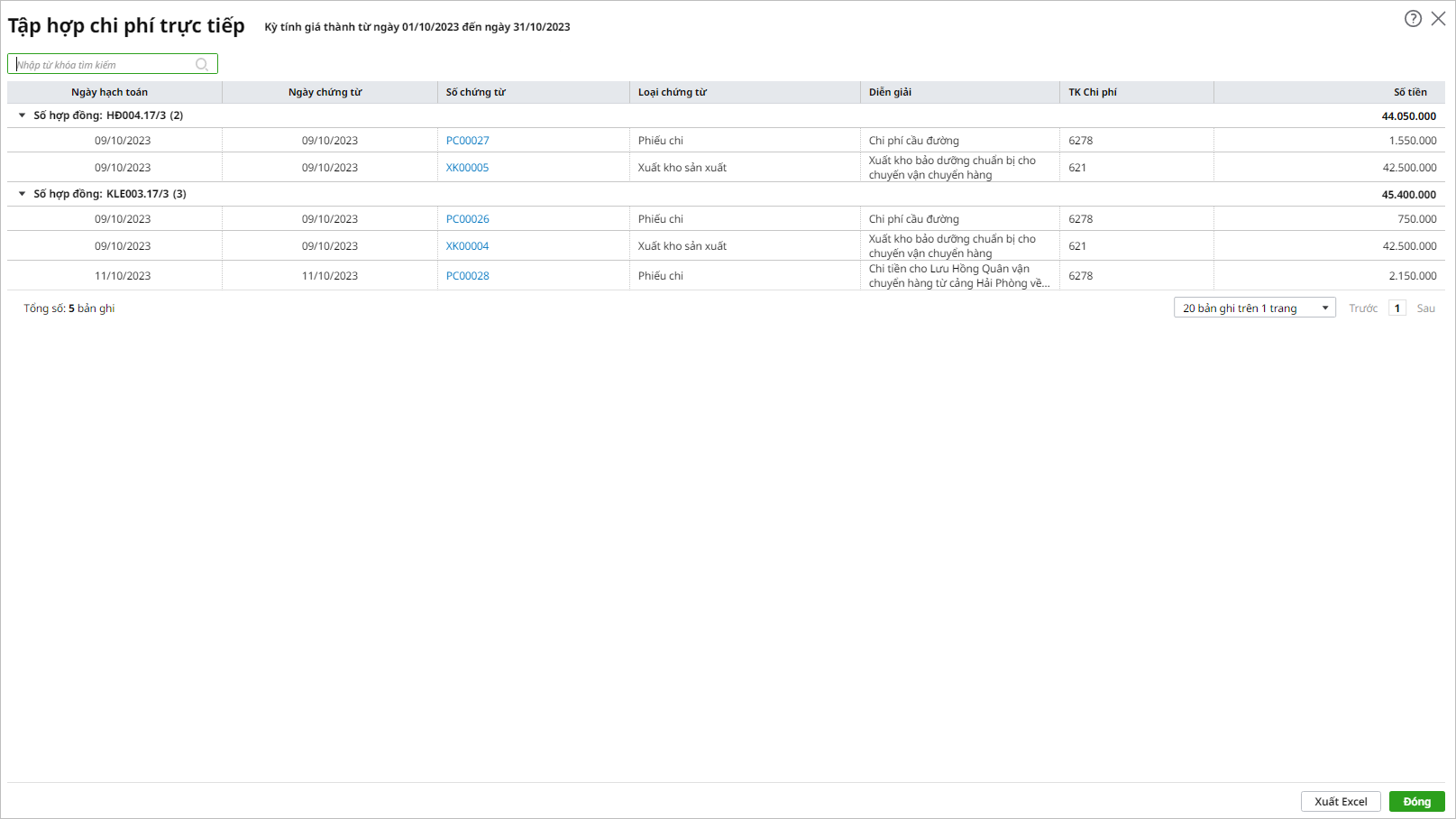
Bước 3: Chương trình tự động tổng hợp các chứng từ hạch toán vào TK 154, có theo dõi chi tiết theo các hợp đồng bán phát sinh thuộc vào kỳ tính giá thành đang chọn.
Bước 4: Nhấn Đóng, sau khi kiểm tra xong. |
3. Lưu ý
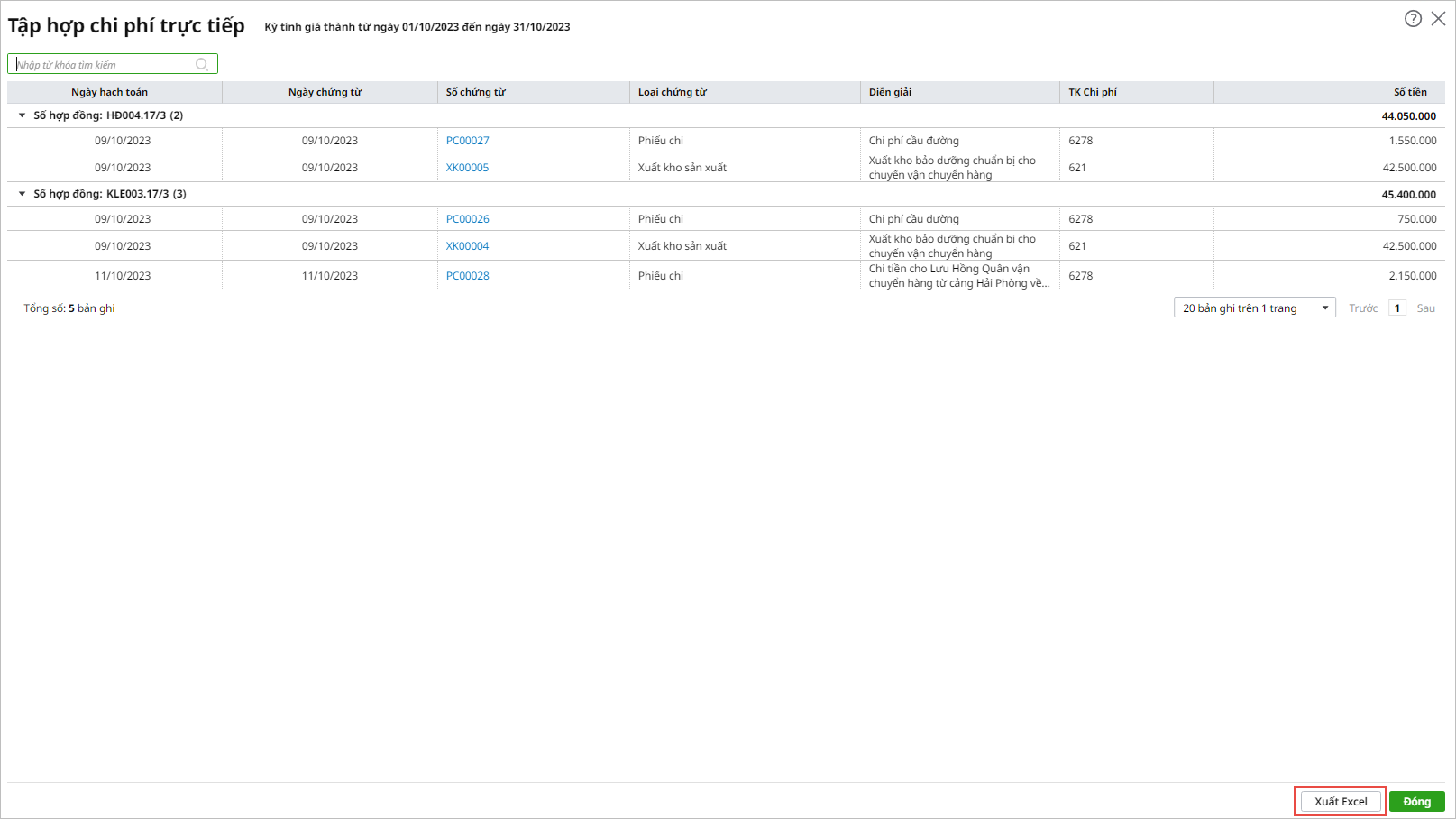
Có thể xuất bảng tập hợp chi phí trực tiếp ra tệp excel bẳng cách chọn chức năng Xuất excel.