
2. Các bước thực hiện
Nghiệp vụ “Lập báo cáo tài chính” được thực hiện trên phần mềm như sau:
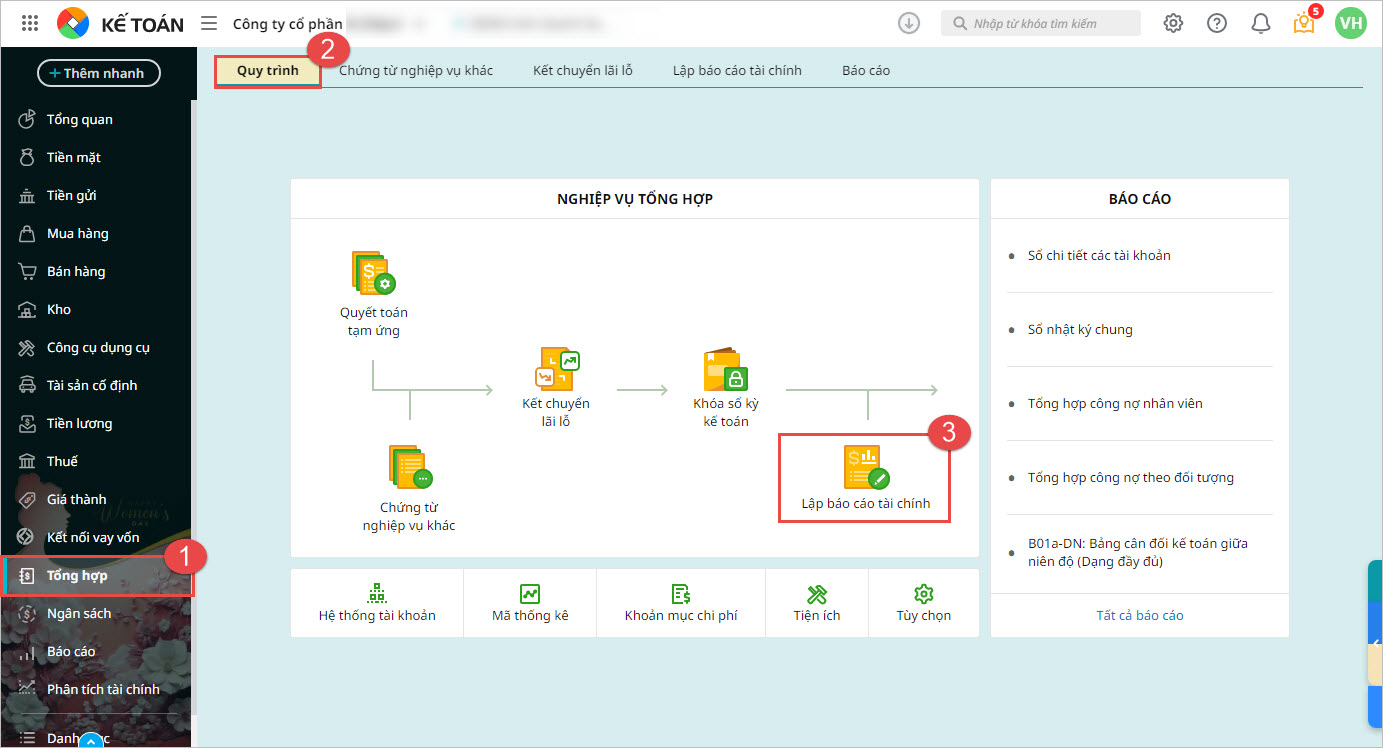
2.1. Lập báo cáo tài chínhBước 1: Vào phân hệ Tổng hợp, tab Quy trình, nhấn Lập báo cáo tài chính.
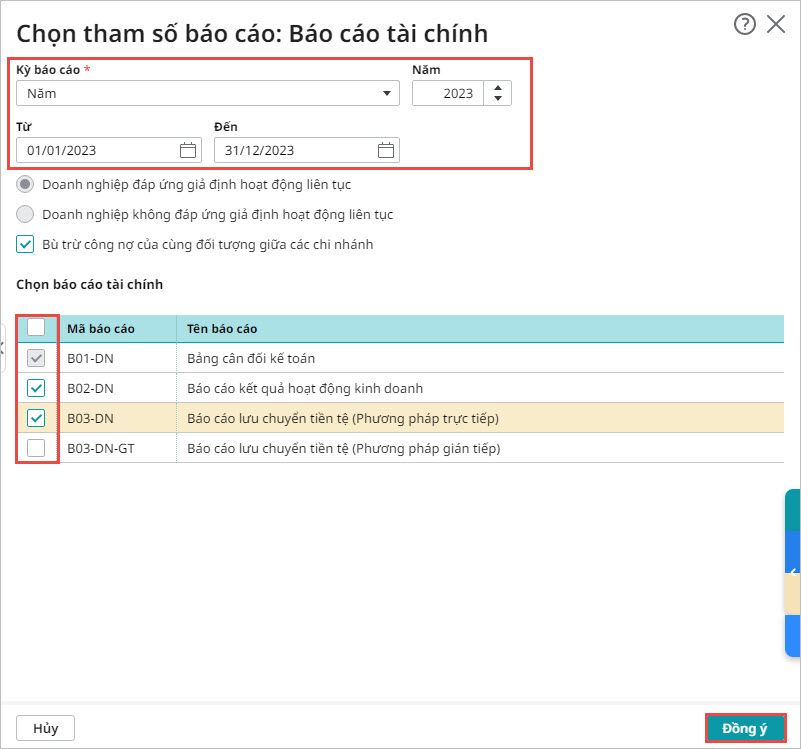
Bước 2: Chọn Kỳ báo cáo: theo tháng, quý hoặc năm hoặc 6 tháng đầu năm, 6 tháng cuối năm, hoặc theo khoảng thời gian bất kỳ. Lưu ý: Với dữ liệu đa chi nhánh, khi lập BCTC của Tổng công ty, nếu tích chọn Bù trừ công nợ của cùng đối tượng giữa các chi nhánh, chương trình sẽ thực hiện bù trừ công nợ của cùng 1 đối tượng (với Tài khoản chi tiết theo đối tượng) giữa các chi nhánh phụ thuộc. Bước 3: Chọn báo cáo tài chính cần lập: B01-HTX Báo cáo tình hình tài chính, B02-HTX Báo cáo kết quả hoạt động, F01-HTX Bảng cân đối tài khoản
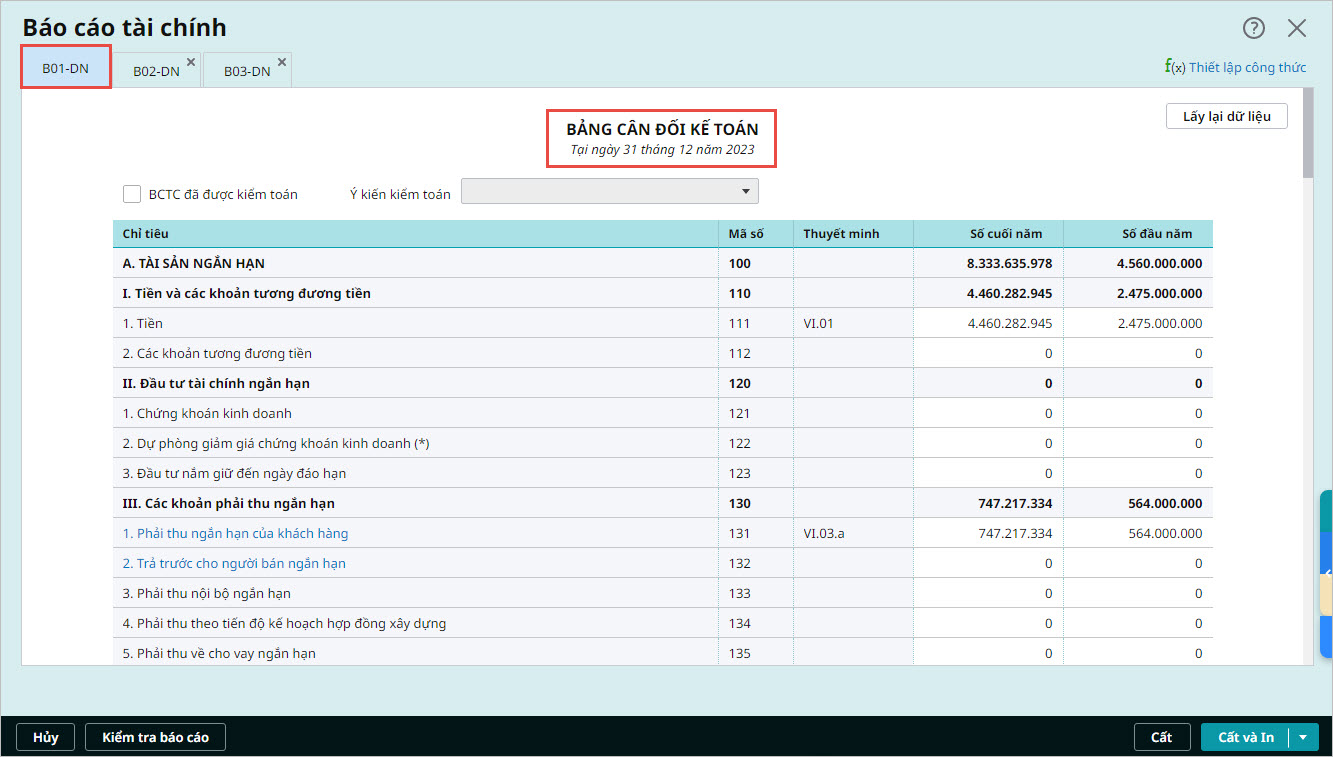
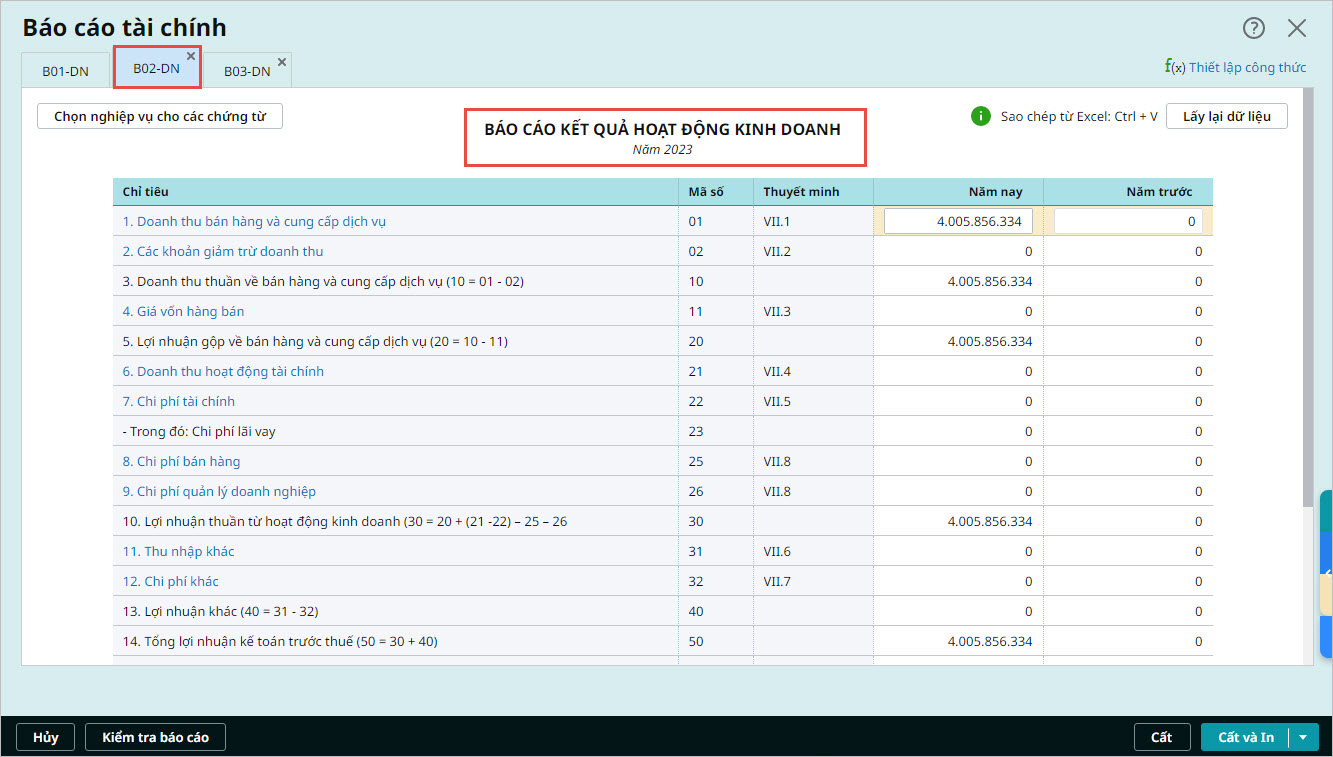
Bước 4: Nhấn Đồng ý, chương trình sẽ tự động lấy dữ liệu lên các báo cáo đã chọn:
Lưu ý: Trường hợp Bảng cân đối kế toán không cân, kế toán có thể tìm nguyên nhân bằng cách nhấn chọn chức năng Kiểm tra trên tab B01-HTX. Thao tác chi tiết xem hướng dẫn tại đây.
Lưu ý:
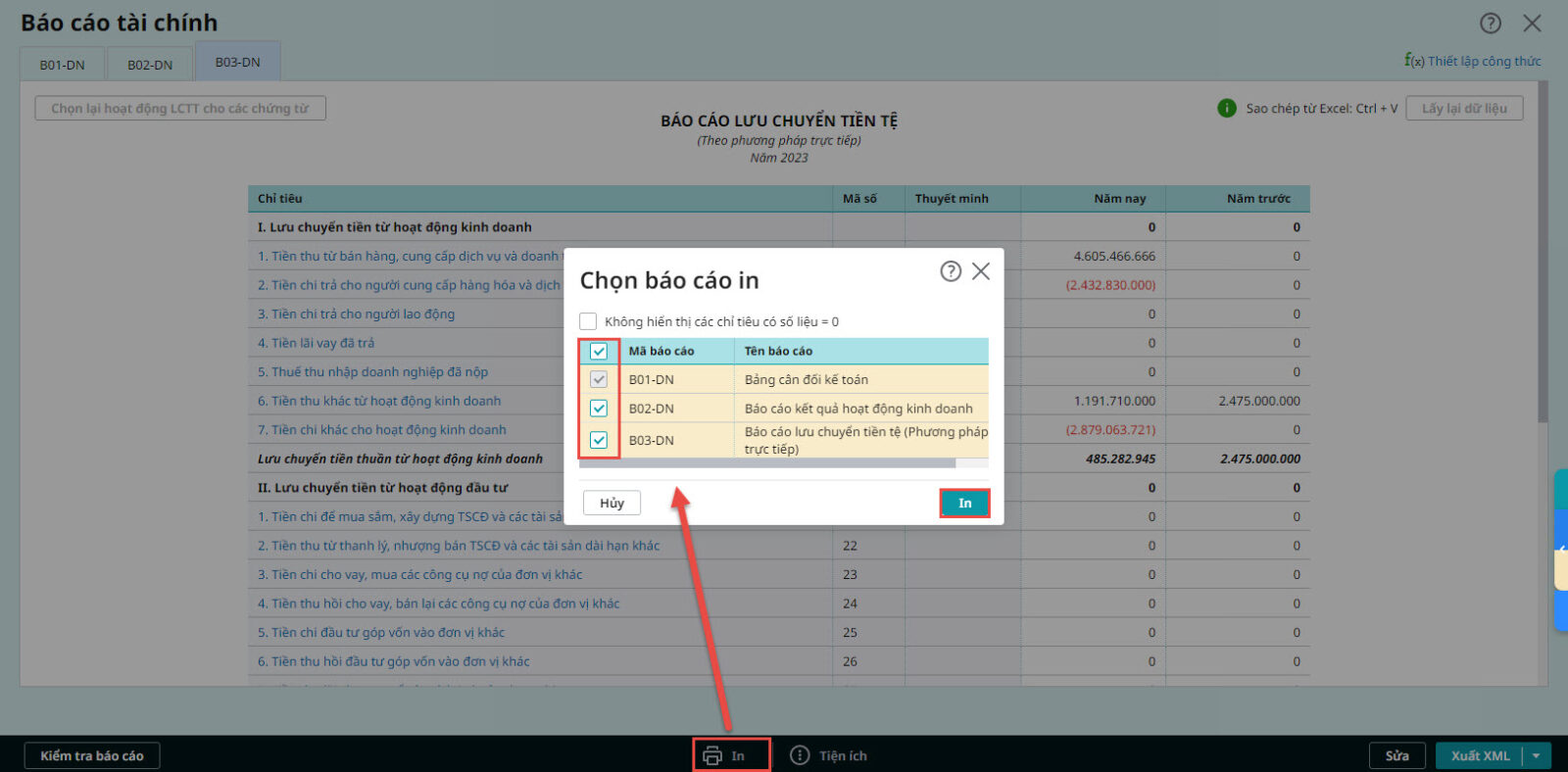
Bước 5: Có thể xem cách thiết lập công thức lấy dữ liệu lên Báo cáo tài chính và thiết lập lại các công thức này bằng cách chọn chức năng Thiết lập công thức. Chi tiết cách thực hiện xem tại đây. Bước 6: Nhập bổ sung dữ liệu cho các cột không được thiết lập công thức tính, sau đó nhấn Cất. Bước 7: Chọn chức năng In trên thanh công cụ để in luôn báo cáo tài chính.
Lưu ý:
|

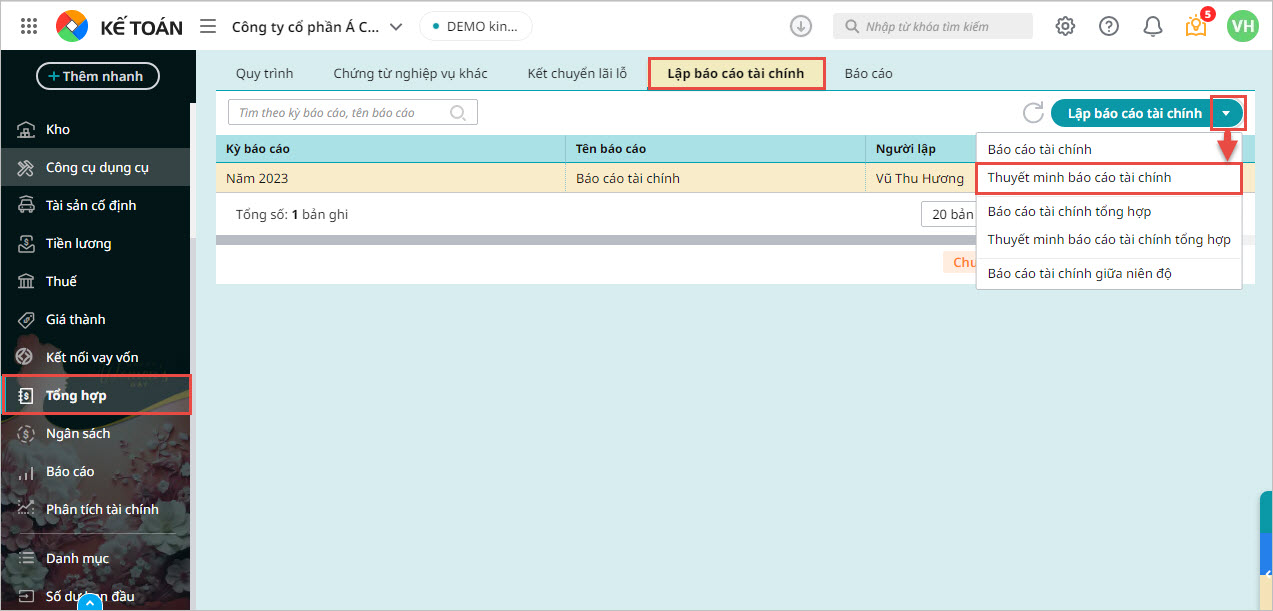
2.2. Lập Thuyết minh báo cáo tài chínhBước 1: Vào phân hệ Tổng hợp, tab Lập báo cáo tài chính, chọn Thuyết minh báo cáo tài chính.
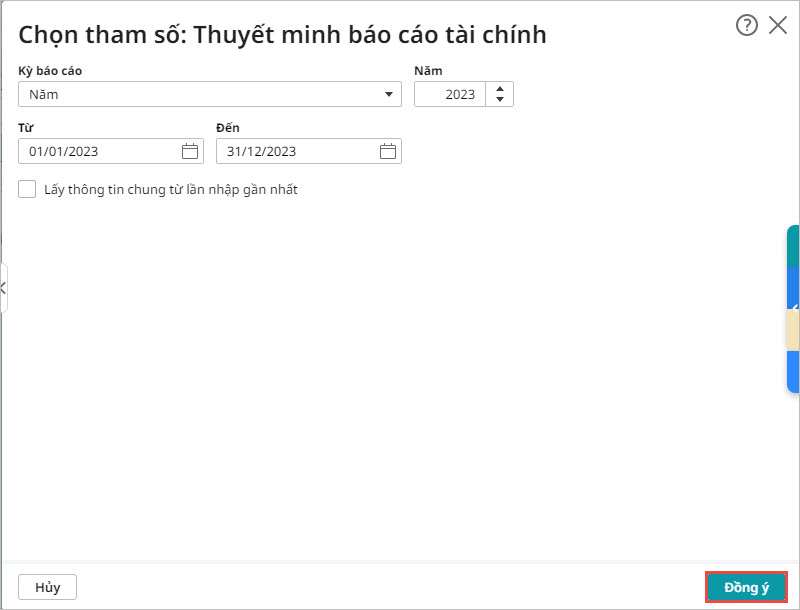
Bước 2: Chọn kỳ báo cáo, sau đó nhấn Đồng ý.
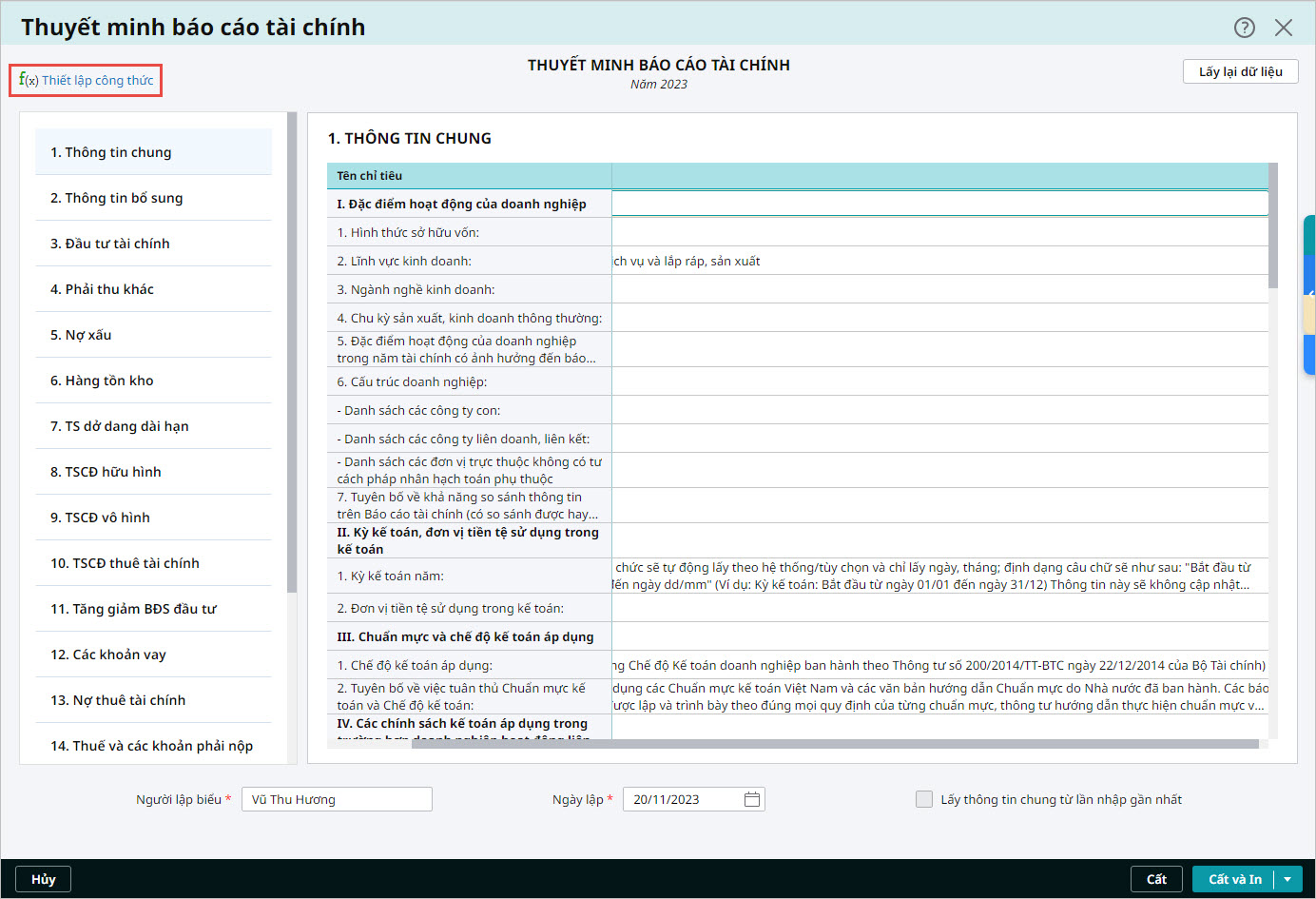
Bước 3: Hệ thống sẽ tự động lấy dữ liệu lên các báo cáo theo công thức đã được thiết lập. Để kiểm tra lại công thức lấy cho từng báo cáo, kế toán chọn chức năng Thiết lập công thức trên thanh công cụ.
Bước 4: Nhấn Cất để lưu báo cáo đã lập. |
3. Lưu ý
- Tham khảo các nguyên nhân dẫn đến số liệu bị lệch hoặc không lên số liệu trên các báo cáo tài chính:
- Đối với dữ liệu liên năm, các cột Số đầu năm/Năm trước/Số dư đầu năm/Lũy kế từ đầu năm sẽ được hệ thống tự động lấy dữ liệu. Còn với dữ liệu không phải liên năm, kế toán phải tự nhập số liệu.
- Đối với công ty đa chi nhánh, khi thực hiện lập báo cáo tài chính ở cấp Tổng công ty, hệ thống sẽ tổng hợp số liệu của riêng tổng công ty và của tất cả các chi nhánh hạch toán phụ thuộc.
