
2. Cách thực hiện
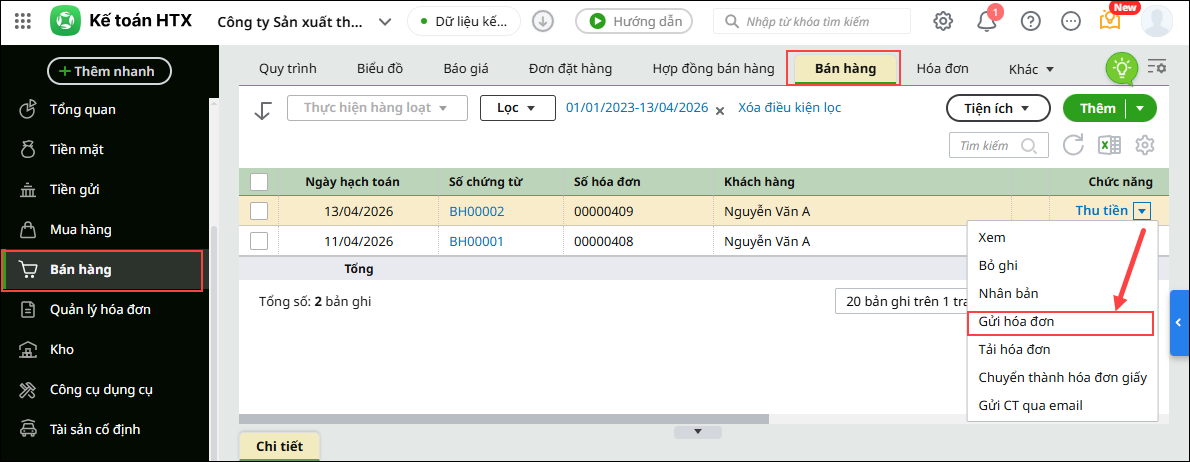
2.1. Gửi hóa đơn cho từng khách hàng– Trường hợp 1: Gửi hóa đơn cho từng khách hàng trên danh sách chứng từ bán hàng: Bước 1: Vào phân hệ Bán hàng, chọn tab Bán hàng
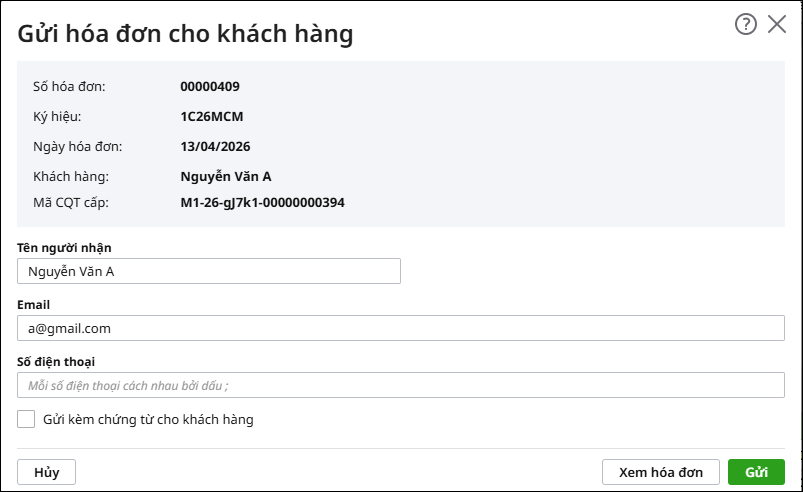
Bước 2: Nhấn vào chứng từ cần gửi cho khách hàng sau đó chọn chức năng Gửi hóa đơn Bước 3: Nhập thông tin người nhận hóa đơn sau đó nhấn Gửi
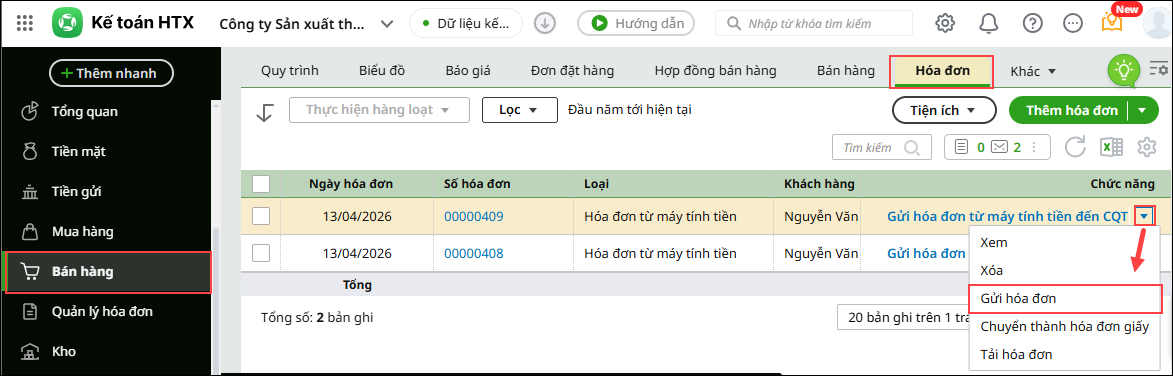
– Trường hợp 2: Gửi hóa đơn cho từng khách hàng trên danh sách hóa đơn: Thực hiện tương tự như trên danh sách chứng từ bán hàng. Bước 1: Vào phân hệ Bán hàng, chọn tab Hóa đơn.
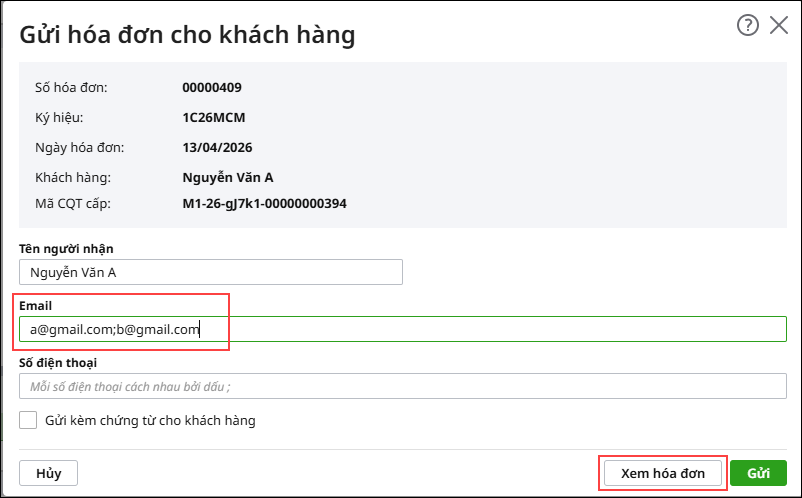
Bước 2: Nhấn vào chứng từ cần gửi cho khách hàng sau đó chọn chức năng Gửi hóa đơn Bước 3: Nhập thông tin người nhận hóa đơn sau đó nhấn Gửi – Lưu ý:
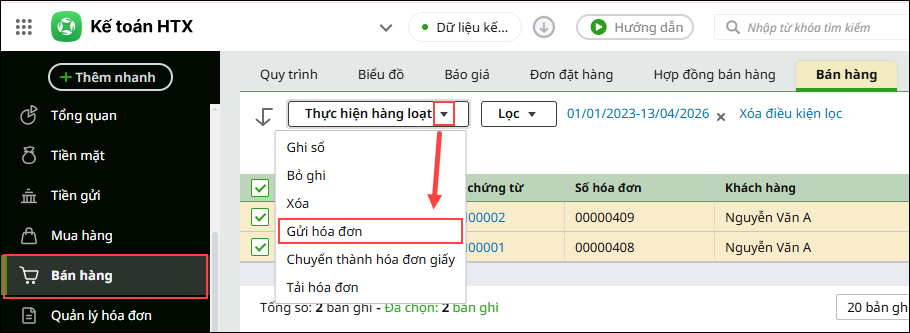
2.2. Gửi hóa đơn cho hàng loạt khách hàng– Trường hợp 1: Gửi hóa đơn hàng loạt cho khách hàng trên danh sách chứng từ bán hàng Bước 1: Vào phân hệ Bán hàng, tab Bán hàng Bước 2: Thực hiện tích chọn các hóa đơn cần gửi cho khách hàng sau đó trên chức năng Thực hiện hàng loạt, chọn Gửi hóa đơn.
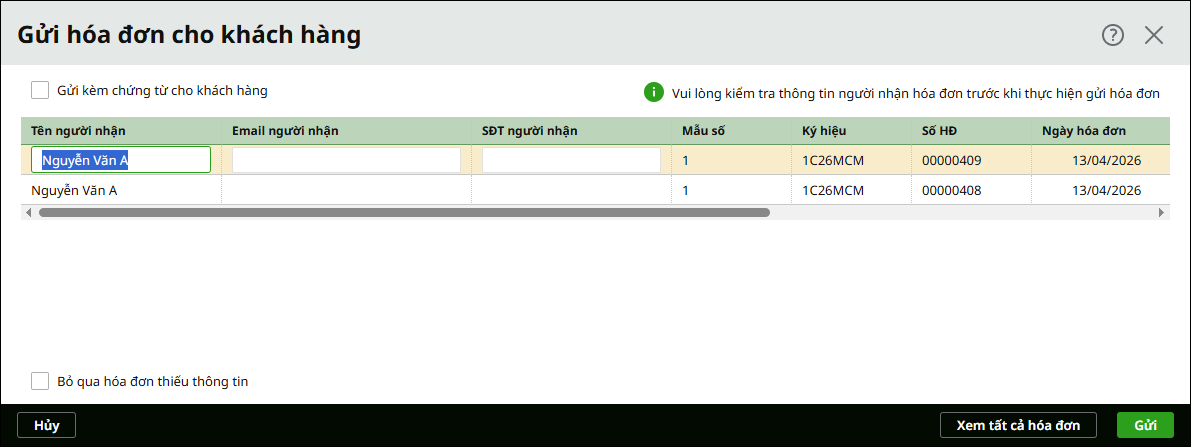
Bước 3: Nhập thông tin người nhận hóa đơn và Nhấn Gửi để gửi hóa đơn cho khách hàng.
– Trường hợp 2: Gửi hóa đơn hàng loạt cho khách hàng trên danh sách hóa đơn Thực hiện tương tự như trên danh sách chứng từ bán hàng. |
3. Lưu ý
Tại mục tên người nhận và Email người nhận:
- Nếu hóa đơn được xuất từ đề nghị xuất hóa đơn thì lấy tên người nhận hóa đơn và email người nhận trên đề nghị xuất hóa đơn.
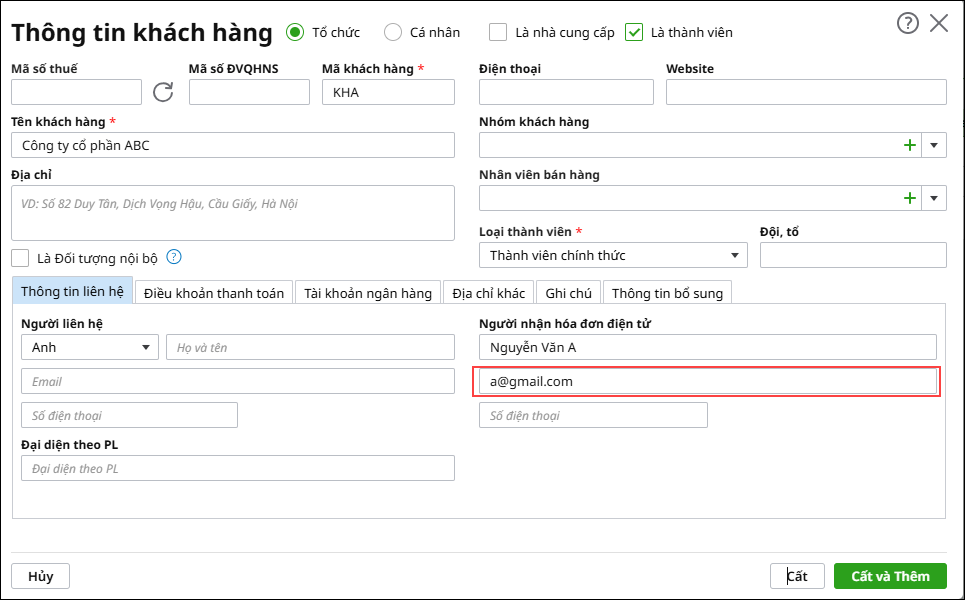
- Nếu hóa đơn không được xuất từ đề nghị xuất hóa đơn thì lấy theo Thông tin người nhận hóa đơn nếu Khách hàng/Nhà cung cấp là Tổ chức và lấy thông tin của đối tượng nếu là Cá nhân (được khai báo tại menu Danh mục\Đối tượng\Khách hàng hoặc menu Danh mục\Đối tượng\Nhà cung cấp), tuy nhiên vẫn có thể thay đổi lại các thông tin này (nếu cần).
- Có thể tự thiết lập nội dung email Gửi hóa đơn cho khách hàng theo nhu cầu. Xem hướng dẫn tại đây.