Tùy chọn in

1. Tổng quan

Mục đích: Hướng dẫn cách thiết lập các tùy chọn in báo cáo như lặp lại tiêu đề cột, in mỗi nhóm thành báo cáo riêng, hiển thị số thứ tự, dòng cộng chuyển, khổ giấy, người ký và tùy chỉnh font.
Nội dung:

  • Lặp lại tiêu đề cột ở các trang sau (PDF, Word)
  • In mỗi nhóm thành 1 báo cáo riêng
  • Hiển thị cột Số thứ tự trên báo cáo
  • Hiển thị dòng Cộng chuyển sang trang sau trên báo cáo
  • Thiết lập khổ giấy và căn lề
  • Thiết lập người ký trên báo cáo
  • Tùy chỉnh font cho báo cáo

Phạm vi áp dụng: Kế toán, quản trị viên, người lập báo cáo

2. Các bước thực hiện

2.1. Lặp lại tiêu đề cột ở các trang sau (PDF, Word)

Để lặp lại tiêu đề cột ở các trang sau, thực hiện như sau:

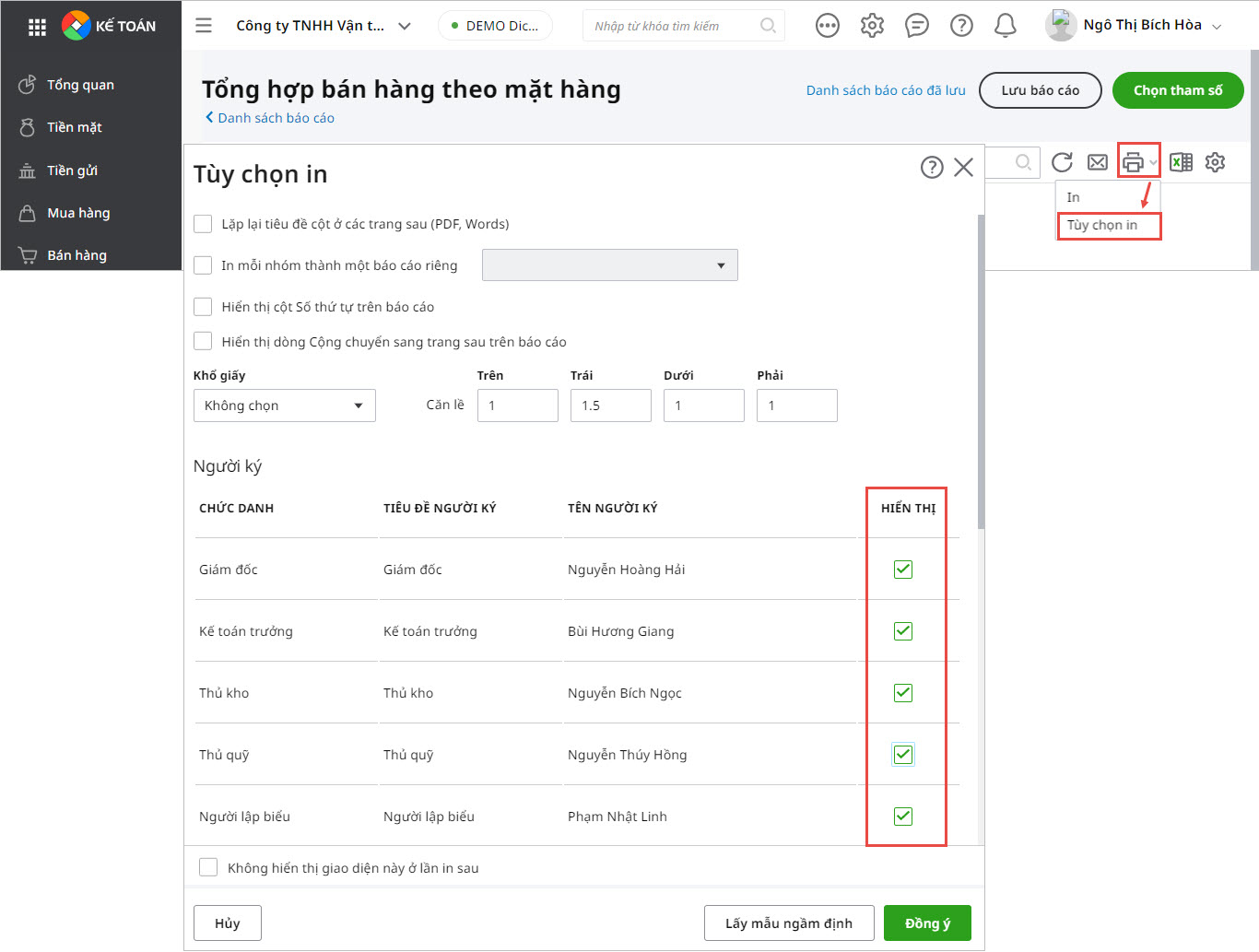
Bước 1: Vào báo cáo tại mục In\Tùy chọn in

Bước 2: Tích chọn Lặp lại tiêu đề cột ở các trang sau (PDF, Word) và nhấn Đồng ý

Bước 3: Khi đó bản in sẽ hiển thị theo nội dung đã tùy chỉnh.

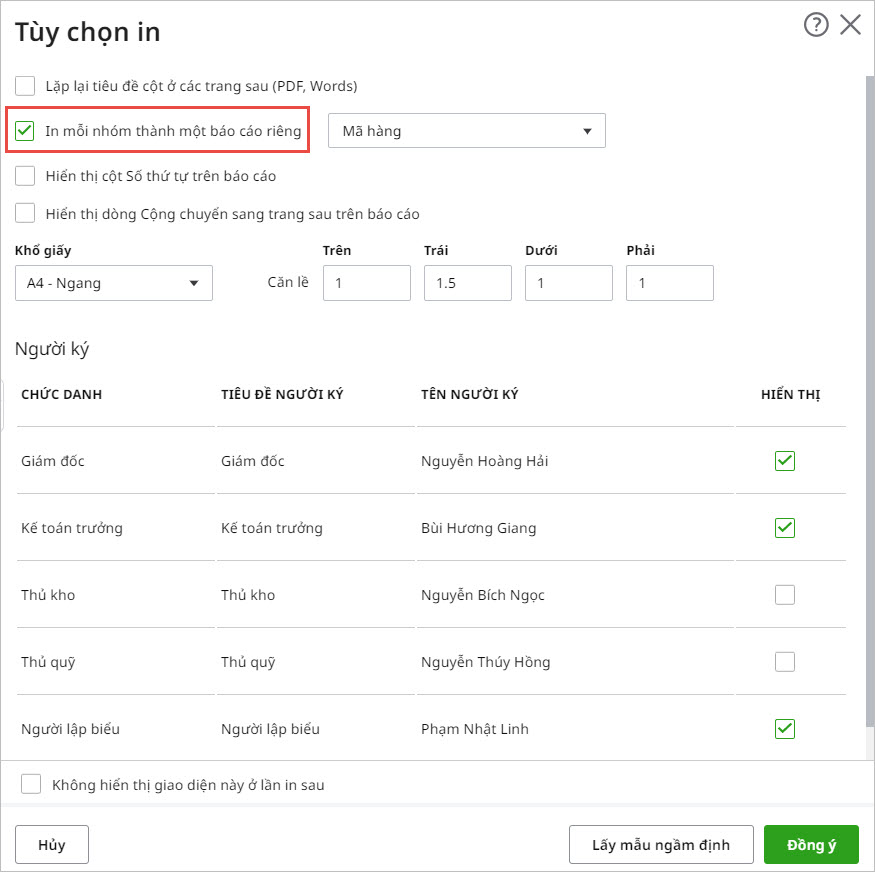
2.2. In mỗi nhóm thành 1 báo cáo riêng

Để in mỗi nhóm thành một báo cáo riêng, thực hiện như sau:

Bước 1: Vào báo cáo tại mục In\Tùy chọn in

Bước 2: Tích chọn In mỗi nhóm thành một báo cáo riêng và chọn cột cần nhóm, sau đó nhấn Đồng ý.

Bước 3: Khi đó bản in hiển thị nhóm theo lựa chọn.

2.3. Hiển thị cột Số thứ tự trên báo cáo

Để hiển thị số thứ tự trên báo cáo, thực hiện như sau:

Bước 1: Vào báo cáo tại mục In\Tùy chọn in

Bước 2: Tích chọn Hiển thị cột Số thứ tự trên báo cáo và nhấn Đồng ý.

Bước 3: Khi đó bản in hiển thị số thứ tự nhóm đã lựa chọn.

2.4. Hiển thị dòng Cộng chuyển sang trang sau trên báo cáo

Để hiển thị tổng số lượng, thành tiền,… trên báo cáo theo từng trang in, thực hiện như sau:

Bước 1: Vào báo cáo tại mục In\Tùy chọn in

Bước 2: Tích chọn Cộng chuyển sang trang sau trên báo cáo và nhấn Đồng ý.

Bước 3: Khi đó bản in hiển thị theo nội dung đã lựa chọn.

2.5. Khổ giấy

Để thực hiện tùy chỉnh khổ giấy theo ý muốn, thực hiện như sau:

Bước 1: Vào báo cáo tại mục In\Tùy chọn in

Bước 2: Chọn Khổ giấycăn lề tương ứng, sau đó nhấn Đồng ý.

Bước 3: Khi đó bản in hiển thị theo khổ giấy và căn lề đã tùy chỉnh.

2.6. Người ký

Để thiết lập hiển thị nội dung chức danh, tên người ký, thực hiện như sau:

Bước 1: Vào báo cáo tại mục In\Tùy chọn in.

Bước 2: Tại mục Người ký, tích chọn Hiển thị nội dung chức danh cần có trên báo cáo, sau đó nhấn Đồng ý.

Bước 3: Khi đó bản in hiển thị theo nội dung đã tùy chỉnh.

Khai báo thông tin người ký. Xem hướng dẫn Tại đây

2.7. Tùy chỉnh font

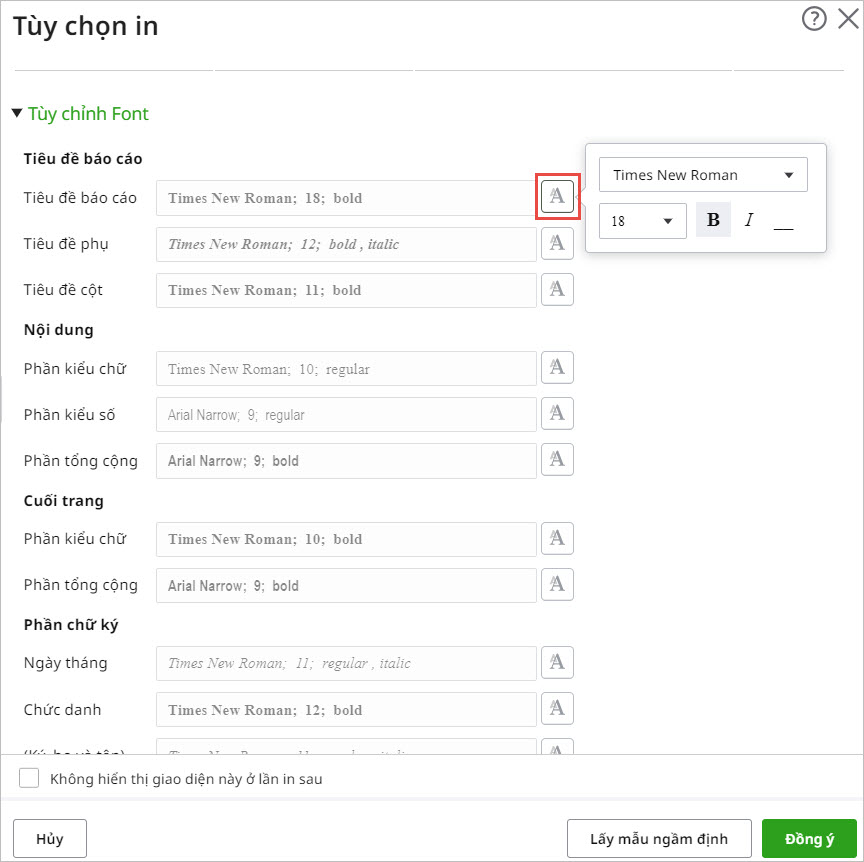
Để tùy chỉnh font cho các thông tin trên báo cáo in ra, thực hiện như sau:

Bước 1: Vào báo cáo tại mục In\Tùy chọn in

Bước 2: Tại mục Tùy chỉnh Font, nhấn chuột vào biểu tượng hình chữ A để tùy chỉnh font cho từng thông tin trên báo cáo, sau đó nhấn Đồng ý.

Bước 3: Khi đó bản in hiển thị theo nội dung đã tùy chỉnh.


Updated on 14/04/2026


Was this article helpful?

Nền tảng quản trị doanh nghiệp hợp nhất MISA AMIS với gần 200.000 khách hàng doanh nghiệp đang sử dụng

Related Articles

Giải đáp miễn phí qua Facebook
Nếu bạn vẫn còn thắc mắc hãy đăng câu hỏi vào Cộng đồng MISA qua facebook để được giải đáp miễn phí và nhanh chóng
Đăng bài ngay