
1. Tổng quan
Mục đích: Hướng dẫn cách so sánh doanh thu bán hàng theo từng tháng của mặt hàng và khách hàng trên phần mềm.
Nội dung:
Nội dung:
- Trình tự thao tác trên phần mềm để xem báo cáo so sánh số lượng bán, doanh số bán theo thời gian.
- Thiết lập tham số báo cáo theo ngày, tháng, năm, khách hàng, mặt hàng.
- Xem và phân tích báo cáo trực quan.
Biểu hiện
- Tôi muốn xem doanh thu bán hàng trong một tháng, xem ở đâu?
- Tôi muốn xem doanh thu bán hàng theo từng ngày, từng tháng.
- Tôi muốn xem doanh thu của một mặt hàng theo từng tháng.
- Tôi muốn xem doanh thu của một khách hàng theo từng tháng.
- Tôi muốn so sánh doanh thu, số lượng bán giữa các tháng trong năm.
Phạm vi áp dụng: Kế toán bán hàng, Quản lý kinh doanh, Nhân viên kinh doanh
2. Hướng dẫn trên phần mềm
Để so sánh doanh thu bán hàng theo từng tháng của mặt hàng và khách hàng, thực hiện như sau:
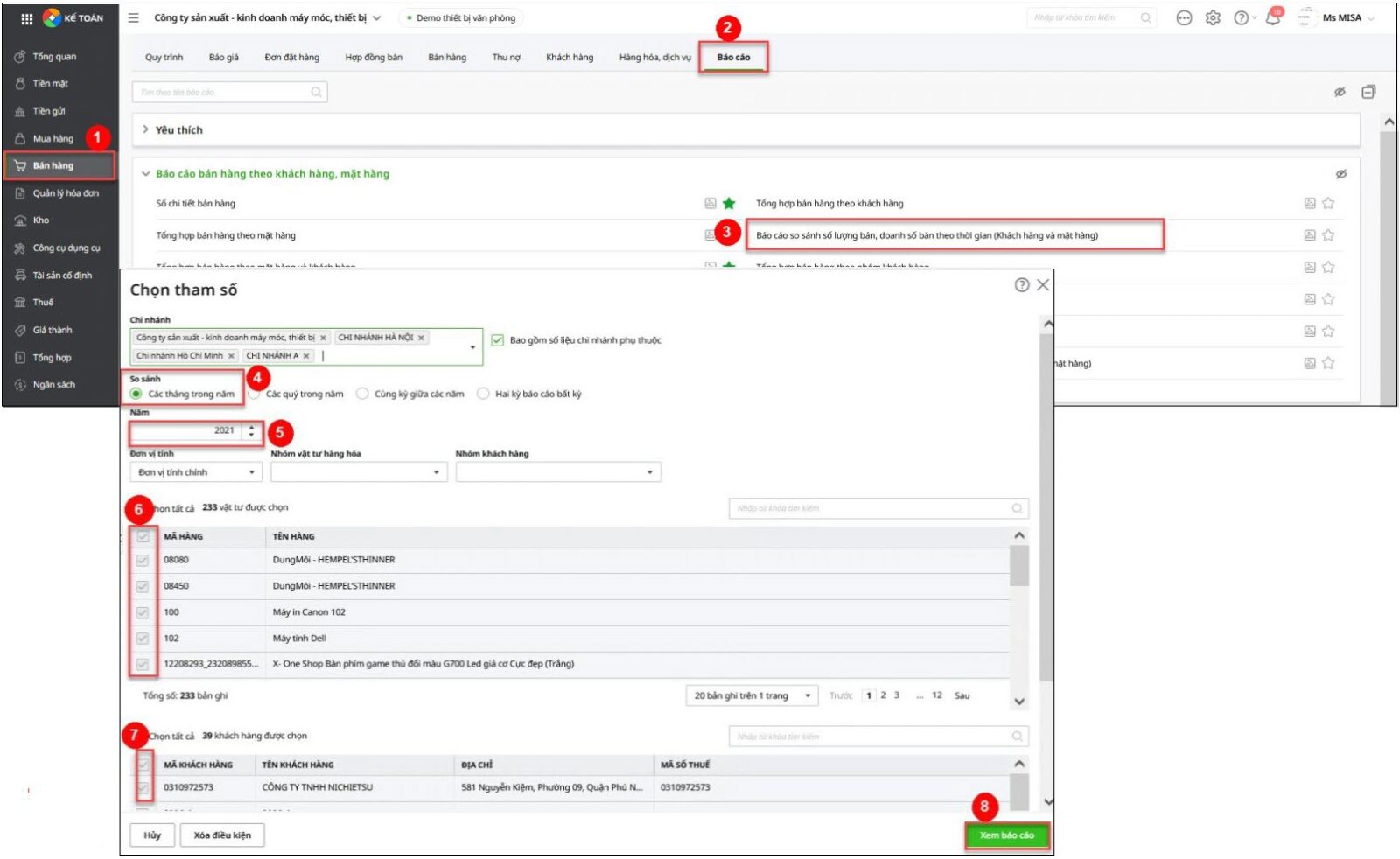
Bước 1: Vào phân hệ Bán hàng → tab Báo cáo → mục Báo cáo bán hàng theo khách hàng, mặt hàng, chọn Báo cáo so sánh số lượng bán, doanh số bán theo thời gian (khách hàng và mặt hàng).
Bước 2: Thiết lập tham số báo cáo:
- Chọn So sánh theo Các tháng trong năm, Các quý trong năm, Cùng kỳ giữa các năm, Hai kỳ báo cáo bất kỳ (tự chọn khoảng thời gian)
- Chọn các mã khách hàng, mã mặt hàng cần xem
Bước 3: Nhấn Xem báo cáo.
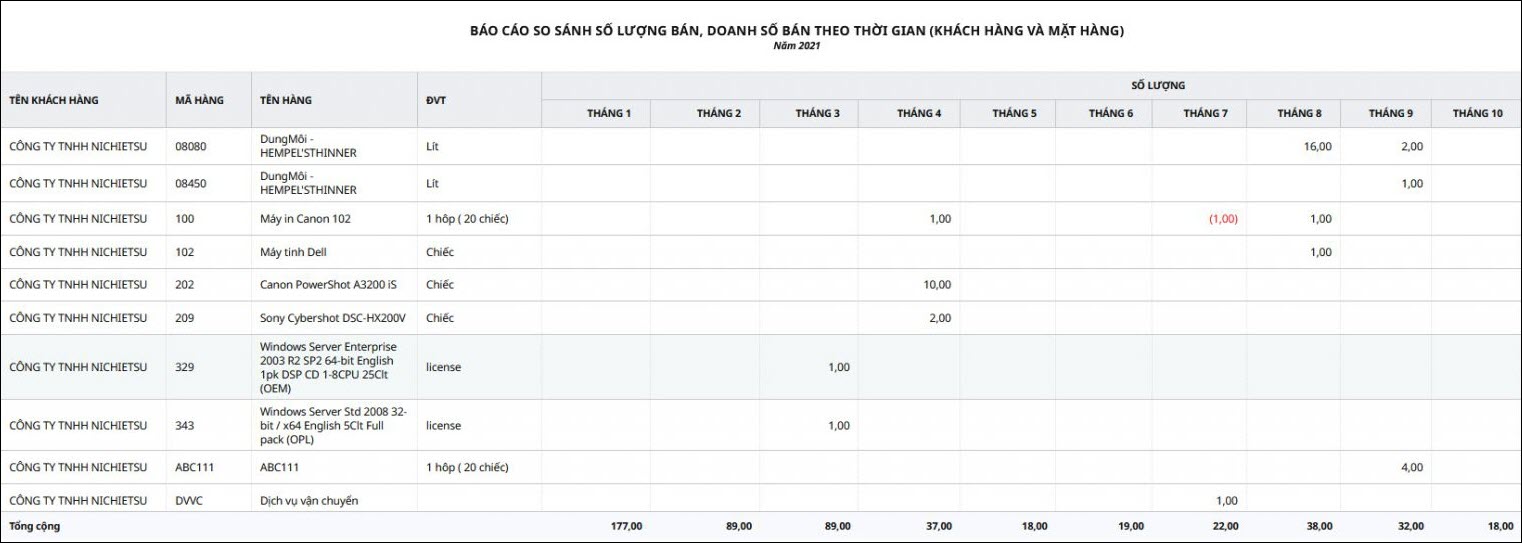
Khi đó, chương trình hiển thị báo cáo so sánh số lượng bán và doanh số bán theo từng ngày, tháng,năm giúp theo dõi doanh thu của mặt hàng, khách hàng và so sánh tình hình bán hàng giữa các khoảng thời gian lựa chọn.
Lượt xem: 514