3. Các bước thực hiện
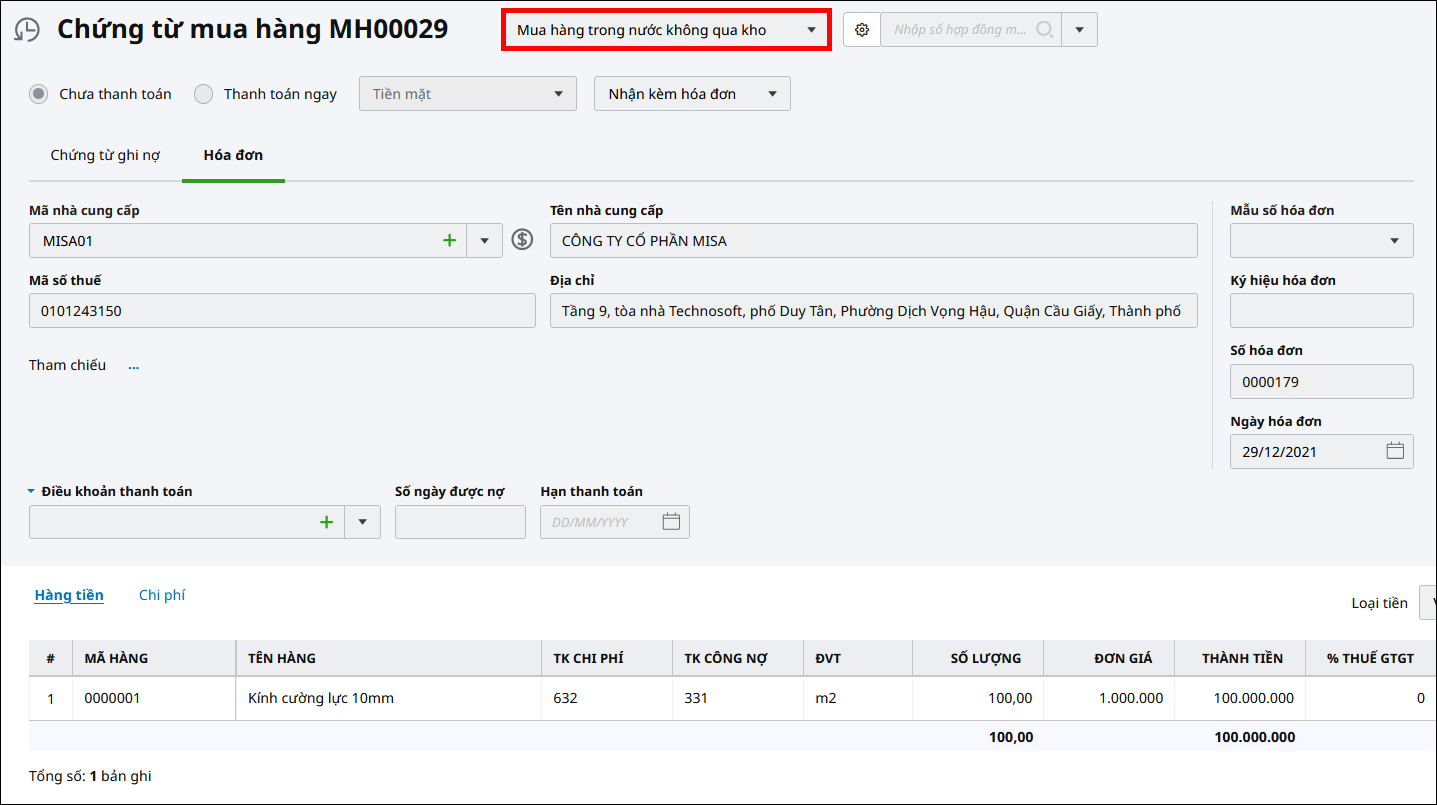
3.1. Ghi nhận chứng từ mua hàngĐể thực hiện nghiệp vụ mua hàng về sử dụng ngay (không nhập kho), các bước thực hiện như sau: Bước 1: Trên phân hệ Mua hàng\tab Mua hàng, chọn chức năng Thêm\Chứng từ mua hàng. Bước 2: Chọn loại chứng từ mua hàng cần lập là Mua hàng trong nước không qua kho.
Bước 3: Lựa chọn phương thức thanh toán cho chứng từ mua hàng là Chưa thanh toán hoặc Thanh toán ngay. Lưu ý: Với phương thức Chưa thanh toán, có thể thiết lập Điều khoản thanh toán và theo dõi tình hình thanh toán công nợ với Nhà cung cấp theo điều khoản thanh toán. Bước 4: Nhập thông tin chứng từ: Ngày chứng từ, Ngày hạch toán, Số chứng từ
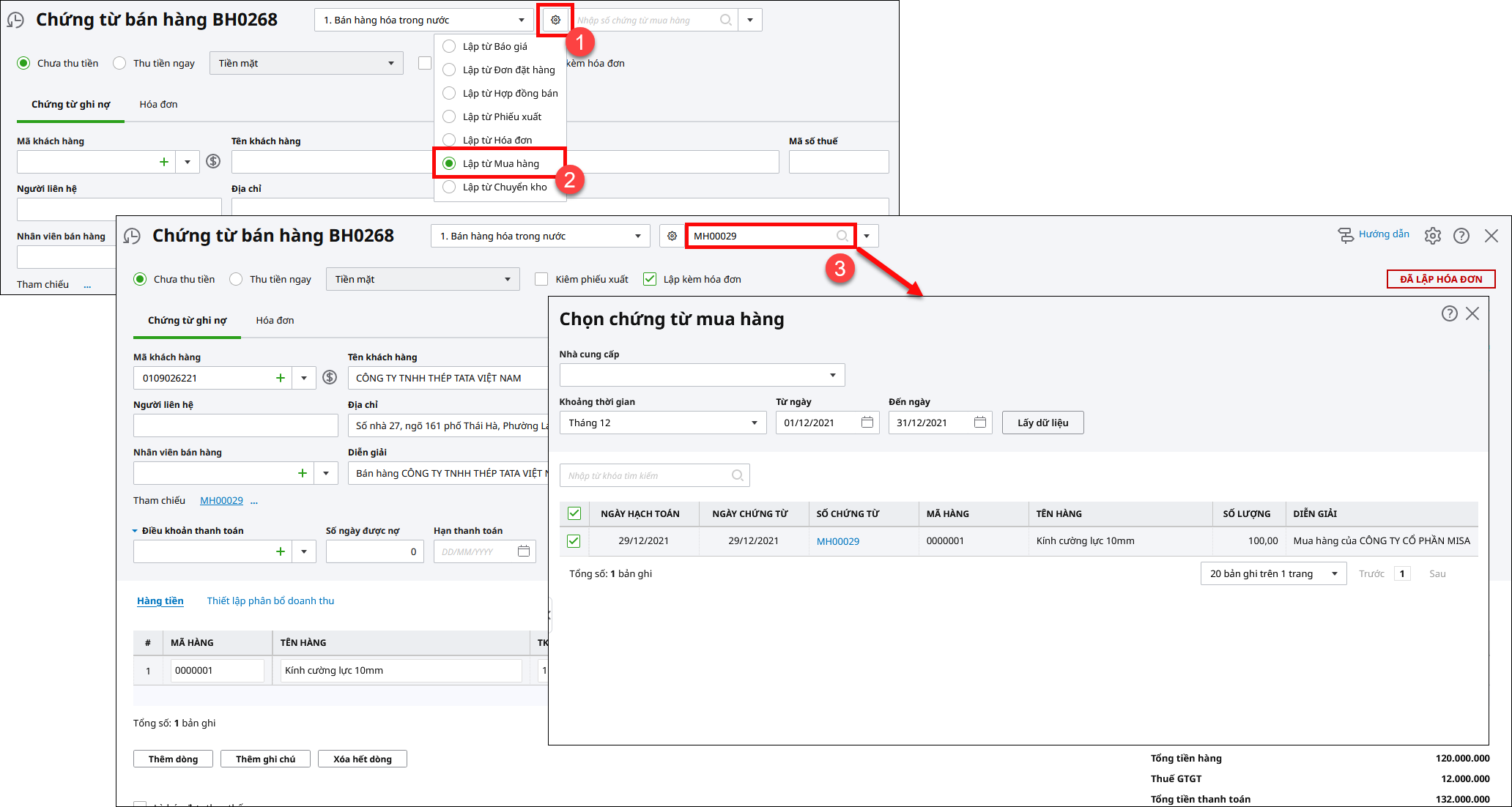
Bước 5: Nhấn Cất, sau đó chọn chức năng In trên thanh công cụ, chọn mẫu chứng từ cần in. 3.2. Bán hàng ngayĐể thực hiện nghiệp vụ bán hàng ngay, các bước thực hiện như sau: Bước 1: Vào phân hệ Bán hàng, tab Bán hàng, nhấn Thêm\Chứng từ bán hàng.
Bước 2: Chọn loại chứng từ và tùy chọn kèm theo:
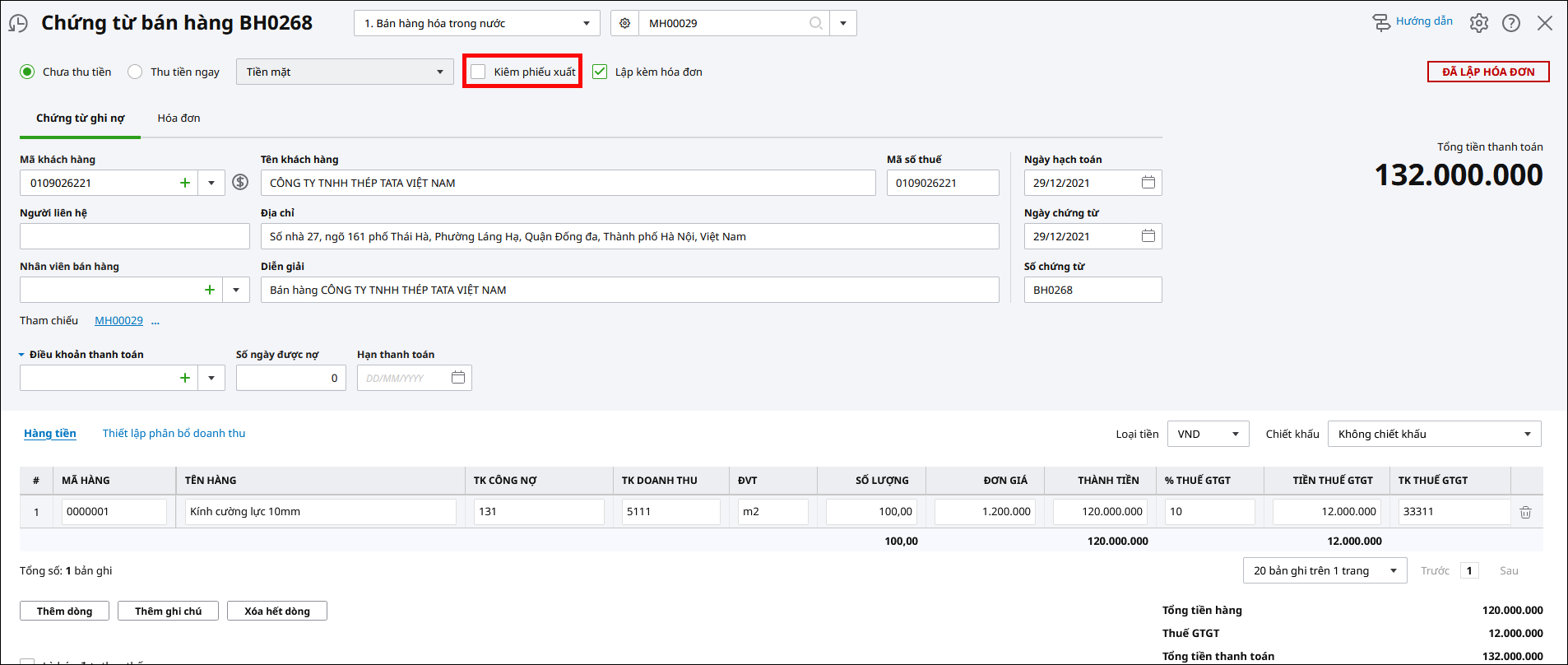
Bước 3: Khai báo các thông tin chứng từ chi tiết:
Bước 4: Nhấn Cất để lưu chứng từ. |