
2. Các bước thực hiện
Để lập Chứng từ bán hàng từ đơn đặt hàng, Anh/Chị cần thực hiện theo các bước sau:
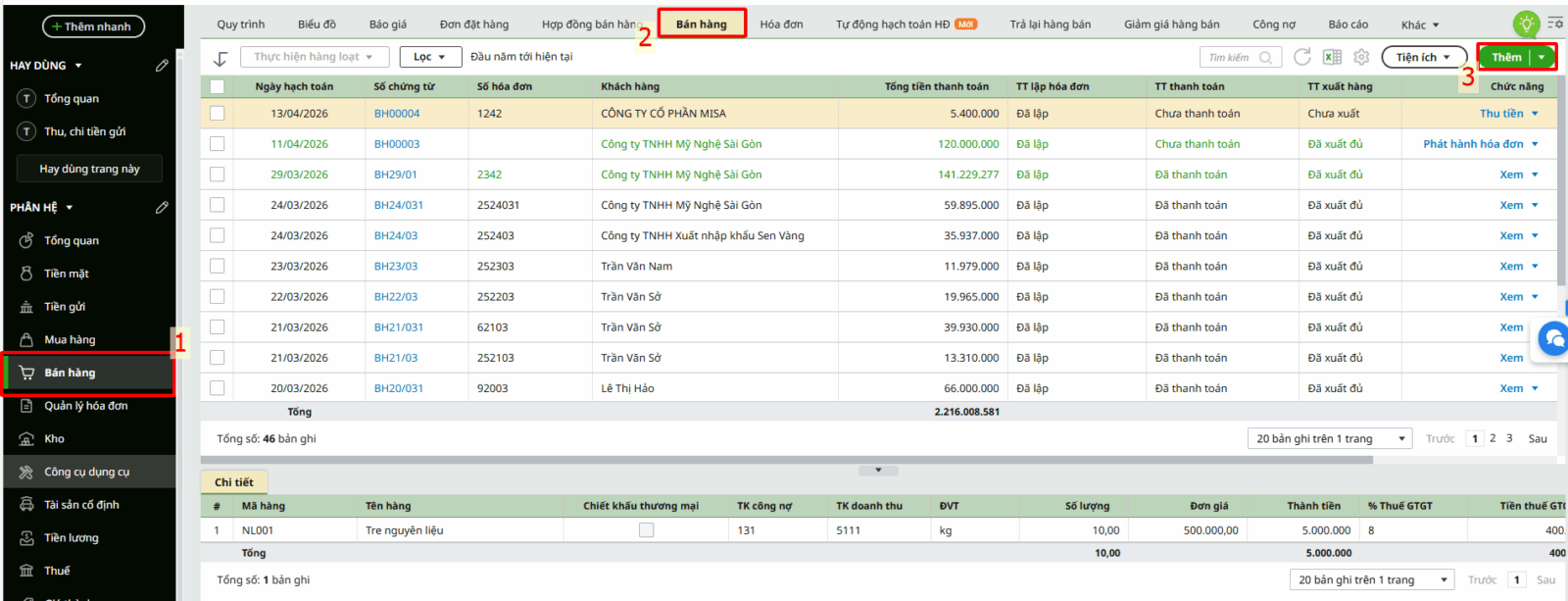
Bước 1 : Vào phân hệ Bán hàng\tab Bán hàng\chọn chức năng Thêm\Chứng từ bán hàng
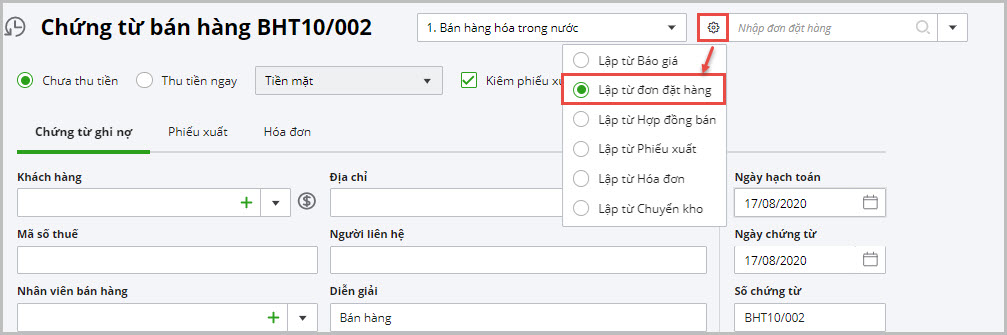
Bước 2: Tại giao diện, nhấn biểu tượng ⚙ Tùy chọn lập chứng từ\Chọn Lập từ đơn đặt hàng
Bước 3: Chọn đơn đặt hàng bằng 1 trong 2 trường hợp sau:
- Trường hợp 1: Nếu chứng từ bán hàng được lập từ một đơn đặt hàng, Anh/Chị chọn đơn đặt hàng tại mục Tìm kiếm theo hoặc đổ mũi tên xuống (∇) để chọn đơn đặt hàng.
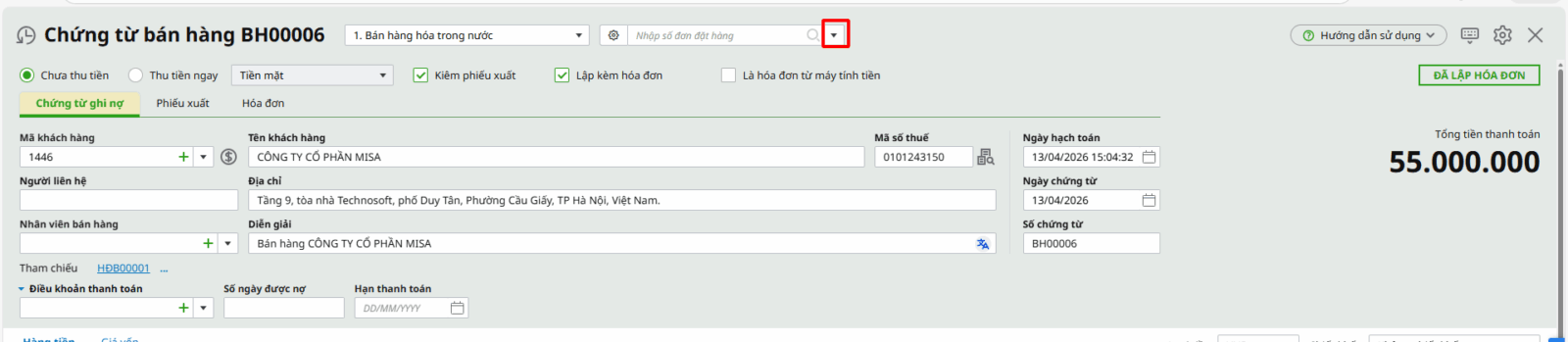
- Trường hợp 2: Nếu chứng từ bán hàng được chọn từ nhiều đơn đặt hàng, nhấn vào biểu tượng 🔍 để xem danh sách đơn đặt hàng
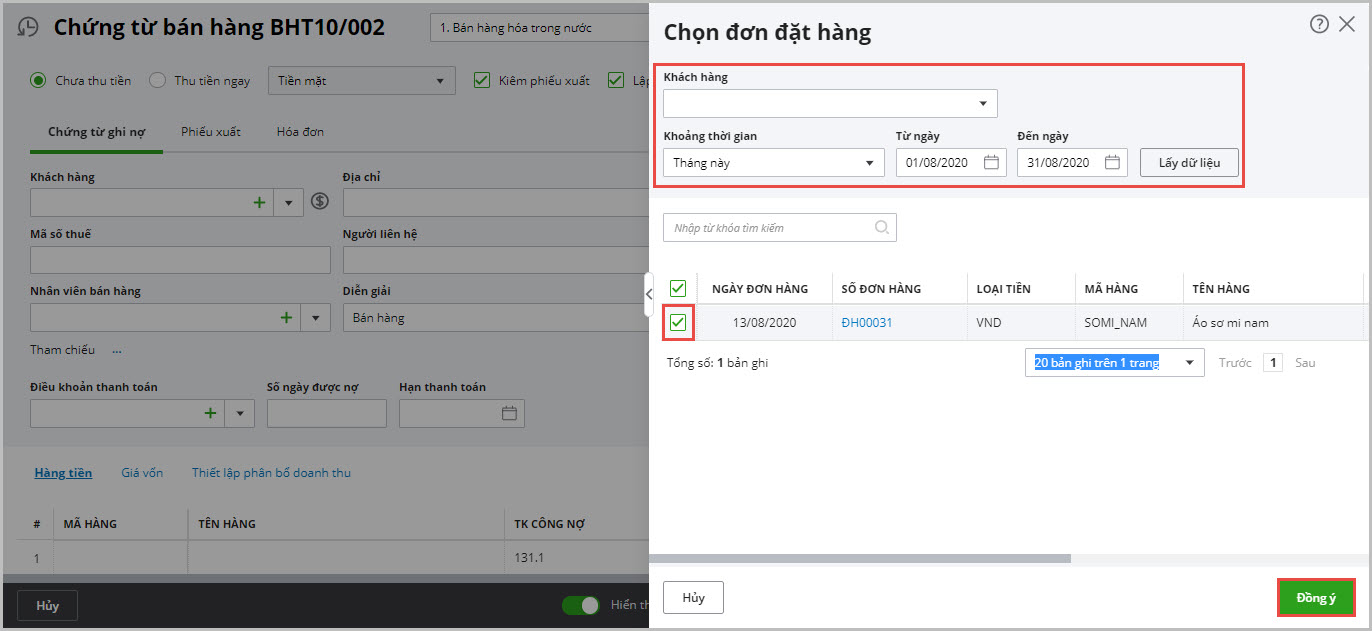
- Anh/Chị tìm kiếm đơn đặt hàng theo tên khách hàng và thiết lập thời gian, sau đó nhấn Lấy dữ liệu.
- Tích chọn các mặt hàng được bán theo đơn đặt hàng, nhấn Đồng ý.
Bước 4: Hệ thống sẽ tự động lấy thông tin các mặt hàng vừa được chọn ra chứng từ bán hàng.
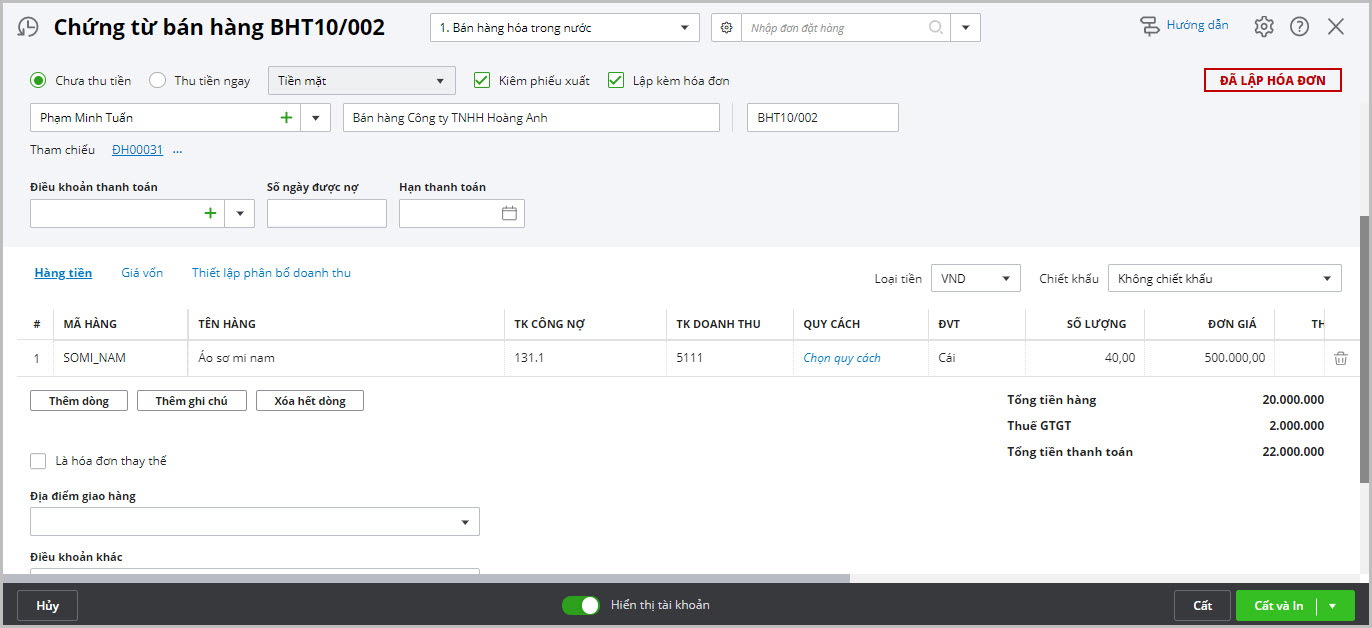
Bước 5: Khai báo các thông tin còn thiếu trên chứng từ bán hàng như Điều khoản TT, Số ngày được nợ, Hạn thanh toán,… sau đó nhấn Cất.
Lưu ý: Nếu không tìm thấy Đơn đặt hàng, có thể đơn đó đang ở trạng thái Hoàn thành hoặc Đã hủy. Hãy kiểm tra và cập nhật lại tình trạng đơn đặt hàng theo hướng dẫn tại đây.