2. Các bước thực hiện
Để thiết lập hoặc điều chỉnh công thức tính lương và cấu hình hạch toán chi phí cho từng khoản lương trên phần mềm, đảm bảo tính lương và phân bổ chi phí chính xác, thực hiện như sau:
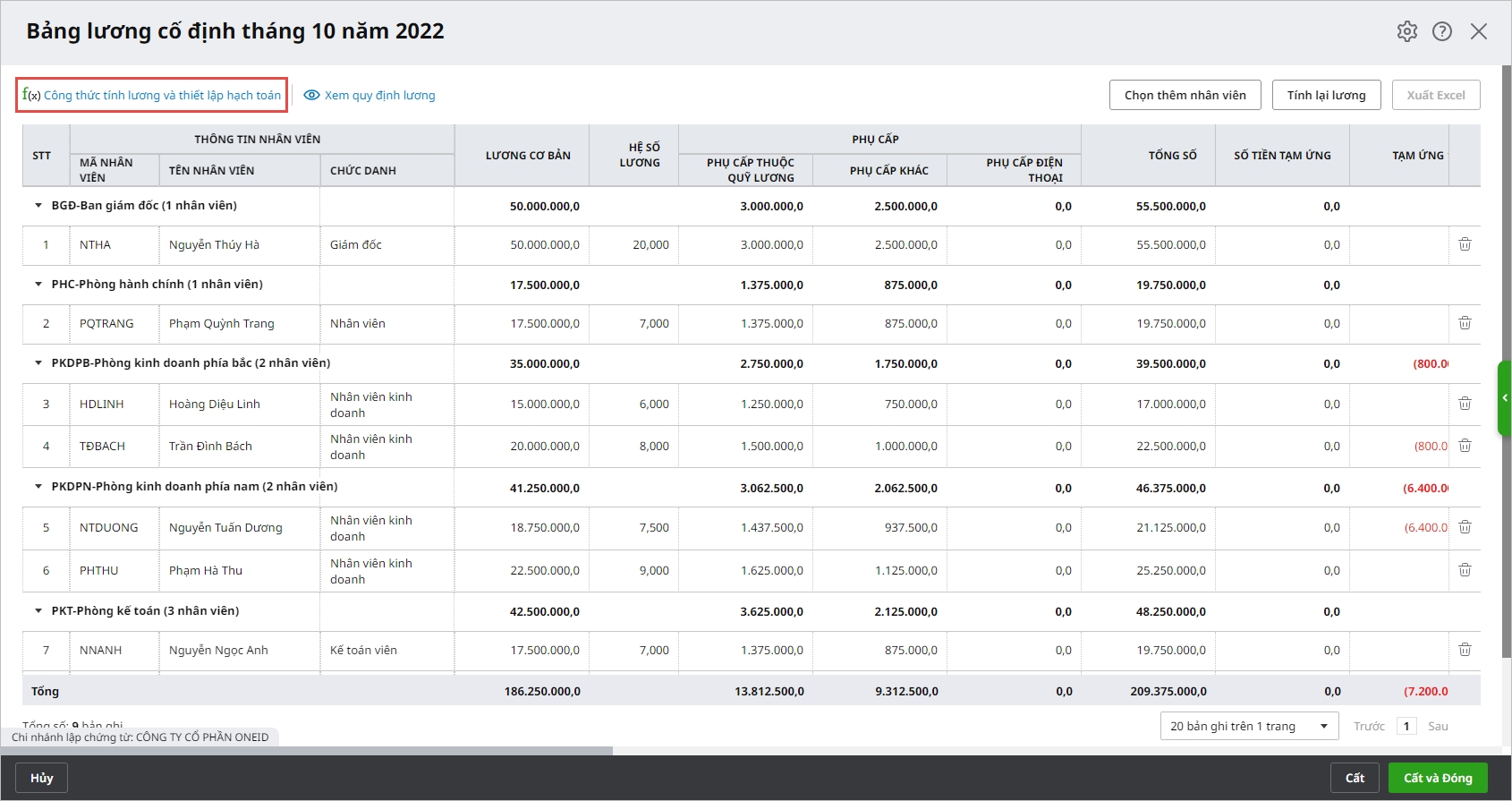
Bước 1: Trên giao diện chi tiết bảng lương, chọn chức năng Công thức tính lương và thiết lập hạch toán:
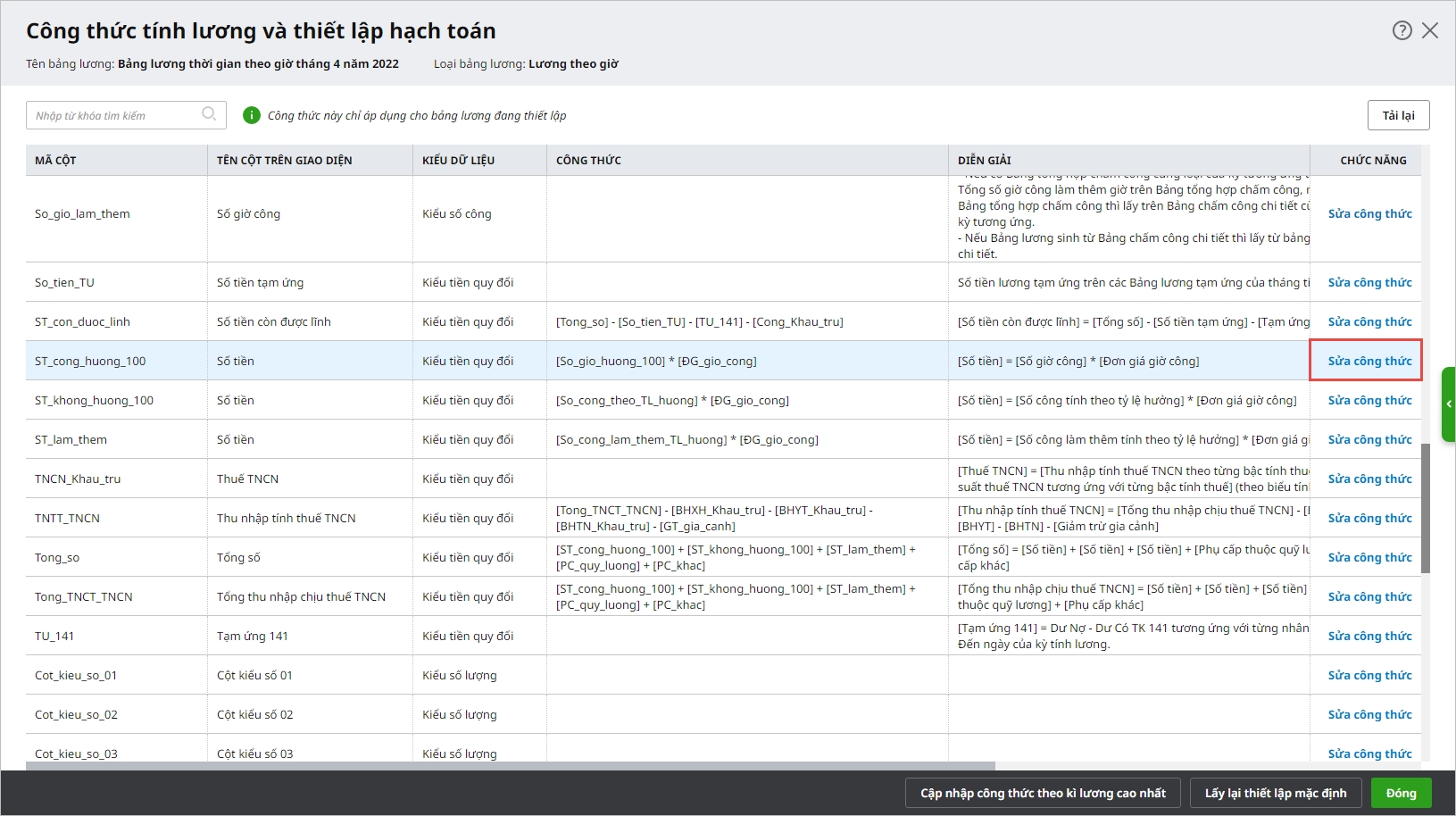
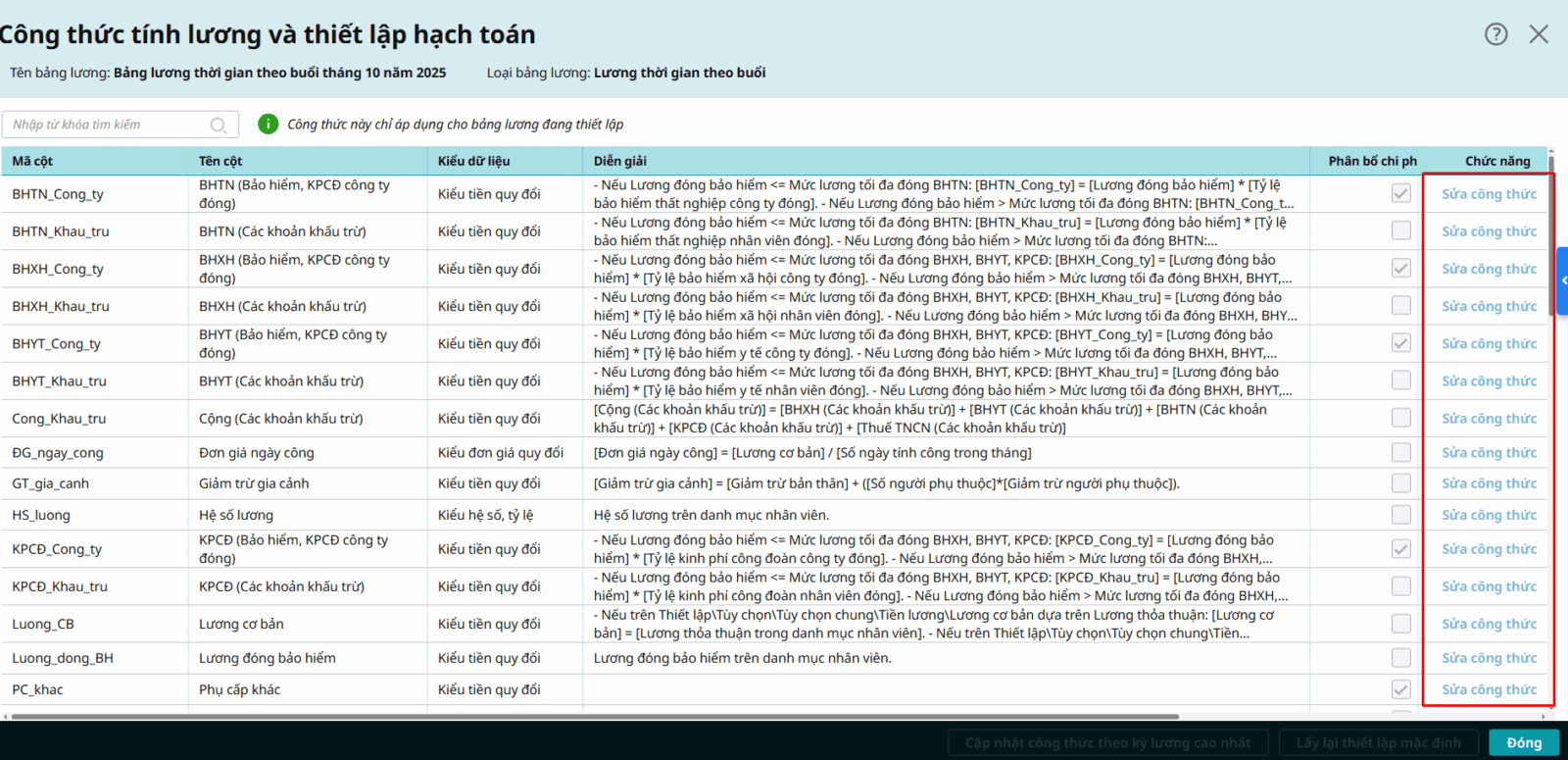
Bước 2: Lựa chọn chỉ tiêu cần thiết lập lại công thức, chọn Sửa công thức:
Bước 3:
Bước 1: Trên giao diện chi tiết bảng lương, chọn chức năng Công thức tính lương và thiết lập hạch toán:
Bước 2: Lựa chọn chỉ tiêu cần thiết lập lại công thức, chọn Sửa công thức:
Bước 3:
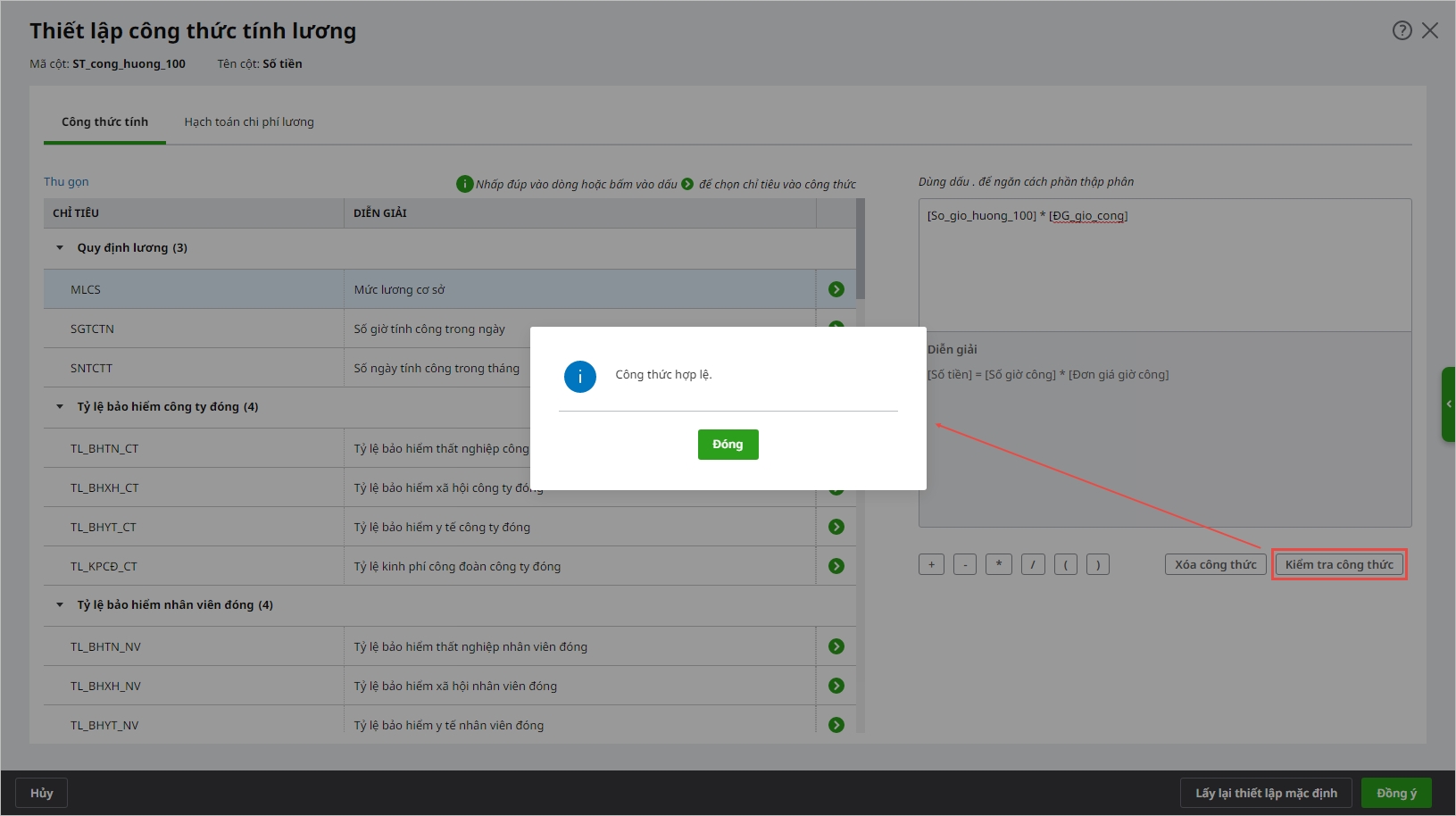
- Tab Công thức tính:
- Ở dòng Công thức tính, thiết lập công thức bằng cách nhấn đúp chuột vào dòng ký hiệu các cột để chọn vào công thức, sử dụng các phép +, -, *, / hoặc các ký hiệu khác trên giao diện để thiết lập.
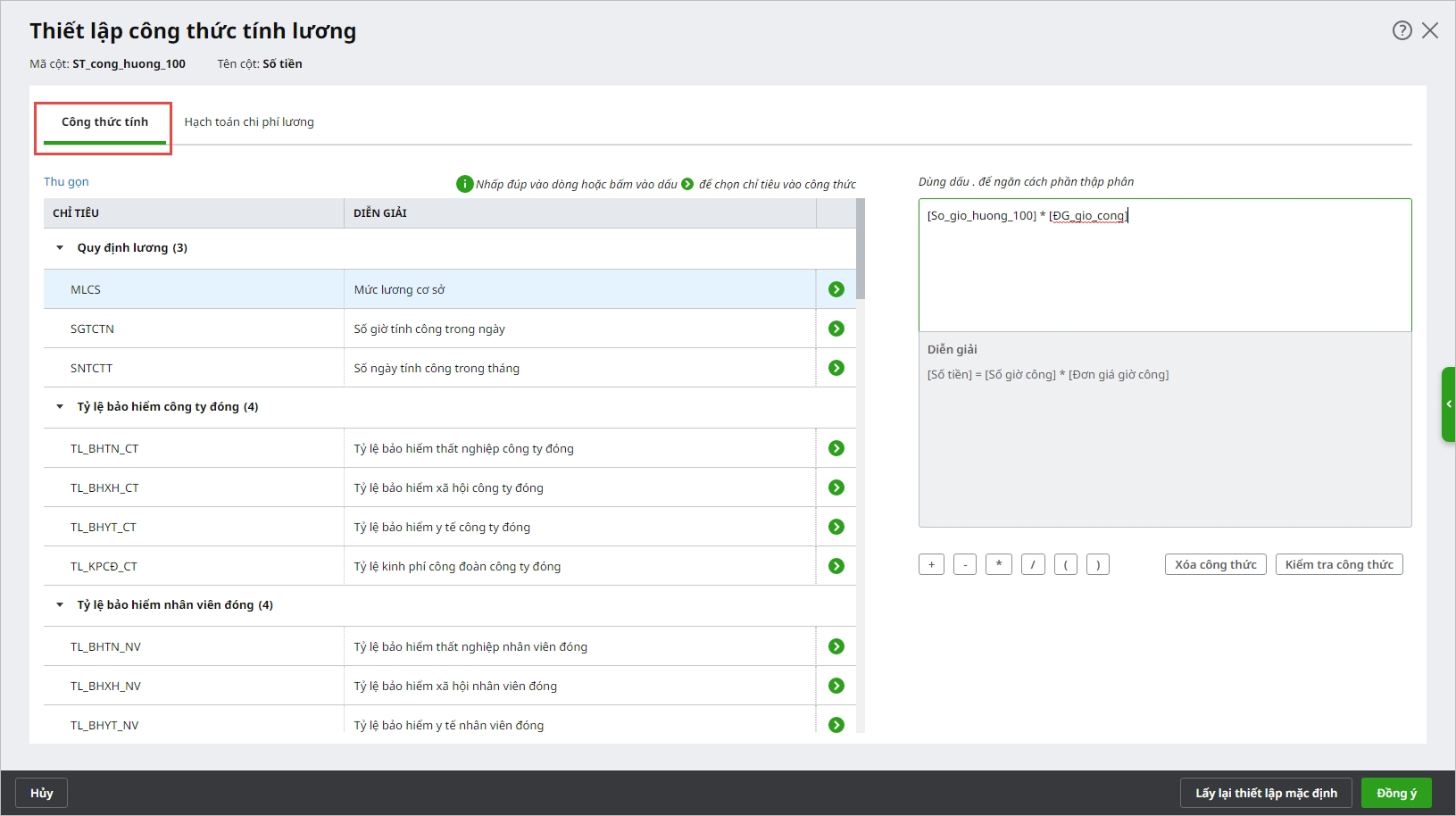
- Nhấn Kiểm tra công thức để kiểm tra tính hợp lệ của công thức đã thiết lập.
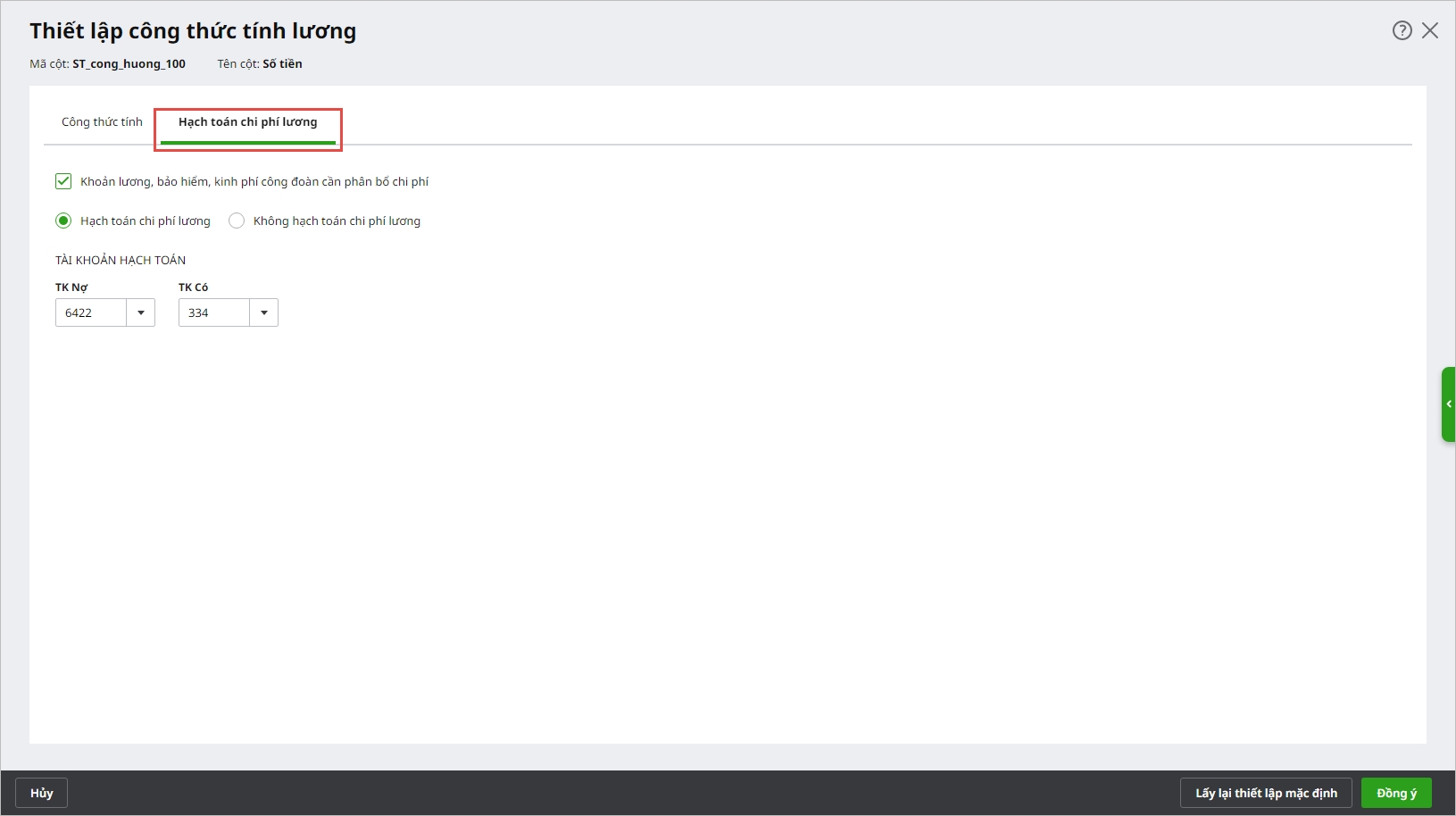
- Tab Hạch toán chi phí lương:
- Tích chọn Khoản lương, bảo hiểm, kinh phí công đoàn cần phân bổ chi phí đối với các khoản lương có nhu cầu phân bổ chi phí. Khi đó các khoản lương này sẽ được tự động lấy lên bảng phân bổ lương để thực hiện phân bổ chi phí.
- Tại mục Tài khoản hạch toán: thiết lập tài khoản nợ, tài khoản có ngầm định để phần mềm tự động định khoản khi sinh hạch toán chi phí lương.
Bước 4: Sau khi thiết lập xong công thức, nhấn Đồng ý.
Lưu ý:
- Trên giao diện Công thức tính lương và thiết lập hạch toán, chức năng Sửa công thức mờ không sửa được, lưu ý nhấn Sửa bảng lương trước khi thực hiện Sửa công thức.
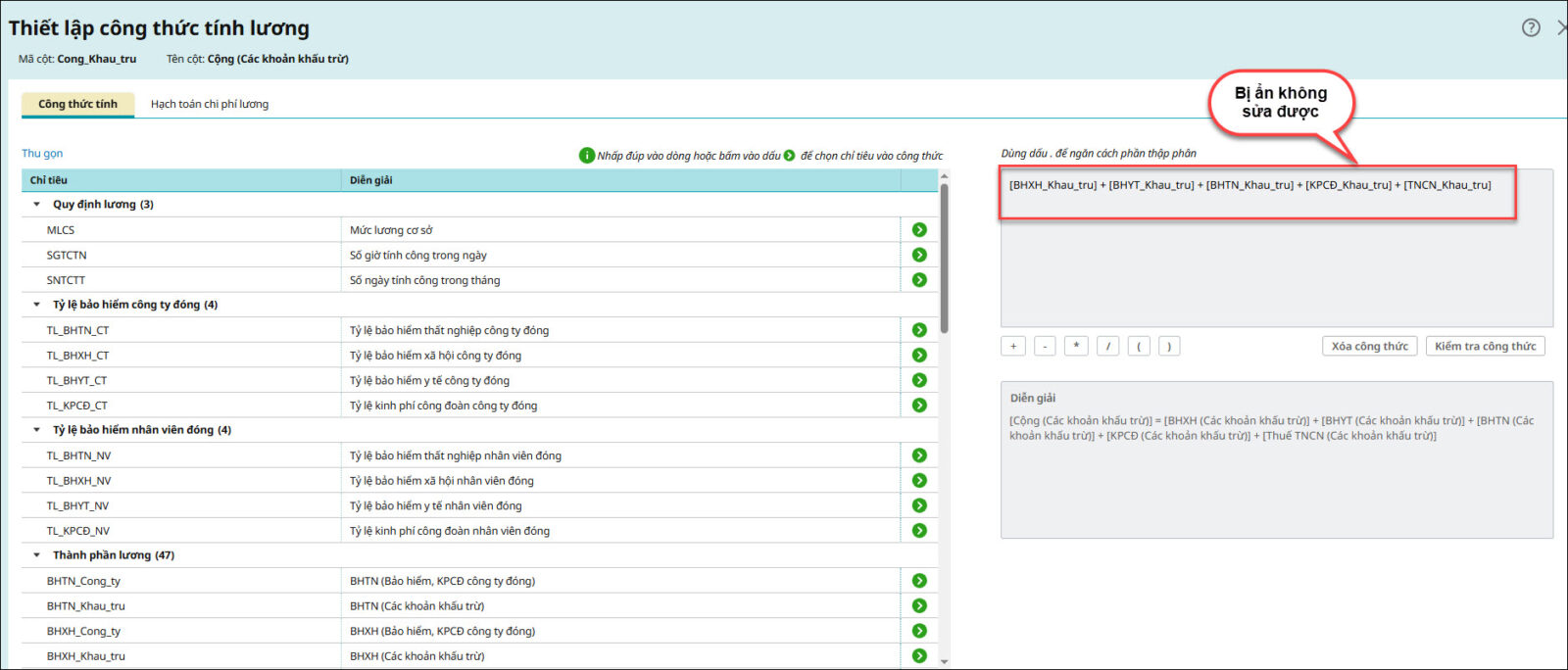
- Một số cột trên bảng lương đã ngầm định thông tin nên sẽ không sửa được công thức. Ví dụ các cột Bảo hiểm (các khoản khấu trừ), Cộng (các khoản khấu trừ), Bảo hiểm (công ty đóng)…
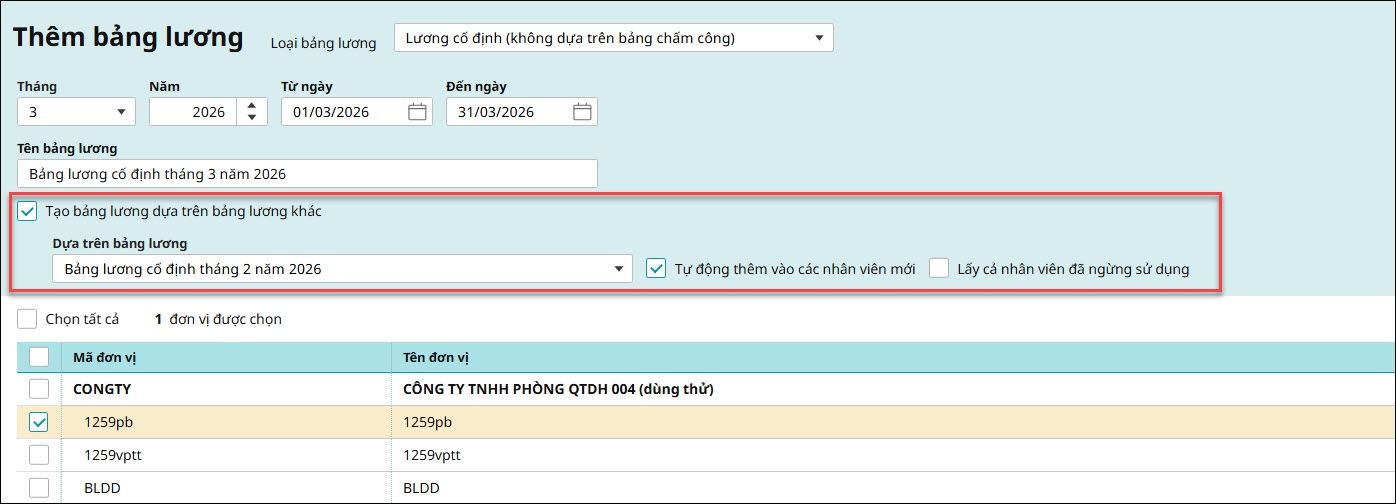
- Sau khi đã thiết lập công thức tính lương ở tháng đầu tiên, để các tháng sau tự động áp dụng lại công thức này, khi lập bảng lương mới, tích chọn “Tạo bảng lương dựa trên bảng lương khác” và chọn bảng lương đã thiết lập công thức trước đó.
Lưu ý: Nếu đã lập bảng lương cho tháng sau trước khi chỉnh sửa công thức, thì cần xóa bảng lương cũ và lập lại để hệ thống cập nhật đúng công thức mới.