
2. Các bước thực hiện thêm người dùng
Để thêm người dùng ứng dụng kế toán và thiết lập vai trò cho người dùng, bạn thực hiện theo các bước sau:
Bước 1: Thêm mới người dùng trên amis hệ thống
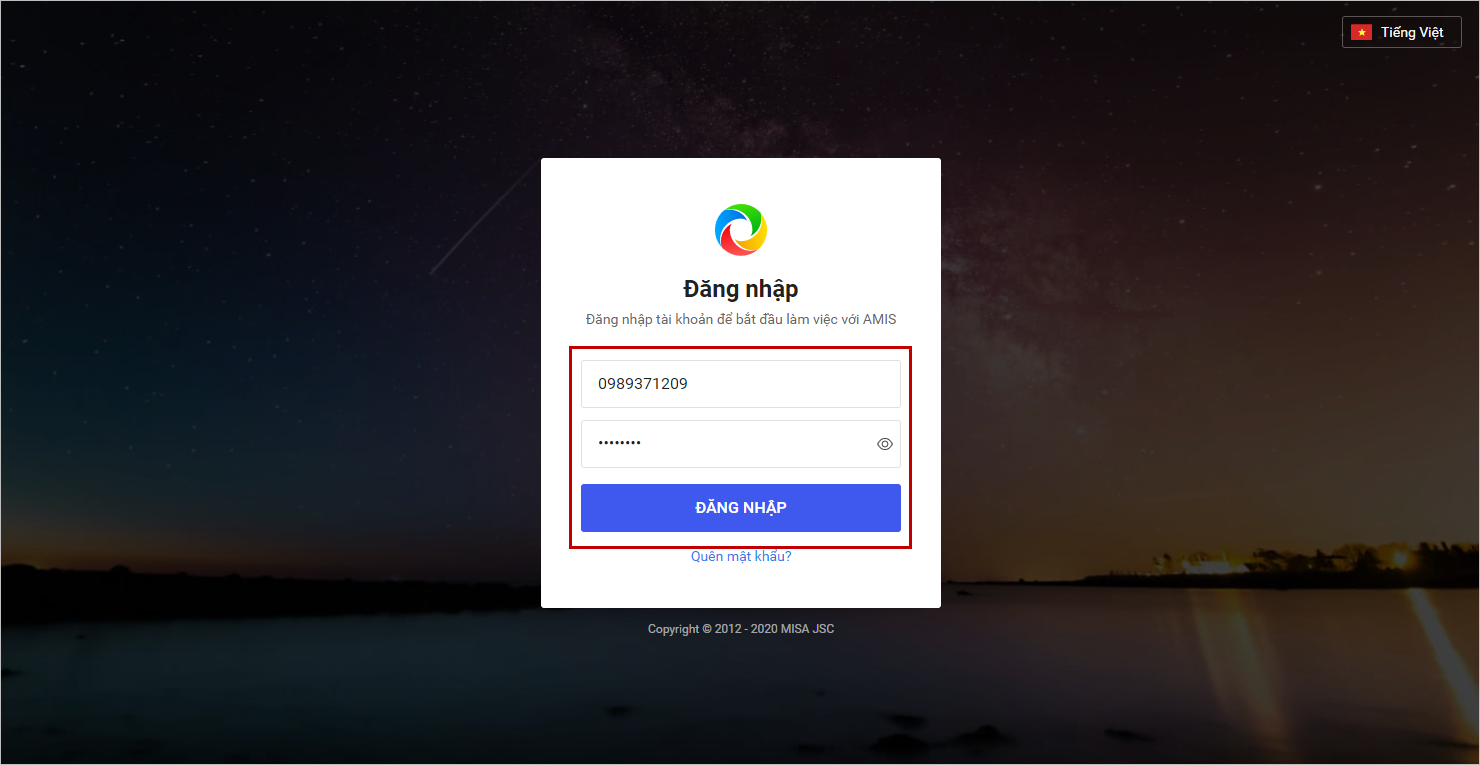
- Truy cập web https://amisapp.misa.vn/login và đăng nhập vào chương trình
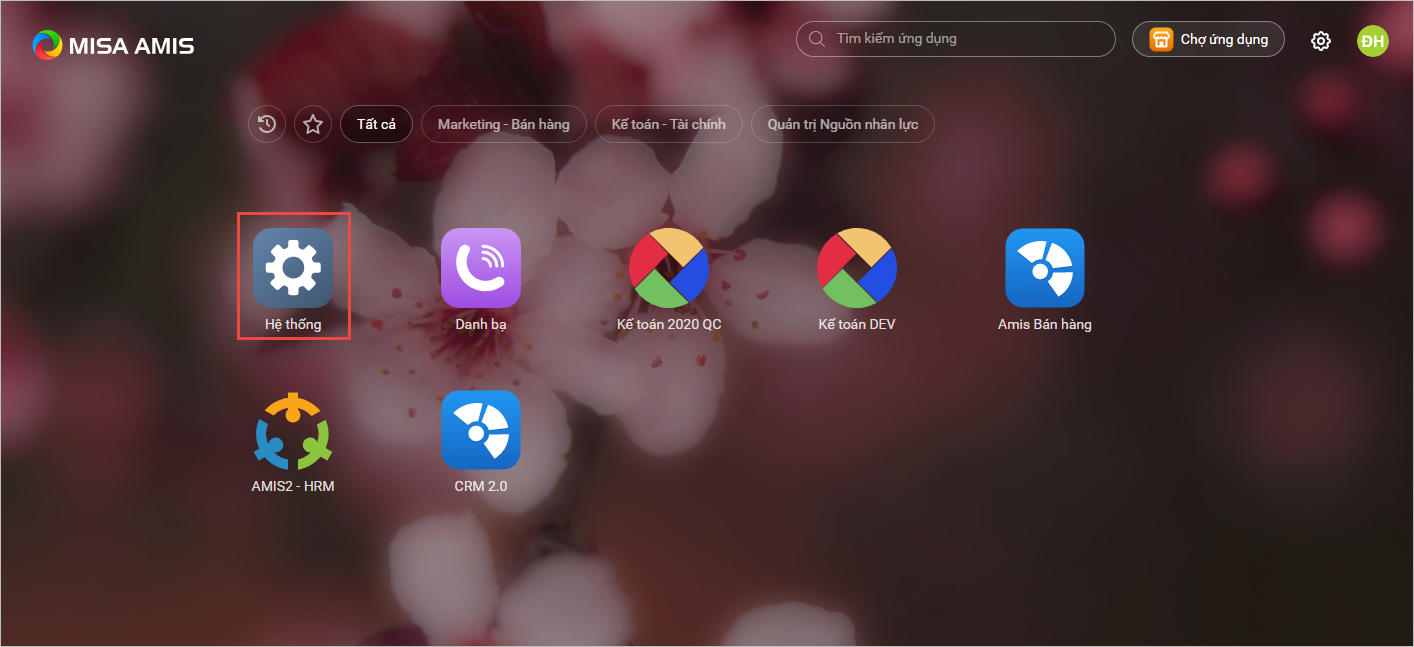
- Nhấn vào AMIS Hệ thống:
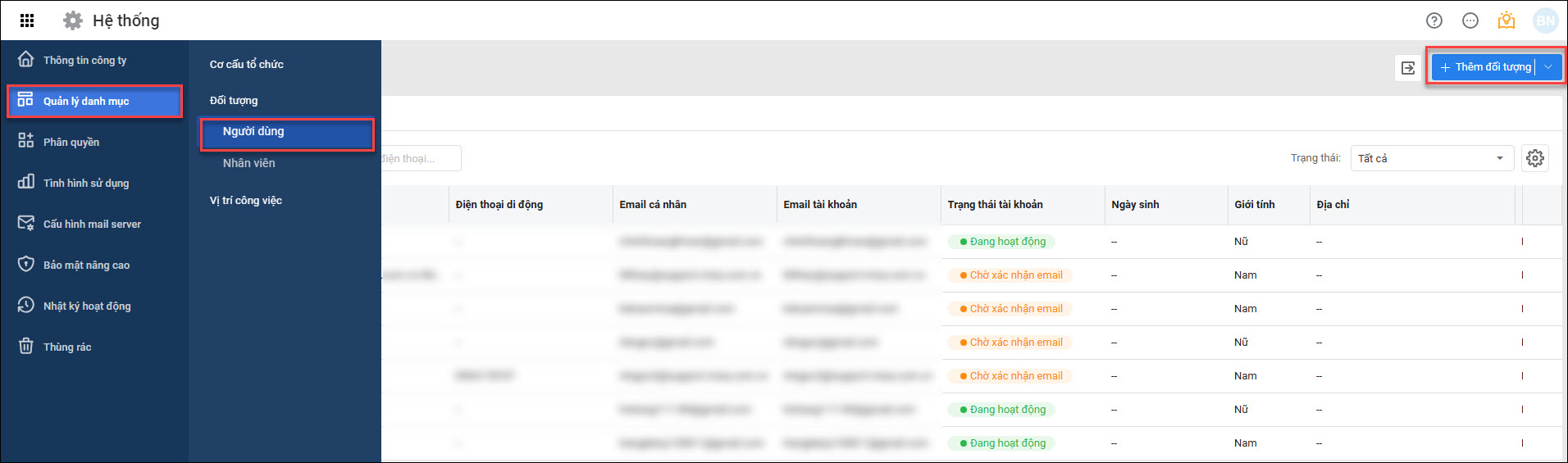
- Chọn Quản lý danh mục\Người dùng sau đó nhấn Thêm đối tượng:
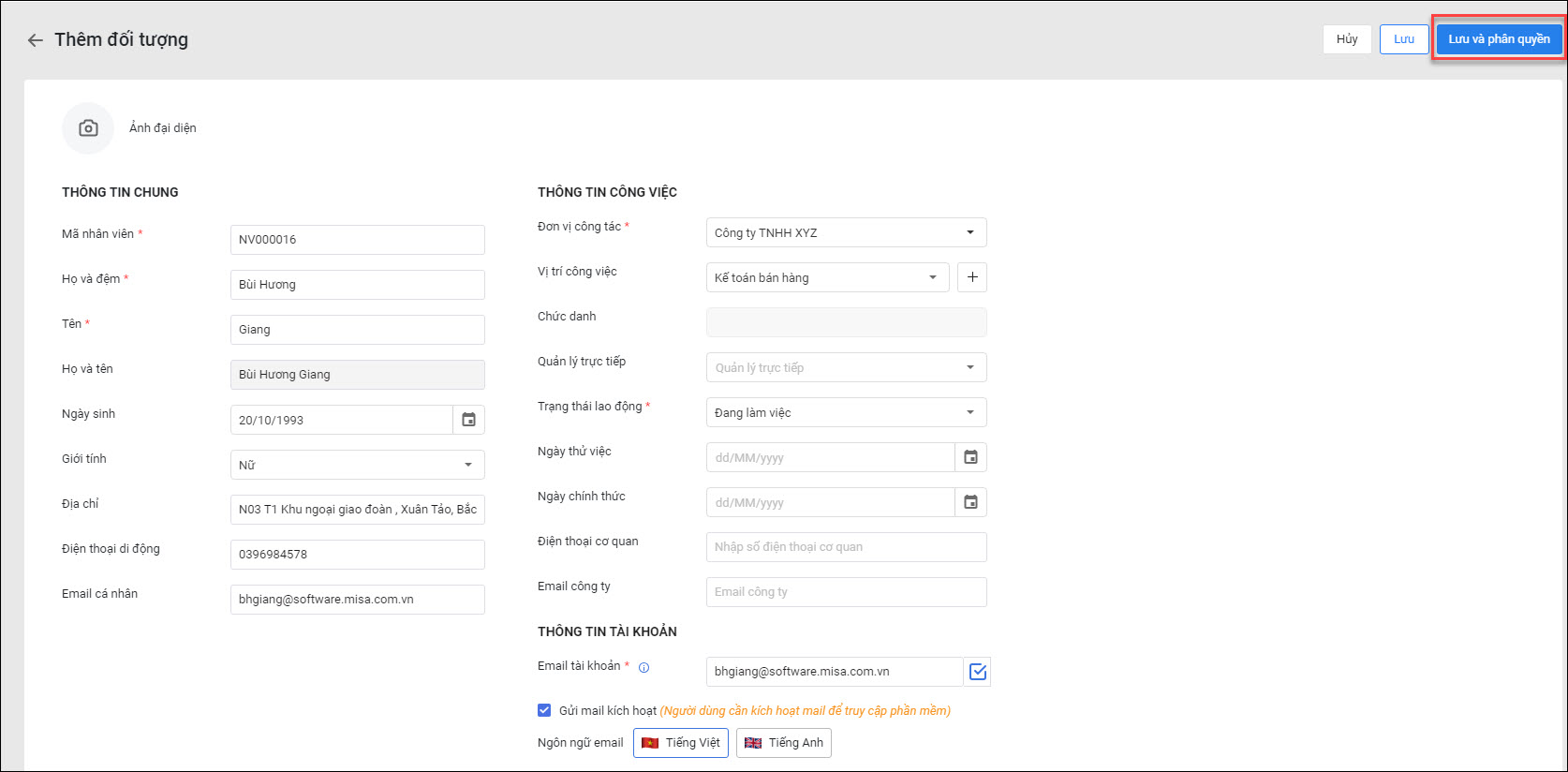
- Nhập đầy đủ các thông tin cần thiết của người dùng sau đó nhấn Lưu và phân quyền
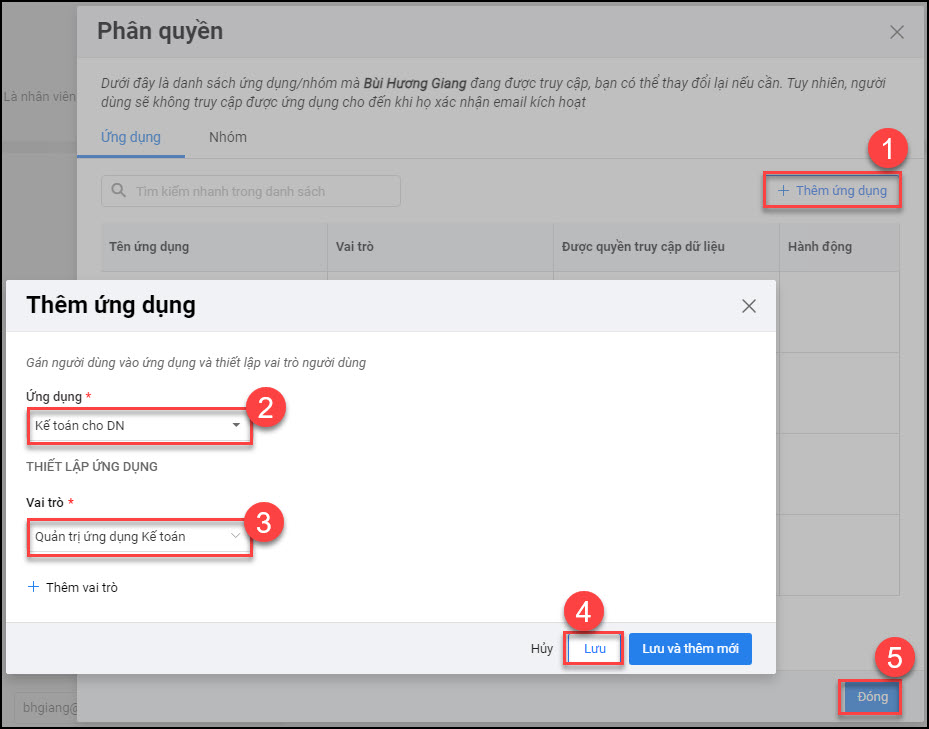
- Nhấn Thêm ứng dụng/ chọn ứng dụng Kế toán HTX/ chọn vai trò: Quản trị ứng dụng hoặc Người sử dụng ứng dụng/ nhấn Lưu chỉnh sửa/ Đóng
- Người dùng cần kiểm tra email mà hệ thống tự động gửi để kích hoạt tài khoản AMIS và bắt đầu sử dụng phần mềm AMIS Kế toán.
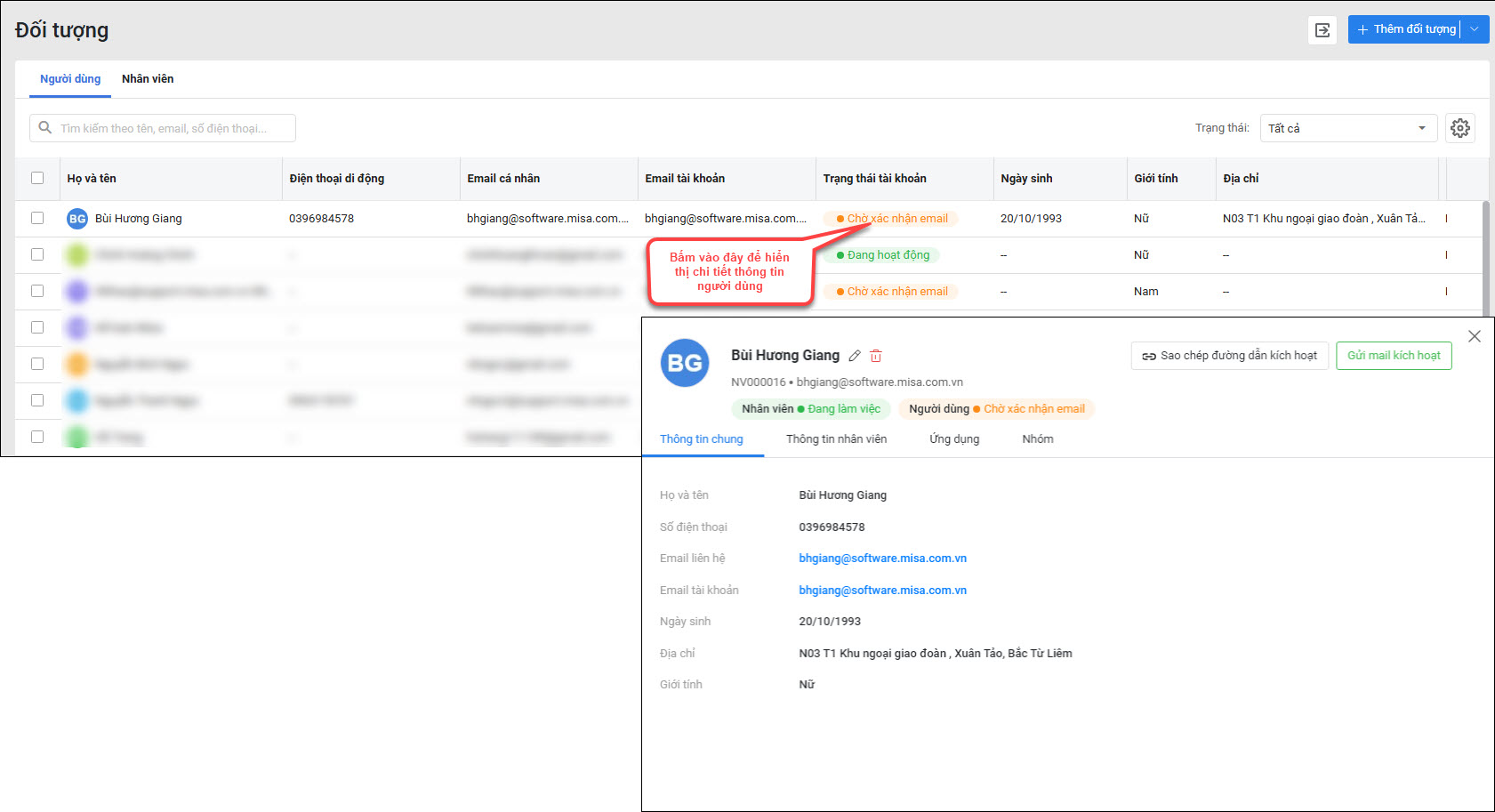
- Xem thông tin chi tiết về người dùng vừa được thêm vào hệ thống: cột trạng thái tài khoản cần chuyển thành Đang hoạt động sau khi người sử dụng xác nhận trên mail
Nhấn vào biểu tượng  chọn app Kế toán HTX để vào hệ thống AMIS Kế toán Hợp tác xã
Bước 2: Thêm người dùng trong dữ liệu amis kế toán hợp tác xã
- Nhấn vào biểu tượng chấm vuông góc trái trên/ chọn app Kế toán HTX để vào phần mềm AMIS Kế toán Hợp tác xã
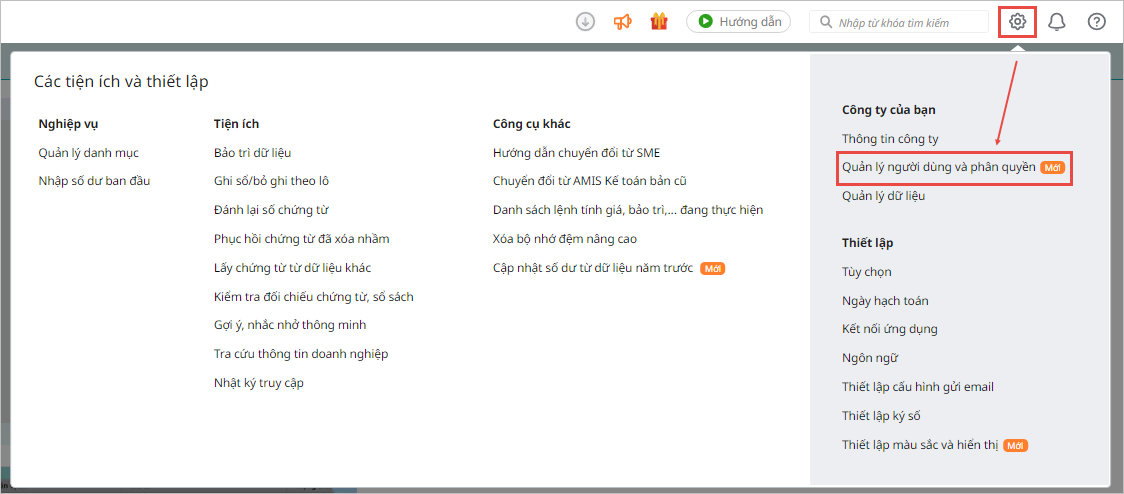
- Nhấn biểu tượng ⚙️ Các tiện ích và thiết lập\Quản lý người dùng và phân quyền
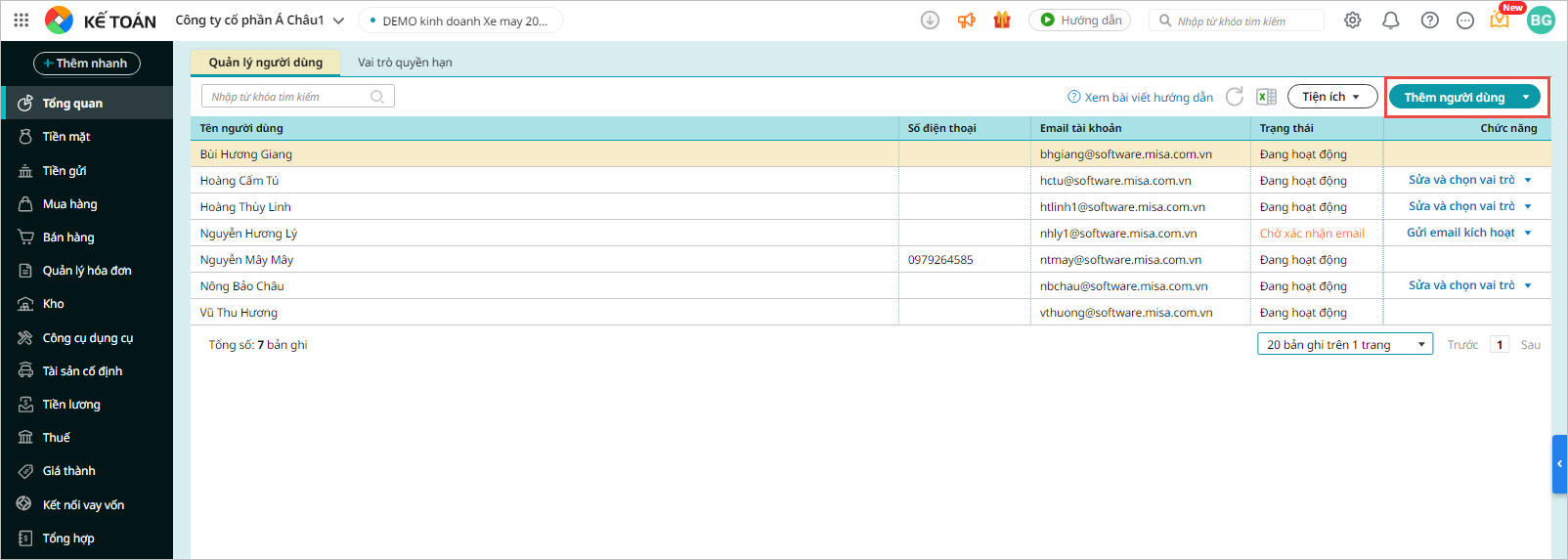
- Chọn Thêm người dùng
- Khai báo đầy đủ thông tin của người dùng:
- Trường hợp thông tin người dùng chưa tồn tại trên ứng dụng AMIS thì nhấn Thêm mới người dùng AMIS, sau đó khai báo thông tin người dùng và nhấn Cất.
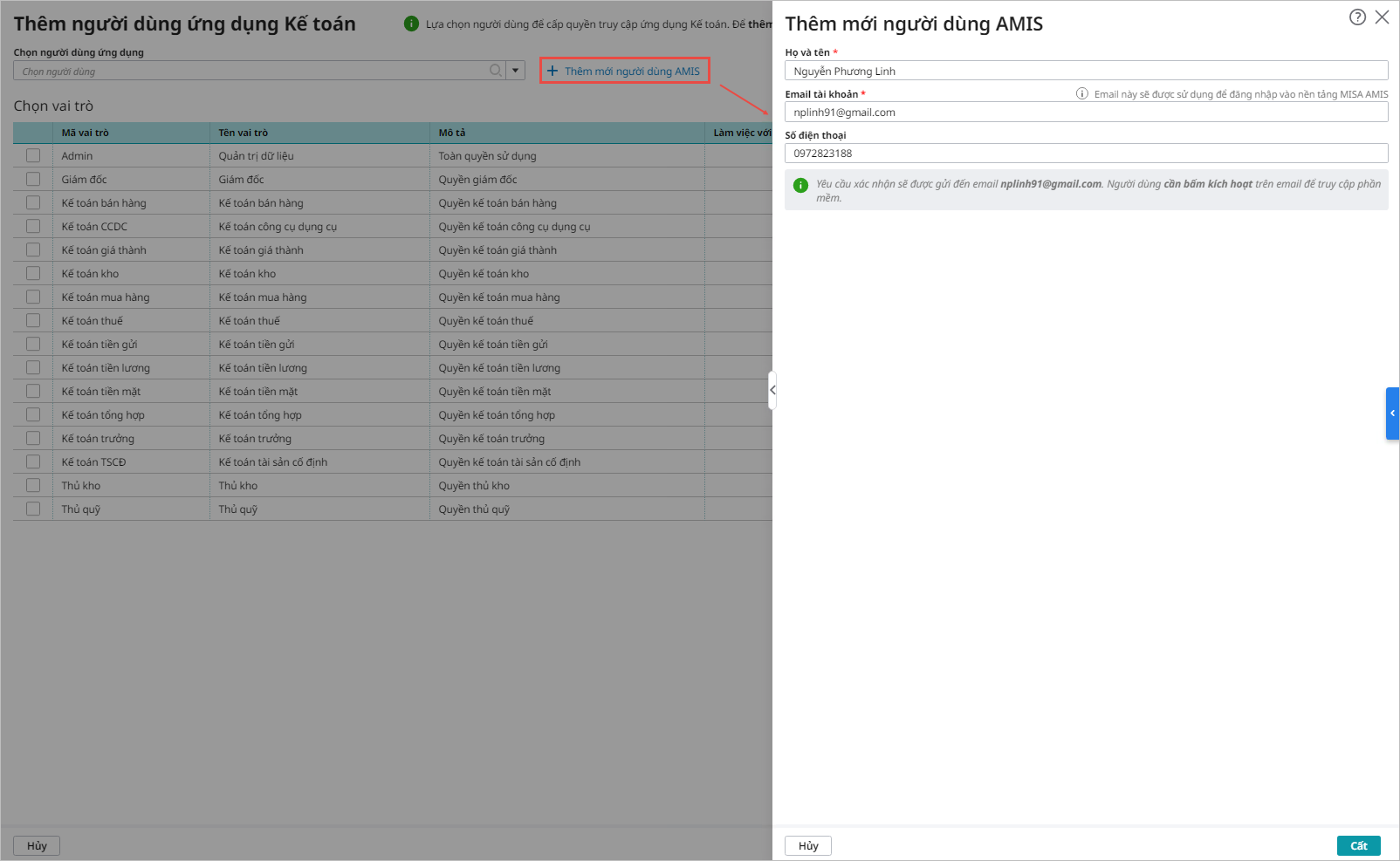
-
- Trường hợp thông tin người dùng đã tồn tại trên ứng dụng AMIS thì không cần thực hiện khai báo mà chỉ cần lựa chọn người dùng ứng dụng trên danh sách:
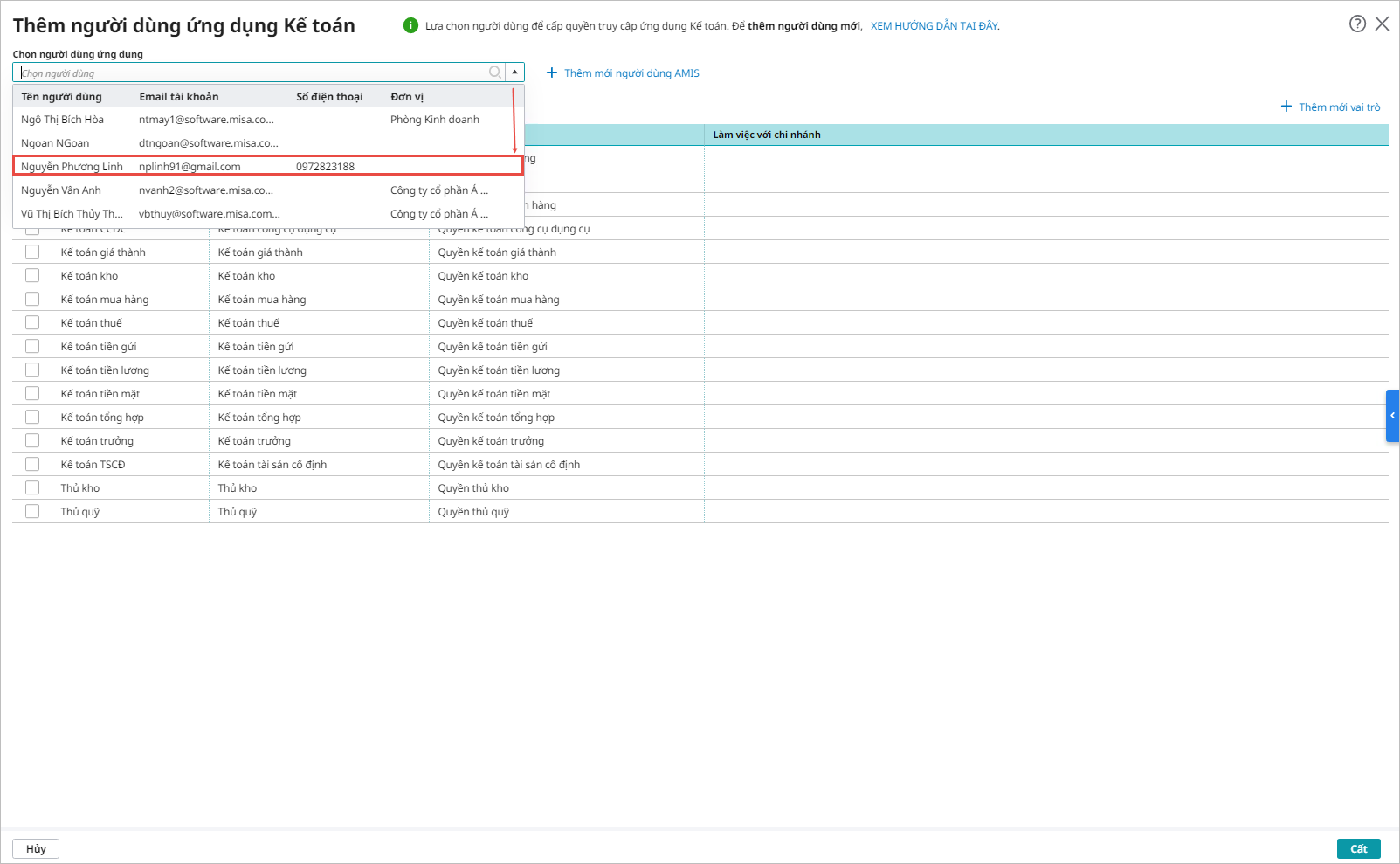
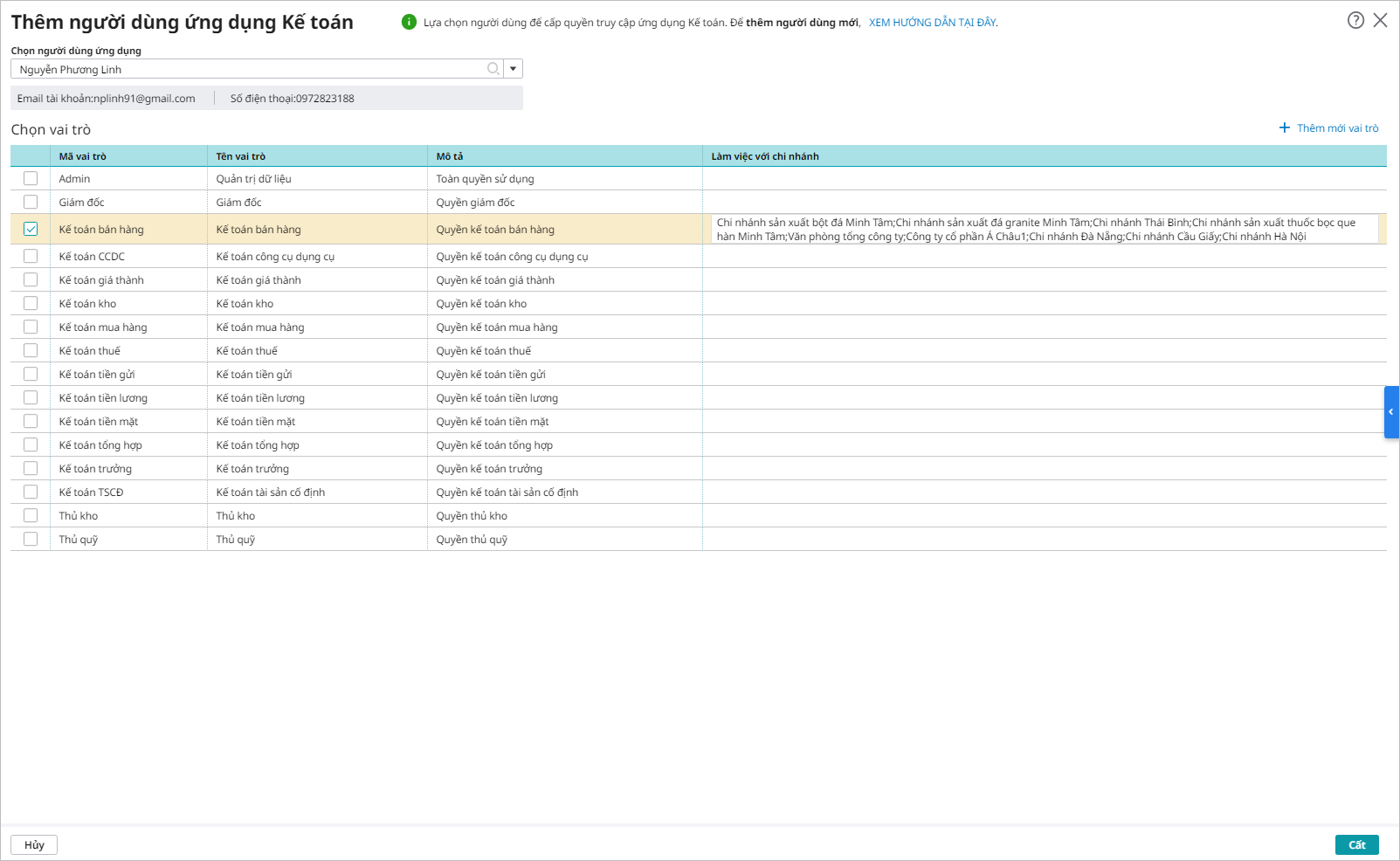
Bước 3: Gán vai trò cho người dùng
Tích chọn vai trò kế toán muốn phân quyền cho người dùng sau đó nhấn Cất
Bước 4: Người dùng mới thực hiện kích hoạt tài khoản
Sau khi thêm người dùng mới và chọn vai trò, nếu người dùng chưa từng kích hoạt tài khoản AMIS thì trạng thái trên Danh sách Quản lý người dùng sẽ hiển thị Chờ xác nhận.
Lúc này, hệ thống sẽ tự động gửi email kích hoạt tài khoản đến địa chỉ email tài khoản đã khai báo. Người dùng cần mở email đó, nhấn “Truy cập MISA AMIS” và thiết lập mật khẩu để kích hoạt tài khoản và bắt đầu sử dụng AMIS Kế toán hợp tác xã. Email kích hoạt này sẽ có hiệu lực trong 24 giờ.
