2. Hướng dẫn thực hiện
2.1. Thiết lập dự toán công trình
Để thiết lập dự toán công trình các bước thực hiện như sau:
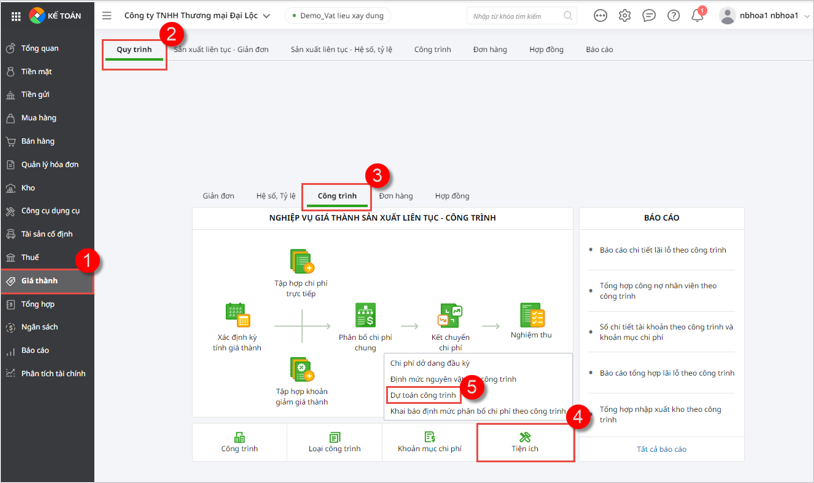
Bước 1: Vào phân hệ Giá thành\Quy trình\Công trình\Tiện ích, chọn Dự toán công trình:
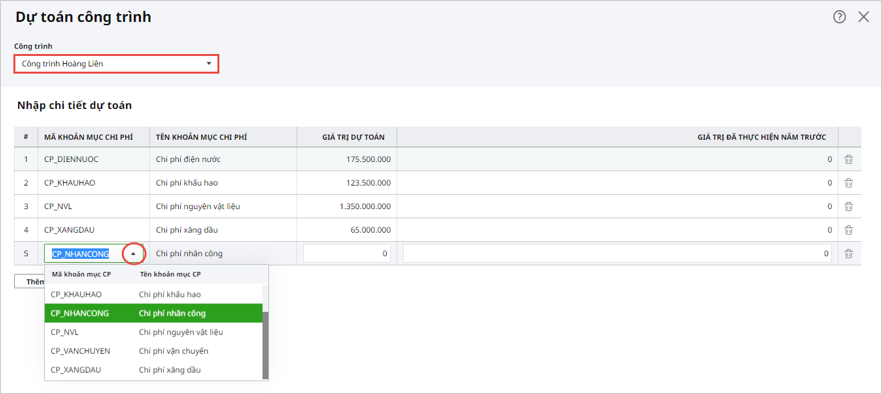
Bước 2: Trên giao diện Dự toán công trình:
2.2. Ghi nhận chi phí công trình theo từng khoản mục chi phí
Các chi phí phát sinh có thể được ghi nhận ở các phân hệ Tiền mặt, Tiền gửi, Mua hàng, Kho, Tổng hợp.
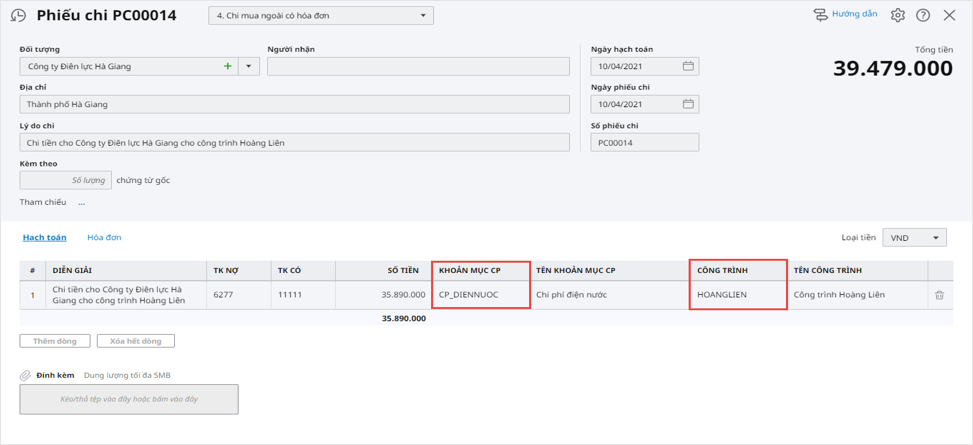
Bước 1: Thêm mới chứng từ ghi nhận chi phí (Ví dụ Tiền mặt: Vào phân hệ Tiền mặt\tab Thu, chi tiền\chọn Chi tiền) Bước 2: Trên giao diện chứng từ, chọn Khoản mục chi phí và Công trình tương ứng Trường hợp không thấy cột khoản mục CP, công trình thì hiển thị cột theo hướng dẫn tại đây.
2.3. Xem báo cáo so sánh chi phí dự toán và thực tế công trình
Để xem báo cáo so sánh chi phí dự toán và thực tế công trình các bước thực hiện như sau:
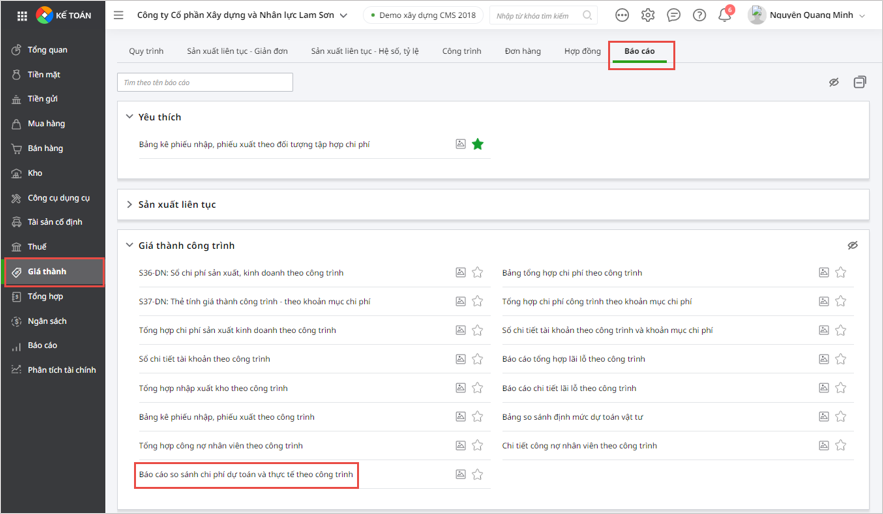
Bước 1: Vào phân hệ Giá thành, tab Báo cáo, chọn Báo cáo so sánh chi phí dự toán thực tế và công trình:
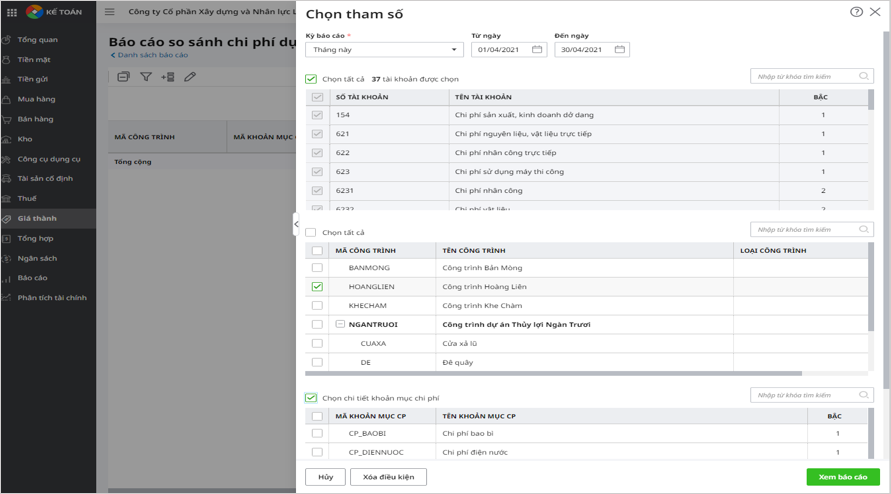
Bước 2: Thiết lập các tham số báo cáo:
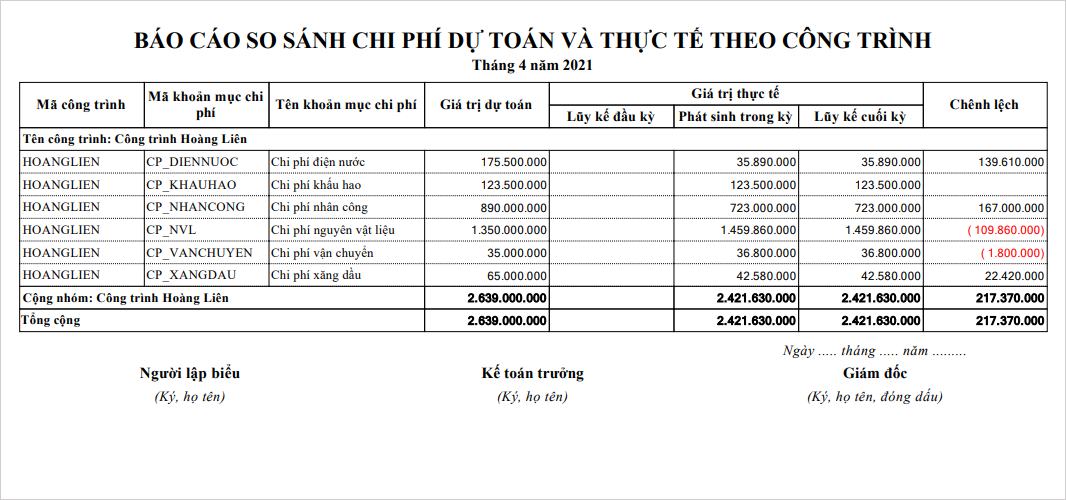
Bước 3: Giao diện Báo cáo so sánh chi phí dự toán và thực tế theo công trình hiển thị như sau:
|