1. Tổng quan
Mục đích: Hướng dẫn kiểm tra và xử lý trường hợp mục Chi phí trên phân hệ Tổng quan không lên số liệu hoặc lên thiếu so với Sổ chi tiết các tài khoản chi phí.
Biểu hiện: Khi xem phân hệ Tổng quan, mục Chi phí không lên số liệu hoặc lên thiếu số liệu so với Sổ chi tiết các tài khoản chi phí.
Ví dụ:
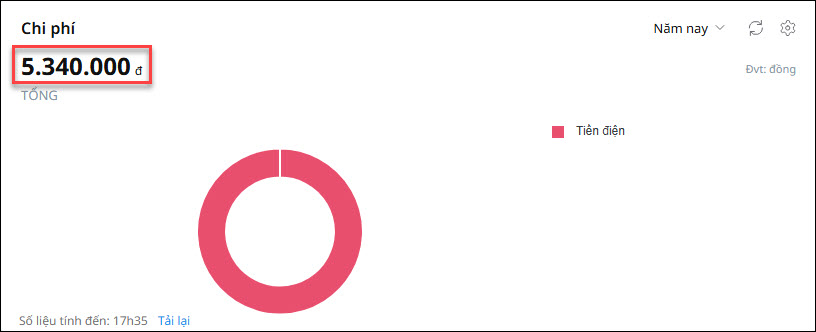
– Trên giao diện Tổng quan năm 2024, mục chi phí lên số liệu 5.340.000 đồng
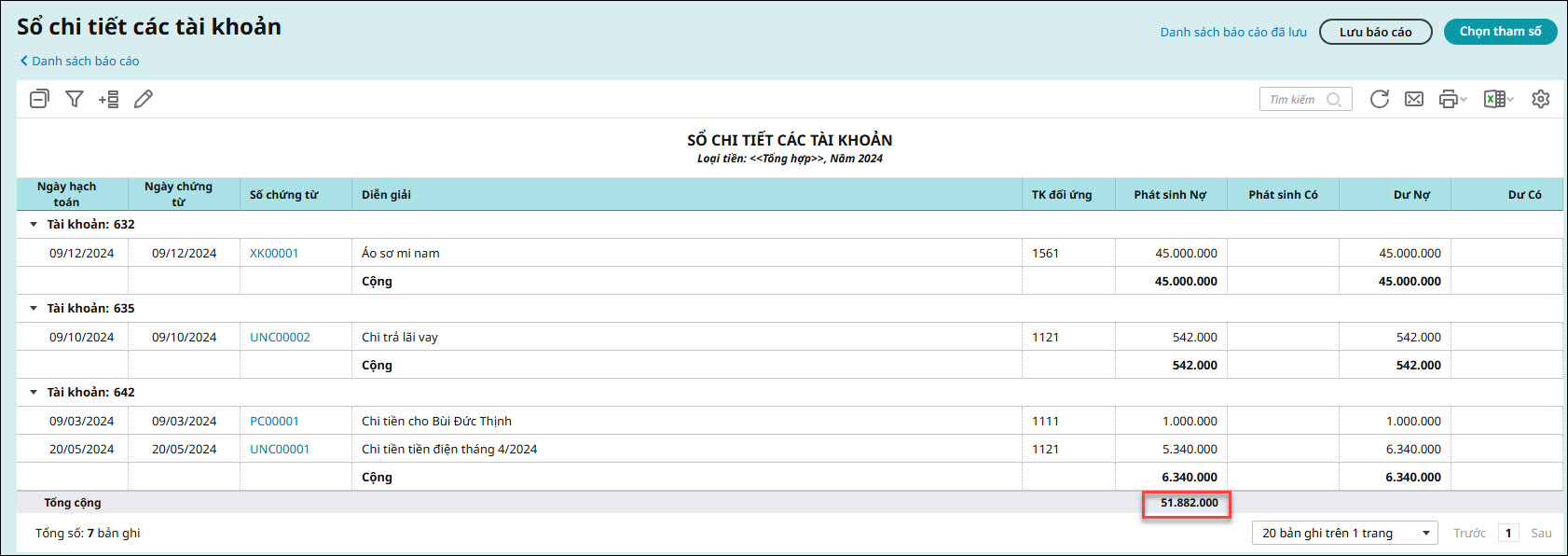
– Trên sổ chi tiết các tài khoản chi phí năm 2024, tổng chi phí phát sinh là 51.882.000 đồng
Nội dung:
Biểu hiện: Khi xem phân hệ Tổng quan, mục Chi phí không lên số liệu hoặc lên thiếu số liệu so với Sổ chi tiết các tài khoản chi phí.
Ví dụ:
– Trên giao diện Tổng quan năm 2024, mục chi phí lên số liệu 5.340.000 đồng
– Trên sổ chi tiết các tài khoản chi phí năm 2024, tổng chi phí phát sinh là 51.882.000 đồng
Nội dung:
- Nguyên nhân mục Chi phí không lên số liệu hoặc lên thiếu
- Các bước kiểm tra và bổ sung khoản mục chi phí trên chứng từ
Phạm vi áp dụng: Kế toán.
2. Nguyên nhân và các bước kiểm tra
Nguyên nhân: Mục Chi phí trên phân hệ Tổng quan lấy số liệu từ các phát sinh hạch toán vào tài khoản chi phí 632, 635, 641, 642, 811 có chọn khoản mục chi phí.
Nếu chứng từ hạch toán chi phí không chọn khoản mục chi phí thì sẽ không lên số liệu ở mục Chi phí tổng quan.
Các bước kiểm tra:
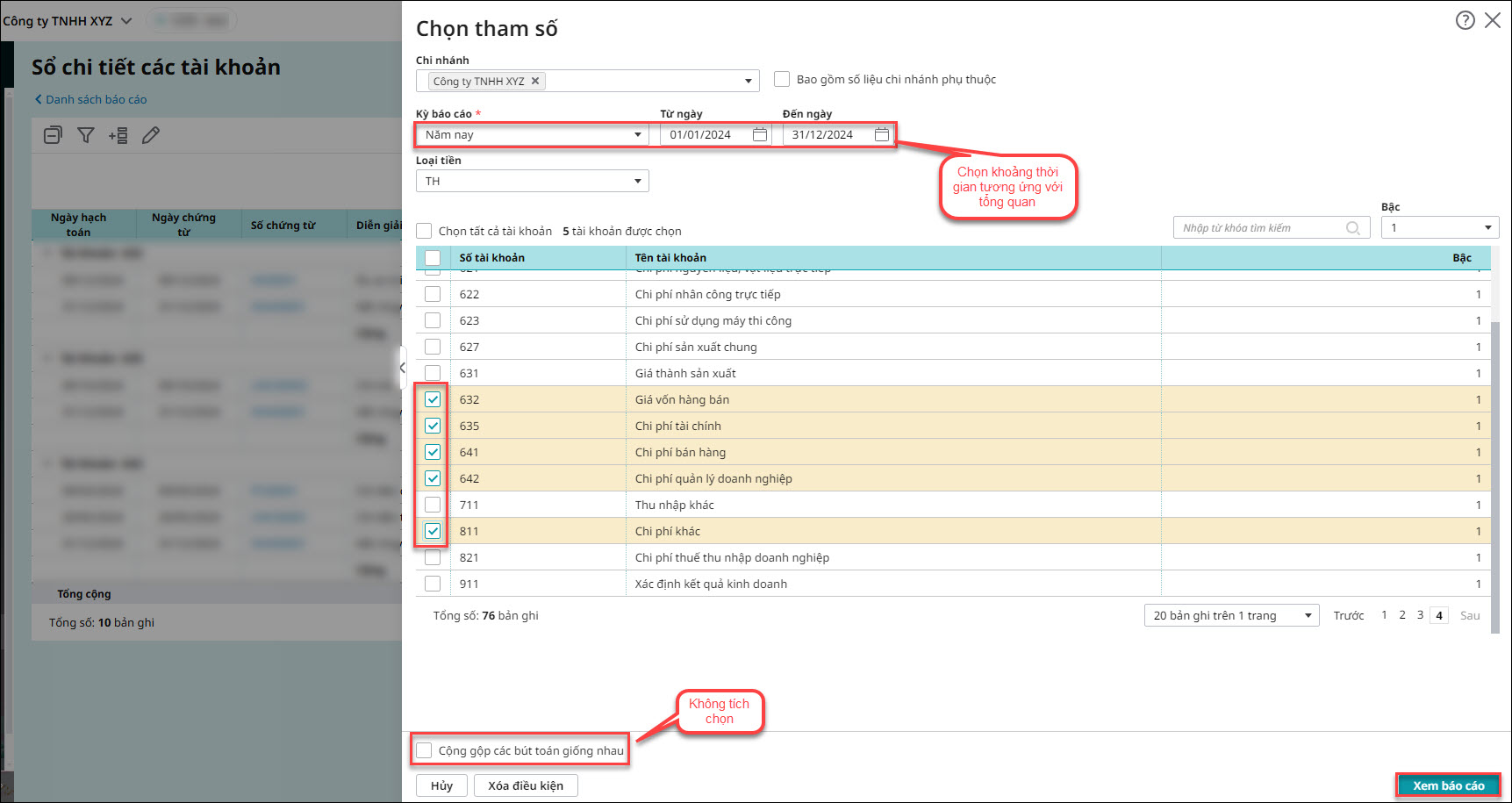
- Bước 1: Vào Tổng hợp → Báo cáo → Sổ sách kế toán → Sổ chi tiết các tài khoản.
- Bước 2: Chọn kỳ báo cáo đang đối chiếu, chọn các tài khoản 632, 635, 641, 642, 811. Không tích chọn Cộng gộp các bút toán giống nhau → Xem báo cáo.
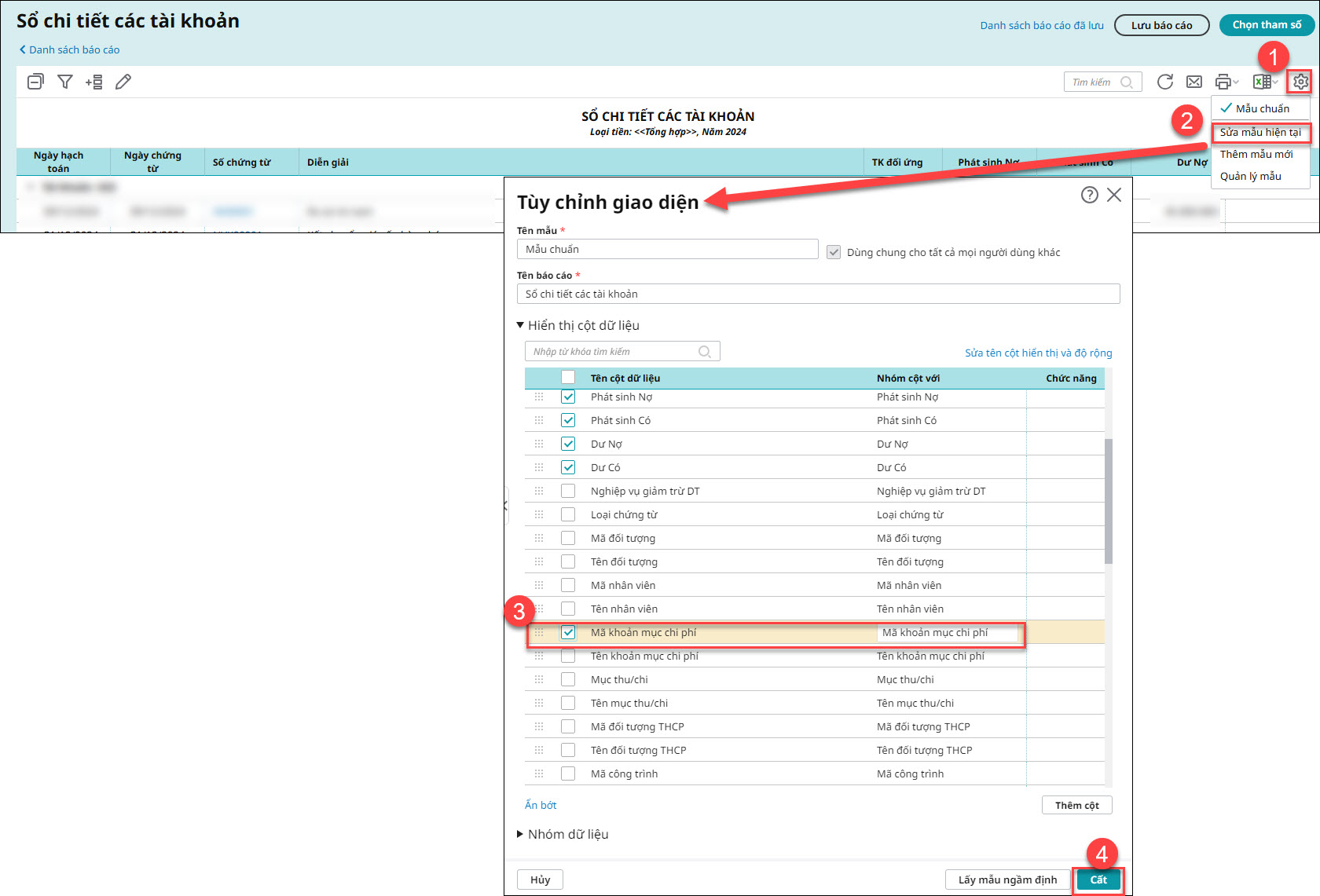
- Bước 3: Tích chọn biểu tượng ⚙️ → Sửa mẫu hiện tại → trên bảng Tùy chỉnh giao diện tích hiển thị thêm → tích chọn Mã khoản mục chi phí → Cất.
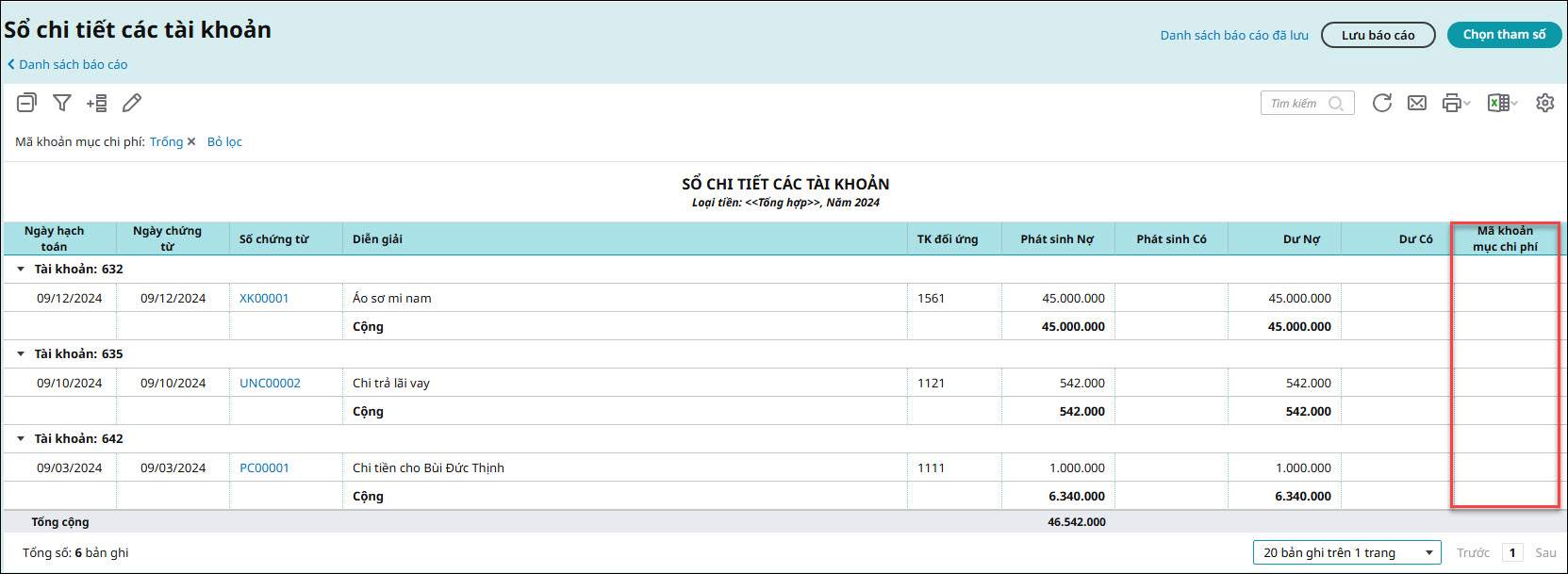
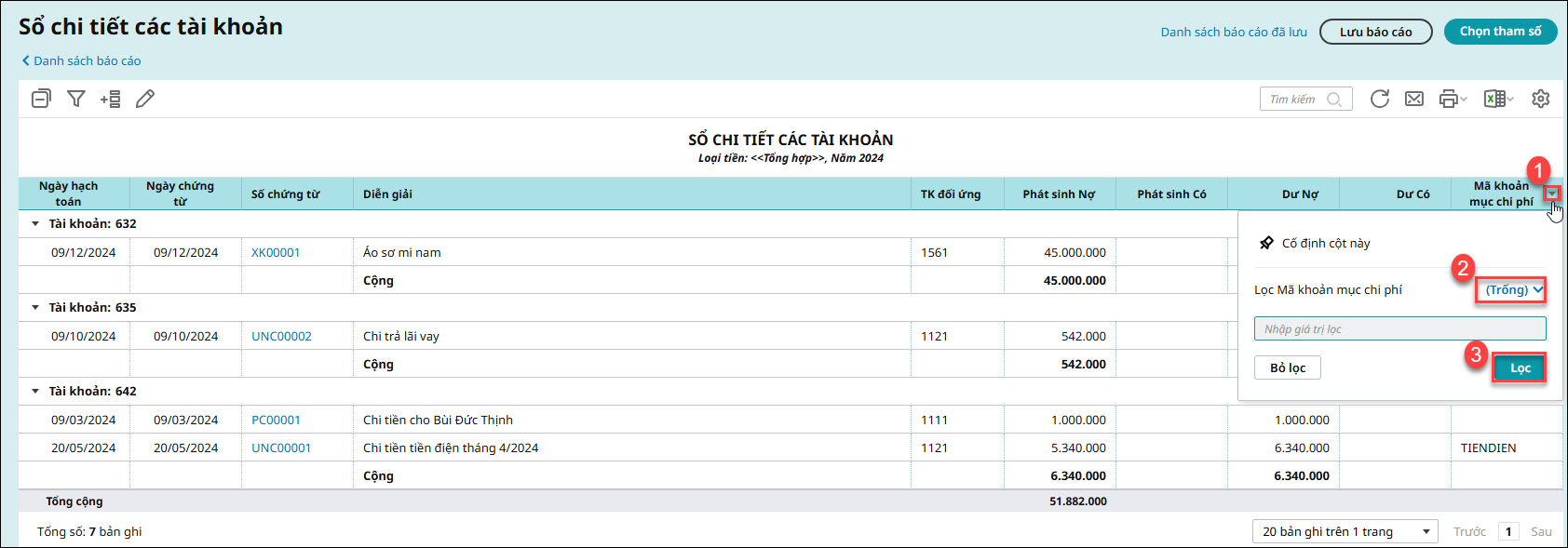
- Bước 4: Lọc cột Mã khoản mục chi phí theo điều kiện Trống.
- Bước 5: Mở các chứng từ hạch toán thiếu khoản mục chi phí và bổ sung thông tin. Nếu trên giao diện chứng từ không thấy cột khoản mục chi phí thì hiển thị cột theo hướng dẫn tại đây.