Mua mới tài sản cố định

1. Tổng quan

Mục đích: Hướng dẫn kế toán thực hiện hạch toán và ghi tăng tài sản cố định (TSCĐ) mua mới trên phần mềm.

Nội dung: Bài viết bao gồm các phần chính sau:

  • Định khoản nghiệp vụ mua mới TSCĐ.
  • Hướng dẫn chi tiết các bước thực hiện trên phần mềm cho hai trường hợp: Mua TSCĐ không qua lắp đặt và TSCĐ hình thành qua quá trình xây dựng, lắp đặt.

Phạm vi áp dụng: Kế toán, Kế toán trưởng.

2. Định khoản

Nợ TK 2111                                      Tài sản cố định hữu hình
Nợ TK 2113                                      Tài sản cố định vô hình
Nợ TK 2114                                      Tài sản cố định thuê tài chính 
Nợ TK 2117                                      Bất động sản đầu tư
Nợ TK 1332                                      Thuế GTGT đầu vào được khấu trừ (nếu có)

Có TK 111, 112, 331, 341…   Tổng giá thanh toán

3. Hướng dẫn thực hiện

3.1 Mua TSCĐ không qua lắp đặt, chạy thử

VD: Ngày 20/02/2021, mua mới Tivi Samsung 65 inches của công ty Hà Thành sử dụng tại phòng Giám đốc. Giá mua chưa thuế là 56.000.000 VND, thuế GTGT 10% theo hóa đơn GTGT mẫu số 01GTKT0/001, ký hiệu HT/20E, số 0001334. Ngày bắt đầu sử dụng 01/03/2021. Thời gian sử dụng 5 năm. Đã chuyển khoản thanh toán.

NSD tiến hành nhập liệu như sau:

Xem video hướng dẫn

Bước 1: Hạch toán nghiệp vụ mua TSCĐ

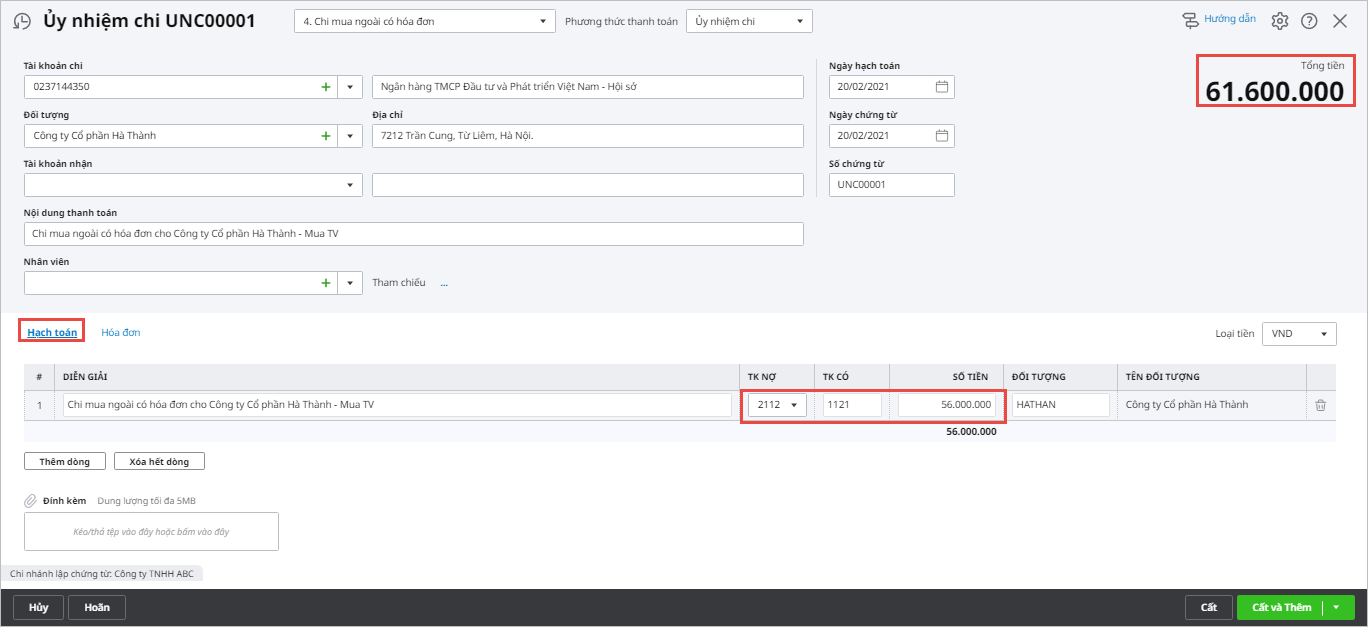
  • Tại phân hệ Tiền gửi, trên tab Thu, chi tiền chọn chức năng Chi tiền, sau đó khai báo các thông tin chi tiết:
  • Chọn phương thức thanh toán
    • Tài khoản chi: chọn số tài khoản của ngân hàng
    • Nội dung TT: Chọn lý do là “Chi mua ngoài có hóa đơn”, sau đó nhập nội dung chi tiết tại mục bên cạnh.
    • Đối tượng: Chọn đối tượng là Công ty Hà Thành => sau đó, phần mềm sẽ tự động hiển thị ở mục tên đối tượng và cột Đối tượng.
    • Ngày chứng từ: 20/02/2021
    • Chọn loại tiền hạch toán: VND
    • Nợ TK 2112/Có TK 1121 và nhập số tiền tương ứng là 56.000.000 VND

  • Tab Kê khai hóa đơn và hạch toán thuế: Tích chọn “Có hóa đơn” chọn TK thuế là 1332, và nhập số hóa đơn, chọn thuế suất là 10% chương trình sẽ tự động tính ra số thuế được khấu trừ tương ứng với giá trị đã ghi nhận ở tab Hạch toán.

  • Nhấn <<Cất>> để lưu chứng từ vừa nhập.

Bước 2: Ghi tăng TSCĐ

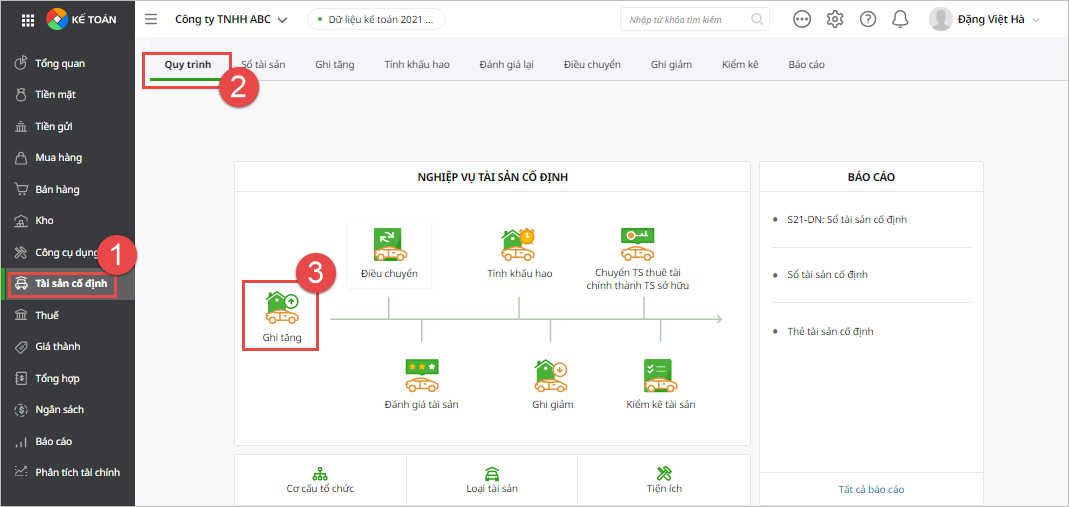
  • Tại phân hệ Tài sản cố định, trên tab Quy trình chọn Ghi tăng (hoặc trên tab Ghi tăng chọn chức năng Thêm ghi tăng):

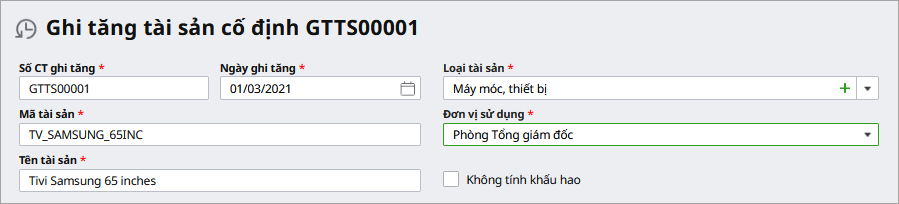
  • Chương trình mở ra giao diện để khai báo các thông tin chung về TSCĐ cần ghi tăng:
    • Ngày ghi tăng: 01/03/2021
    • Nhập mã và tên TSCĐ
    • Loại tài sản: Máy móc, thiết bị
    • Đơn vị sử dụng: Phòng Tổng Giám đốc

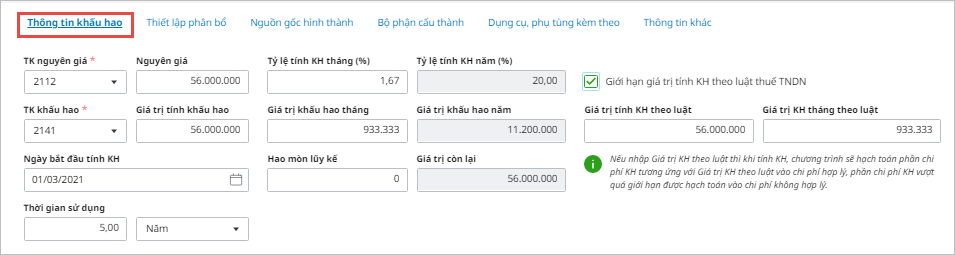
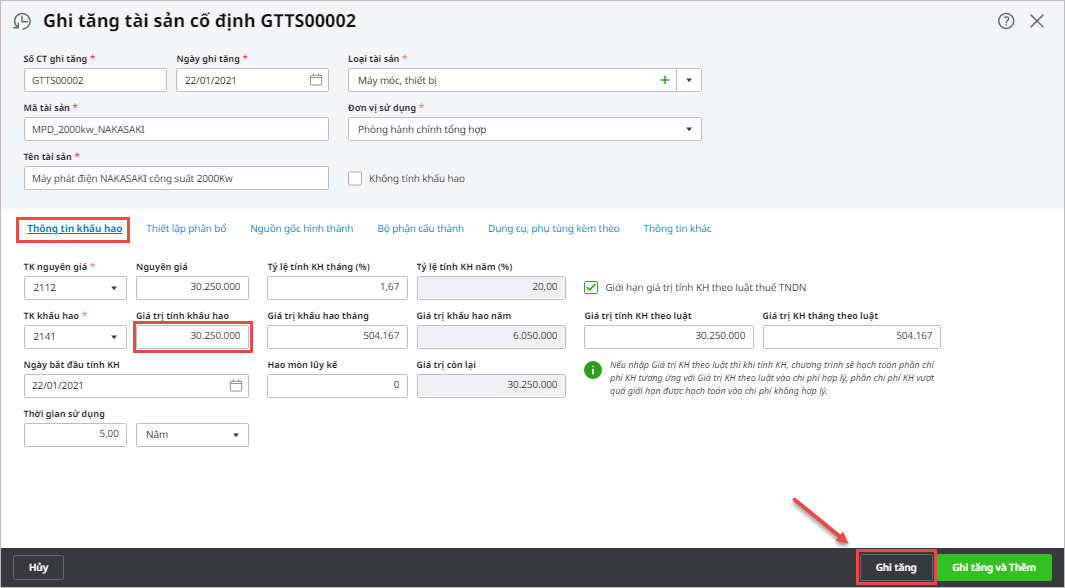
  • Khai báo các thông tin phục vụ cho việc khấu hao TSCĐ tại:
    • Thông tin khấu hao:

      • TK nguyên giá: TK 2112, TK khấu hao: TK 2141 (phần mềm tự mặc định).
      • Nguyên giá: 56.000.000 VND
      • Ngày bắt đầu tính KH: 01/03/2021
      • Thời gian sử dụng: 5 năm
      • Phần mềm sẽ tự động tính ra tỷ lệ và giá trị khấu hao hàng tháng và năm.

Lưu ý: Đối với những TSCĐ có quy định về mức tối đa khi tính khấu hao, nếu NSD tích chọn thông tin Giới hạn giá trị tính KH theo luật thuế TNDN và nhập Giá trị tính KH theo luật, thì khi thực hiện tính khấu hao TSCĐ hàng tháng, phần chênh lệch giữa Giá trị KH hàng tháng với Giá trị tính KH theo luật (chênh lệch > 0) sẽ được tính vào chi phí không hợp lý.

    • Thiết lập phân bổ:

      • Đối tượng phân bổ: Phòng Giám đốc (phần mềm tự động hiển thị theo phòng ban/bộ phận chọn bên tab Thông tin chung).
      • Tỷ lệ phân bổ: 100%
      • TK chi phí: TK 642
      • Điền các thông tin bổ sung: KMCP, mã thống kê, công trình…
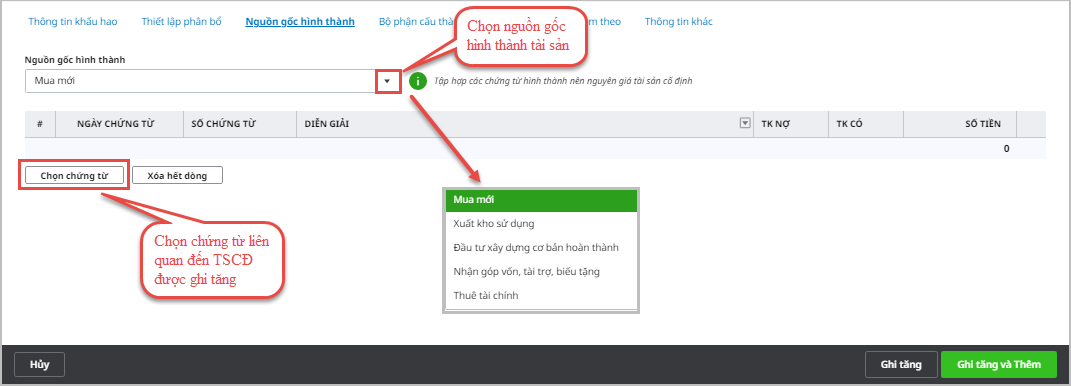
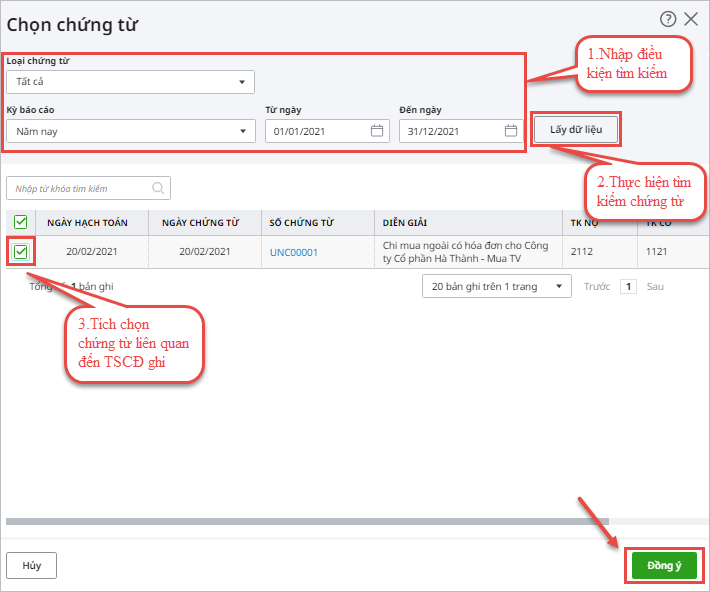
    • Nguồn gốc hình thành chọn Mua mới > nhấn Chọn chứng từ liên quan đến TSCĐ được ghi tăng > nhập các tham số tìm kiếm nhấn Lấy dữ liệu > tích chọn chứng từ liên quan đến TSCĐ ghi tăng và nhân Đồng ý.

    • Bộ phận cấu thành: Khai báo các bộ phận chi tiết cấu thành nên TSCĐ và số lượng (nếu có).
    • Dụng cụ, phụ tùng kèm theo: Khai báo các dụng cụ, phụ tùng kèm theo TSCĐ (nếu có).
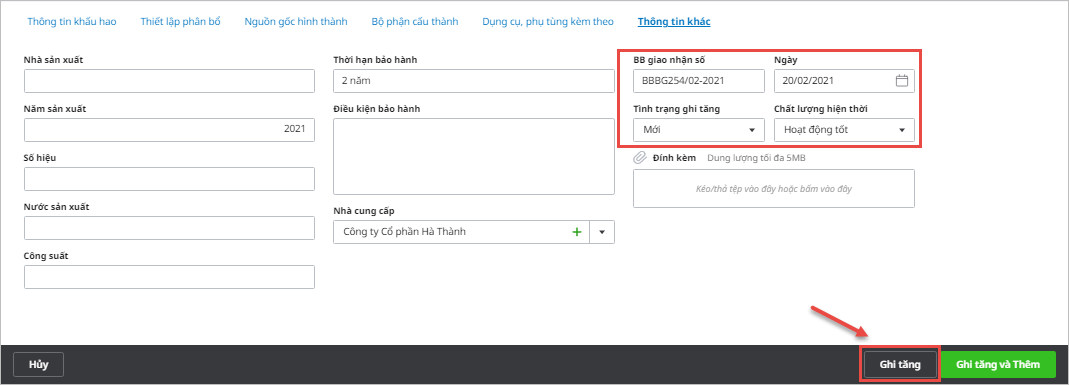
    • Thông tin khác: Điền các thông tin liên quan đến việc theo dõi TCSĐ tại đơn vị.

    • Sau khi khai báo xong, nhấn Ghi tăng để lưu chứng từ vừa nhập.

3.2 TSCĐ được hình thành qua quá trình xây dựng, lắp đặt, chạy thử

VD: Ngày 20/01/2021, mua các thiết bị của máy phát điện của công ty Phú Thế, giá đã có thuế GTGT (10%) là 33.000.000 VND theo hóa đơn GTGT mẫu số 01GTKT0/001, ký hiệu PT/21E, số 0005634, đã thanh toán bằng tiền mặt, đồng thời công ty tiến hành lắp đặt, chạy thử với tổng chi phí là 250.000 VND chưa bao gồm 10% thuế GTGT. Đến ngày 22/01/2021 công ty mang vào sử dụng cho phòng hành chính tổng hợp, thời gian sử dụng 5 năm.

NSD tiến hành nhập liệu như sau:

Xem video hướng dẫn:

Bước 1: Hạch toán chi phí lắp đặt, chạy thử TSCĐ

Hạch toán chi phí lắp đặt chạy thử trên các chứng từ như Phiếu chi, mua dịch vụ, chứng từ nghiệp vụ khác…Trong ví dụ thực hiện phiếu chi tiền mặt.

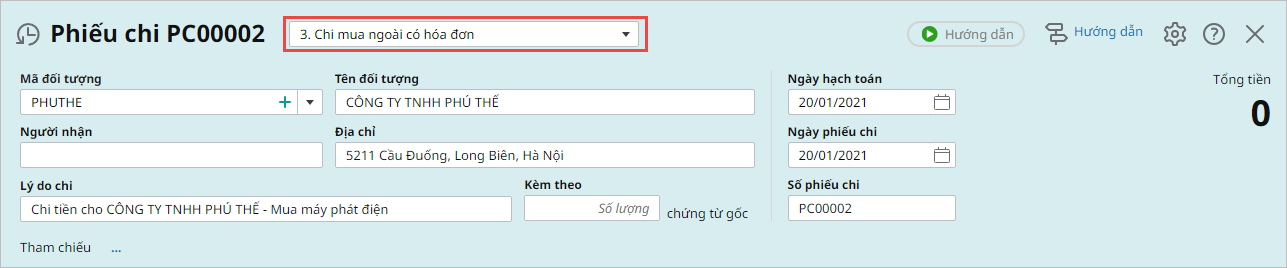
  • Tại phân hệ Tiền mặt, trên tab Thu, chi tiền, chọn Phiếu chi, sau đó khai báo các thông tin chi tiết:
    • Đối tượng: Chọn đối tượng là Công ty Phú Thế. Sau đó, phần mềm sẽ tự động hiển thị ở mục tên đối tượng và cột Đối tượng.
    • Chọn loại phiếu chi là “Chi mua ngoài có hóa đơn”, sau đó nhập nội dung chi tiết tại mục Lý do chi.
    • Ngày chứng từ: 20/01/2021
    • Chọn loại tiền hạch toán: VND

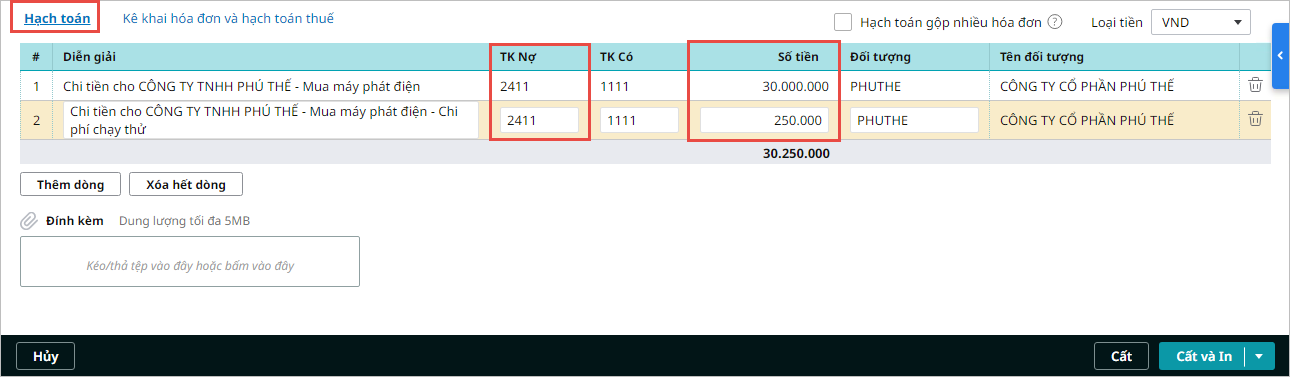
  • Tab Hạch toán:
    • Mua thiết bị về lắp đặt chạy thử:
      • Chọn TK hạch toán: Nợ TK 2422/Có TK 1111
      • Số tiền hạch toán: 30.000.000 VND
    • Chi phí chạy thử:
      • Chọn TK hạch toán: Nợ TK 2422/Có TK 1111
      • Số tiền hạch toán: 250.000 VND

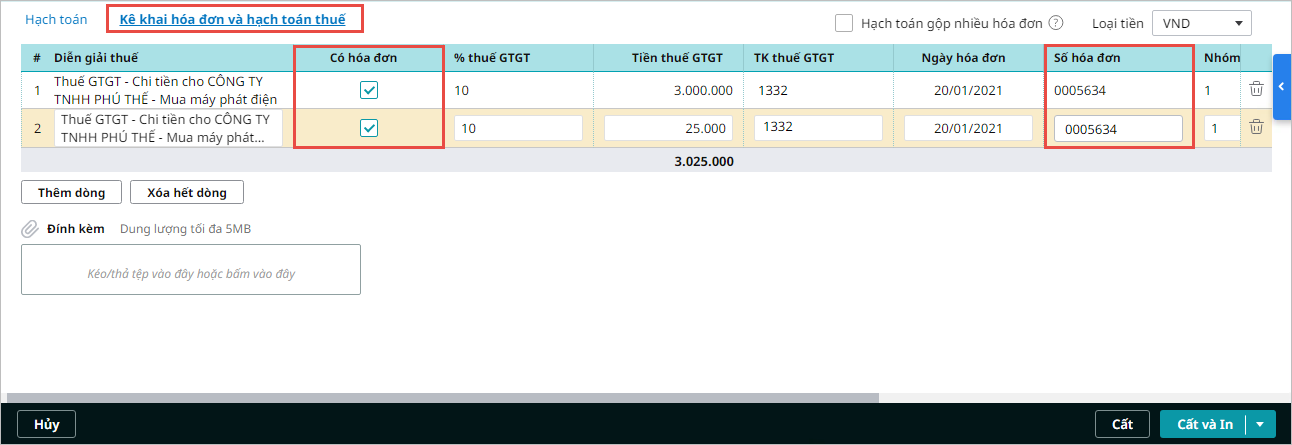
  • Tab Kê khai hóa đơn và hạch toán thuế tích chọn Có hóa đơn, nhập thuế suất và thông tin hóa đơn:

  • Nhấn <<Cất>> để lưu chứng từ vừa nhập.

Bước 2: Hạch toán chi phí mua TSCĐ sau khi đã lắp đặt chạy thử xong

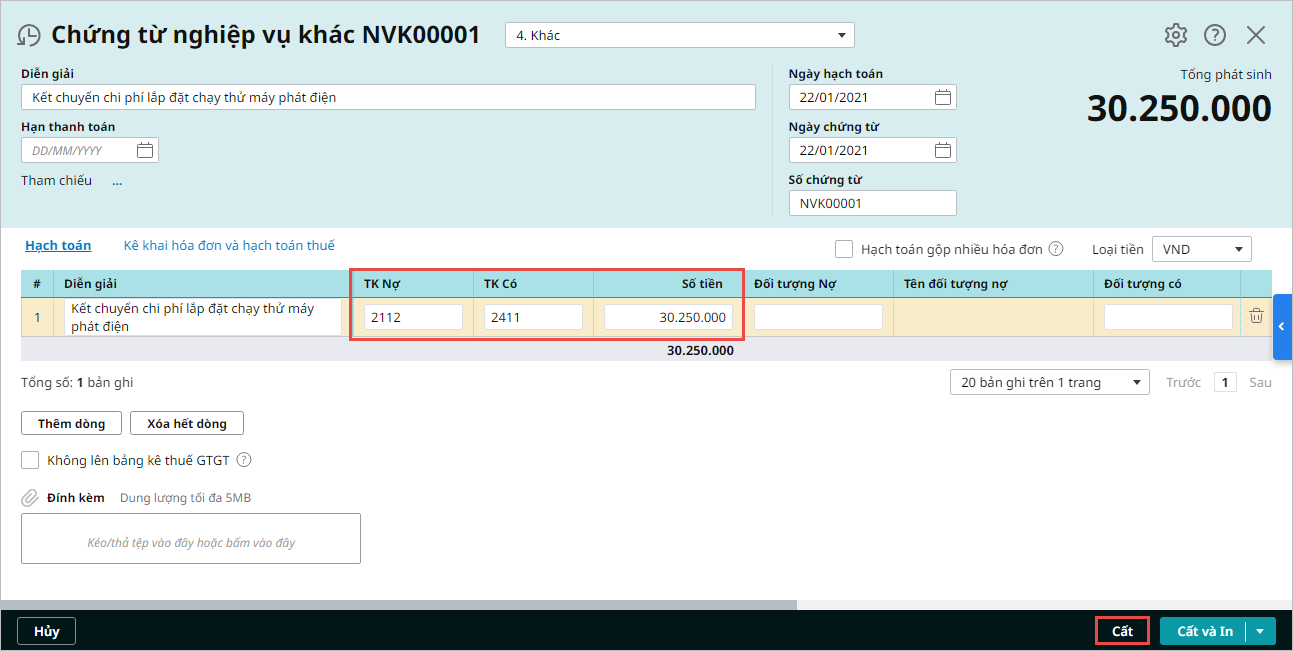
  • Tại phân hệ Tổng hợp, tab Chứng từ nghiệp vụ khác chọn Thêm\Chứng từ nghiệp vụ khác, sau đó khai báo các thông tin chi tiết:
    • Diễn giải: Nhập nội dung chi tiết của chứng từ.
    • Ngày chứng từ: 20/01/2021
    • Chọn loại tiền hạch toán: VND
    • TK Nợ: Chọn TK 2111/TK Có: Chọn TK 2422
    • Số tiền: 30.250.000 VND
  • Nhấn <<Cất>> để lưu chứng từ vừa nhập.

Bước 3: Thực hiện ghi tăng TSCĐ

Thực hiện tương tự bước ghi tăng TSCĐ thuộc nghiệp vụ 1.

Updated on 15/04/2026


Was this article helpful?

Nền tảng quản trị doanh nghiệp hợp nhất MISA AMIS với gần 200.000 khách hàng doanh nghiệp đang sử dụng

Related Articles

Giải đáp miễn phí qua Facebook
Nếu bạn vẫn còn thắc mắc hãy đăng câu hỏi vào Cộng đồng MISA qua facebook để được giải đáp miễn phí và nhanh chóng
Đăng bài ngay