
3. Các bước thực hiện
Nghiệp vụ quyết toán tạm ứng được thực hiện trên phần mềm thông qua các bước sau:
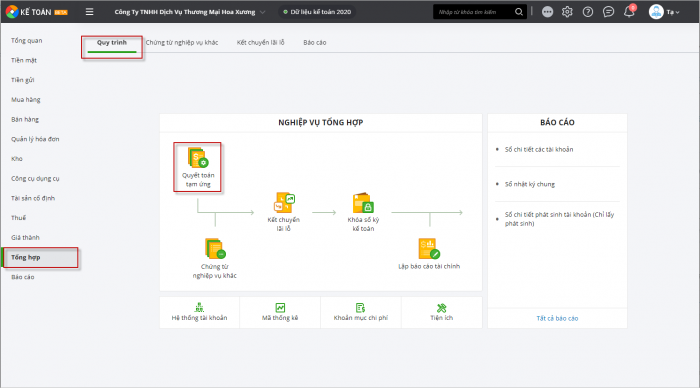
Bước 1: Tại phân hệ Tổng hợp\Quy trình, chọn chức năng Chứng từ quyết toán tạm ứng (hoặc trên tab Chứng từ nghiệp vụ khác chọn chức năng Thêm\Chứng từ quyết toán tạm ứng).
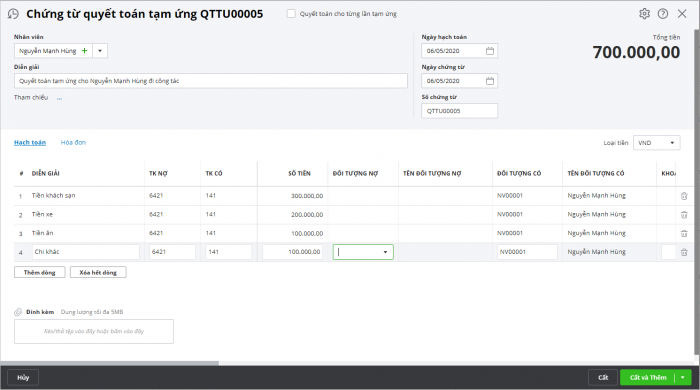
Bước 2: Khai báo thông tin chi tiết về chứng từ nghiệp vụ khác: Diễn giải, Ngày hạch toán, Số chứng từ,….
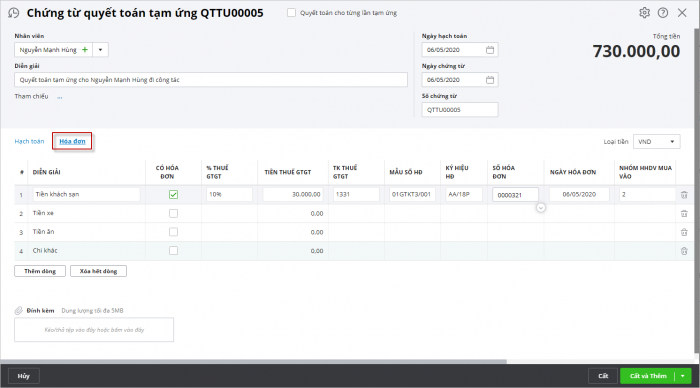
- Tab Hóa đơn: tích vào ô vuông Có hóa đơn (nếu có) và khai báo thông tin các thông tin liên quan hóa đơn.
Bước 3: Nhấn Cất.
4. Lưu ý
Nếu anh/chị muốn thực hiện quyết toán cho từng lần tạm ứng, thực hiện như sau:
Bước 1: Lập chứng từ quyết toán tạm ứng
- Vào Nghiệp vụ\Tổng hợp, lập Chứng từ quyết toán tạm ứng, sau đó tích chọn Quyết toán cho từng lần tạm ứng và chọn phiếu chi.
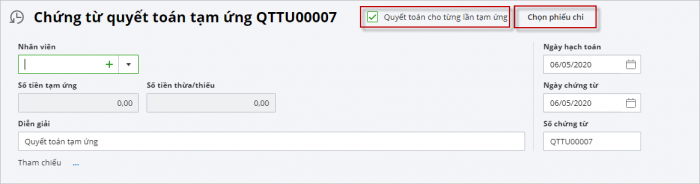
- Kế toán thực hiện chọn một hoặc nhiều các phiếu chi tạm ứng cần quyết toán.
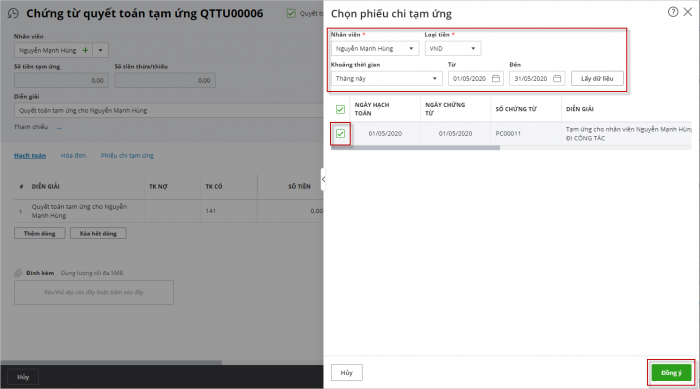
- Nhấn Đồng ý.
- Hạch toán số tiền chi của nhân viên, chương trình sẽ tự động tính toán số tiền thừa/thiếu.
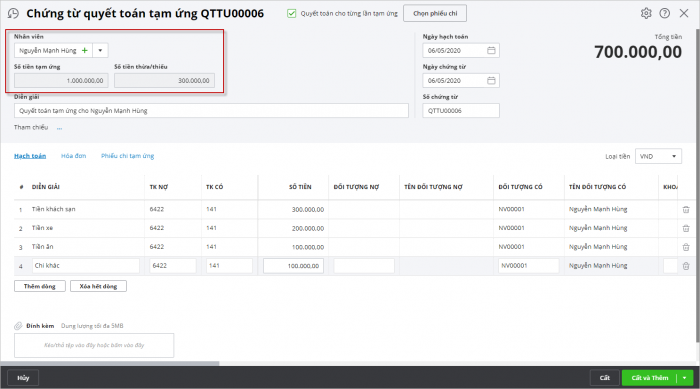
Bước 2: Lập phiếu thu/chi số tiền thừa/thiếu (nếu có)
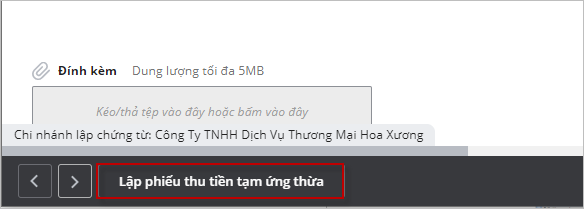
- Vào Lập phiếu thu tiền tạm ứng thừa\Lập phiếu chi tiền tạm ứng thiếu. Chương trình sẽ hiển thị phiếu chi (hoặc phiếu thu) để hạch toán số tiền tạm chi bổ sung tạm ứng (hoặc thu hoàn ứng) cho nhân viên.
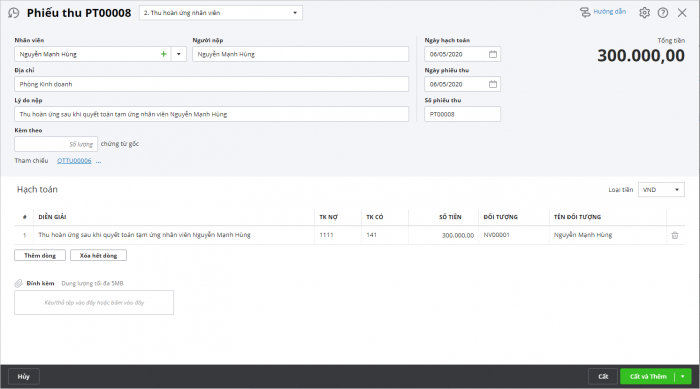
- Nhấn Cất.