1. Trang chủ
  2. Khác
  3. Câu hỏi thường gặp
  4. Câu hỏi thường gặp theo nghiệp vụ
  5. CHTG Bán hàng
  6. Làm thế nào khi vào Đối trừ chứng từ công nợ phải thu không hiển thị số liệu?

Làm thế nào khi vào Đối trừ chứng từ công nợ phải thu không hiển thị số liệu?

1. Tổng quan

Mục đích: Hướng dẫn xử lý khi phần mềm không hiển thị hoặc hiển thị thiếu số liệu khi thực hiện đối trừ chứng từ tại phân hệ Bán hàng

Nội dung:

  • Nguyên nhân và cách kiểm tra khi không hiển thị hoặc thiếu số liệu đối trừ chứng từ.
  • Hướng dẫn giải pháp xử lý cho từng nguyên nhân.

2. Biểu hiện

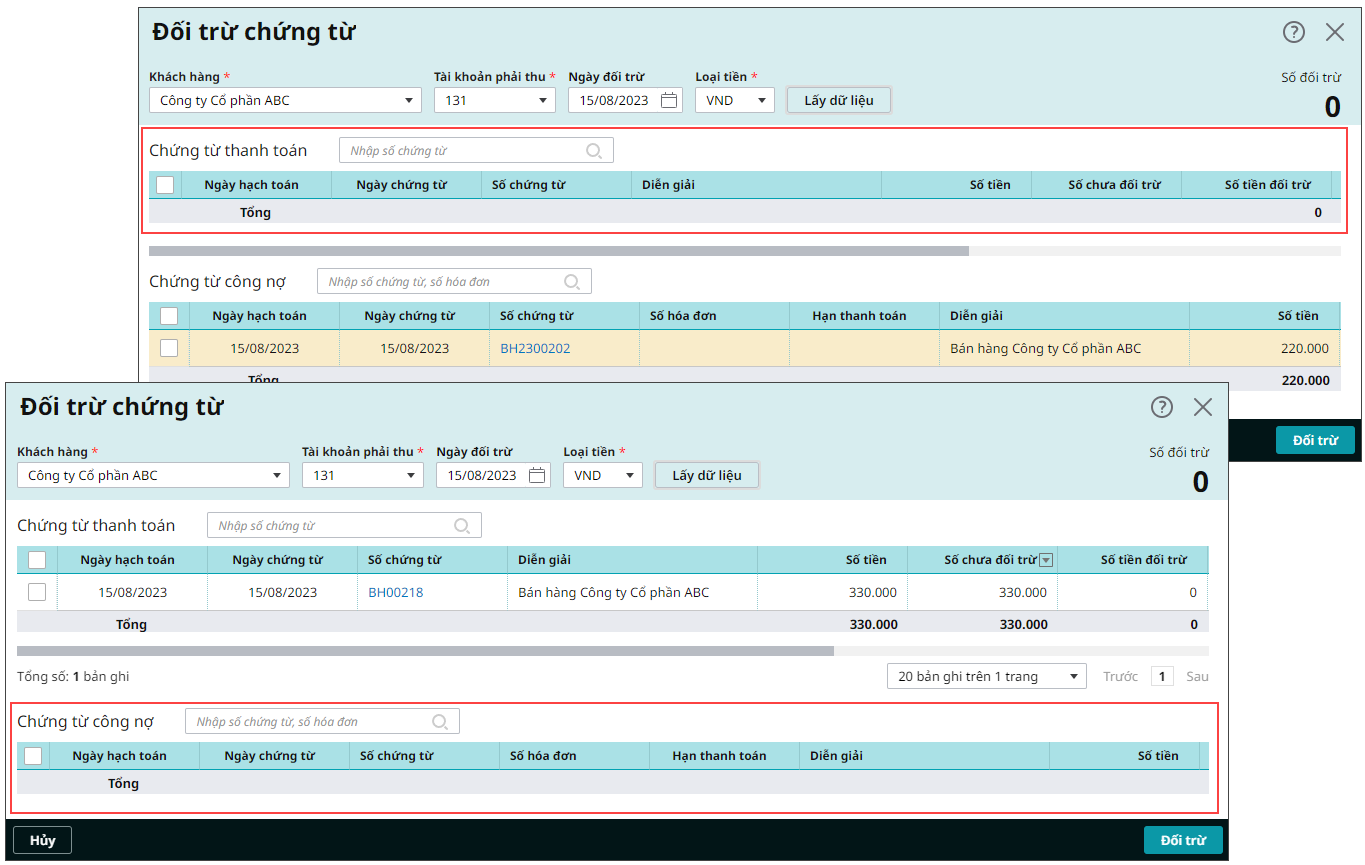
Biểu hiện: Khi vào phân hệ Bán hàng\Quy trình\Tiện ích, chọn Đối trừ chứng từ, lựa chọn Khách hàng, Tài khoản phải thu, Ngày đối trừ và Loại tiền, sau đó nhấn Lấy dữ liệu, phần mềm không hiển thị số liệu hoặc hiển thị thiếu số liệu để đối trừ.
3. Giải pháp

3.1 Nguyên nhân 1: Chứng từ công nợ đã được chọn trên các chứng từ Trả lại hàng bán/Giảm giá hàng bán,...

Cách kiểm tra:

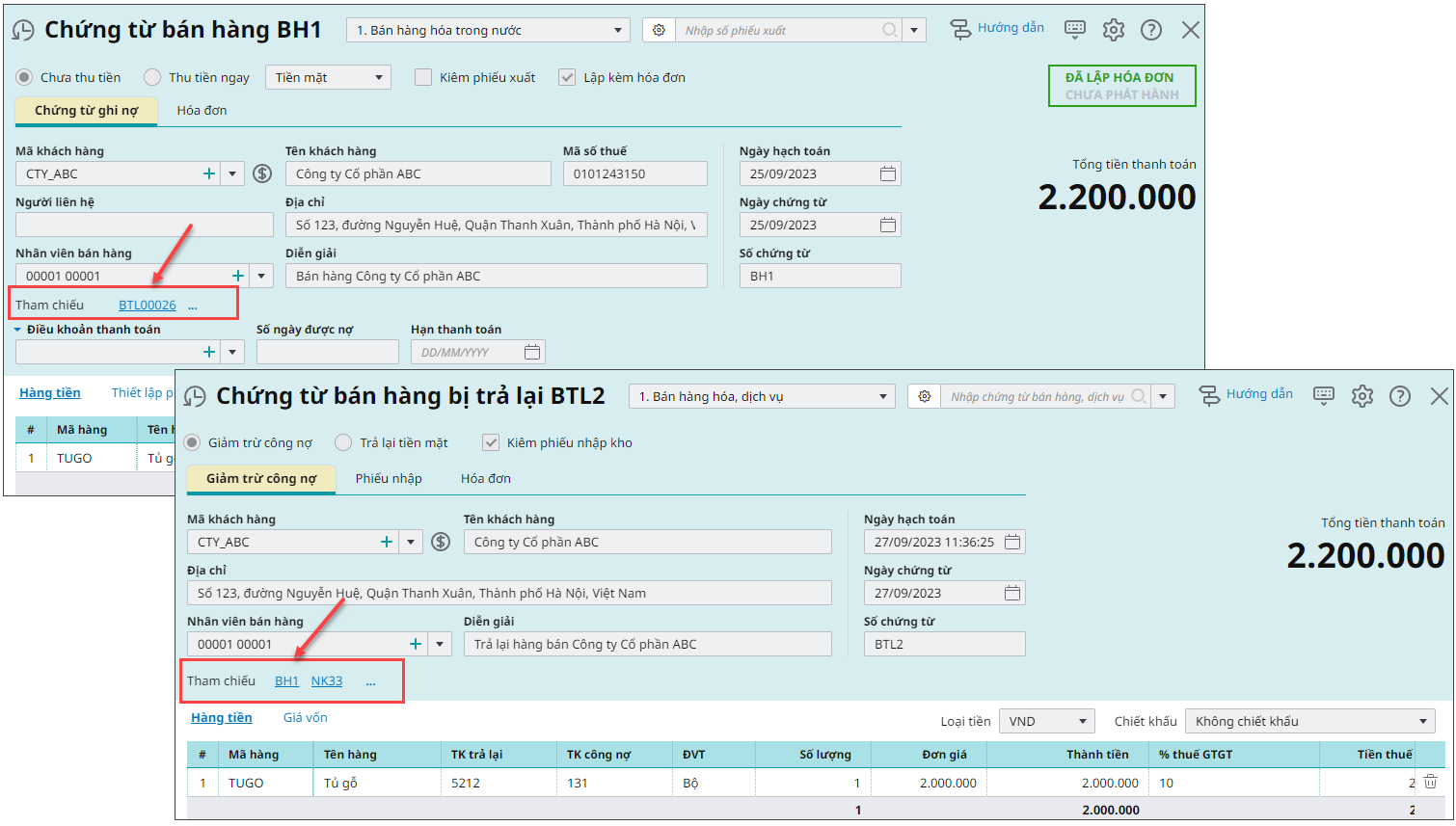
Mở Chứng từ bán hàng, tại mục Tham chiếu xem có đính kèm Số chứng từ Trả lại hàng bán/ Giảm giá hàng bán không, thì tích vào mở ra để kiểm tra.


Giải pháp:

  • Nếu đúng là chứng từ Bán hàng được chọn trong chứng từ Trả lại hàng bán/Giảm giá hàng bán thì khi Đối trừ chứng từ sẽ không hiển thị chứng từ công nợ lên nữa hoặc sẽ hiển thị số tiền công nợ đã trừ đi phần trả lại hàng, giảm giá là đúng, không cần phải làm gì hoặc chỉ cần đối trừ số công nợ còn lại.
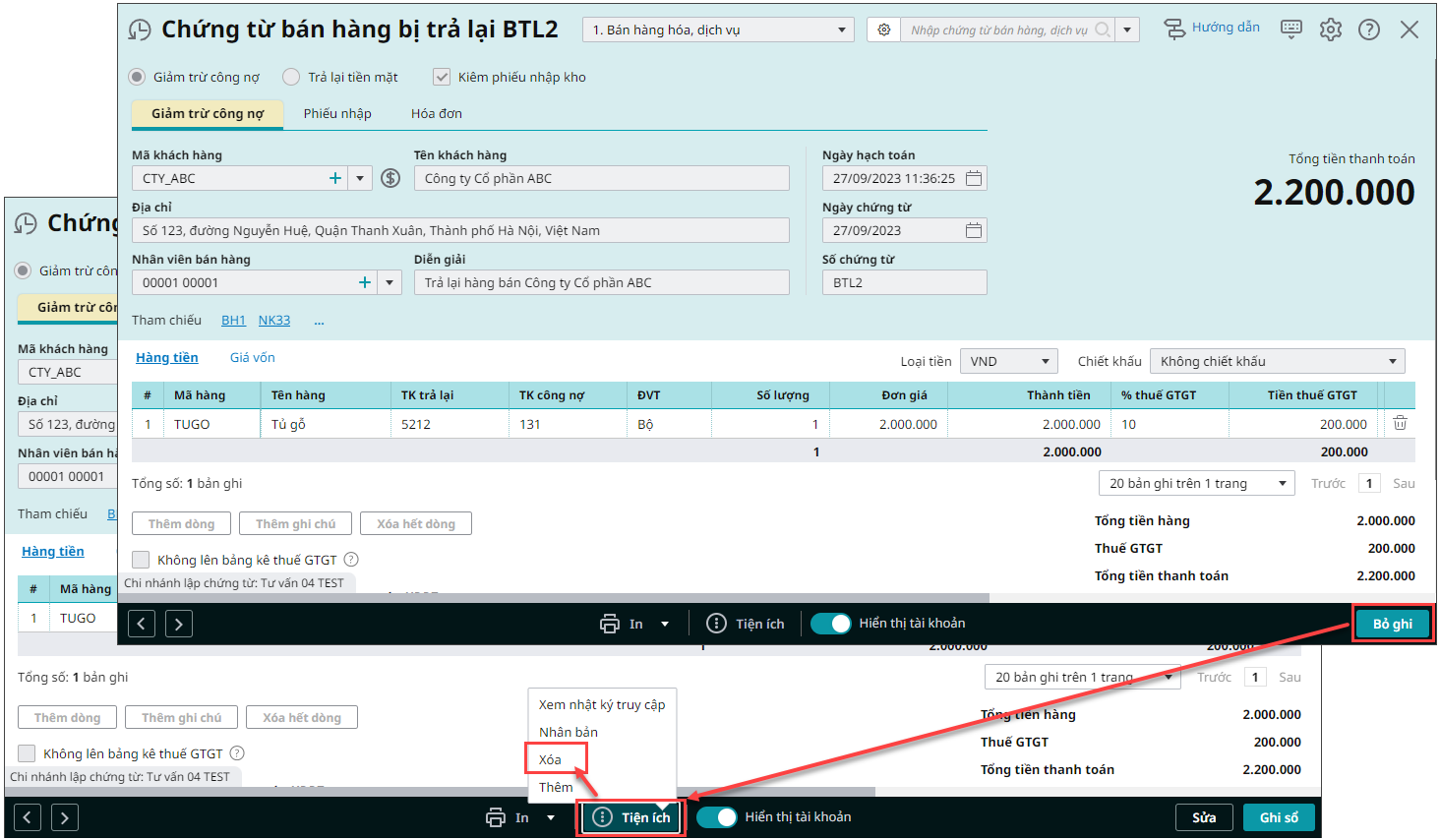
  • Nếu chọn nhầm vào chứng từ Trả lại hàng bán/Giảm giá hàng bán thì thực hiện Xóa chứng từ Trả lại hàng bán/Giảm giá hàng bán và thực hiện Đối trừ chứng từ lại.

3.2 Nguyên nhân 2: Loại tiền không đúng

Cách kiểm tra:

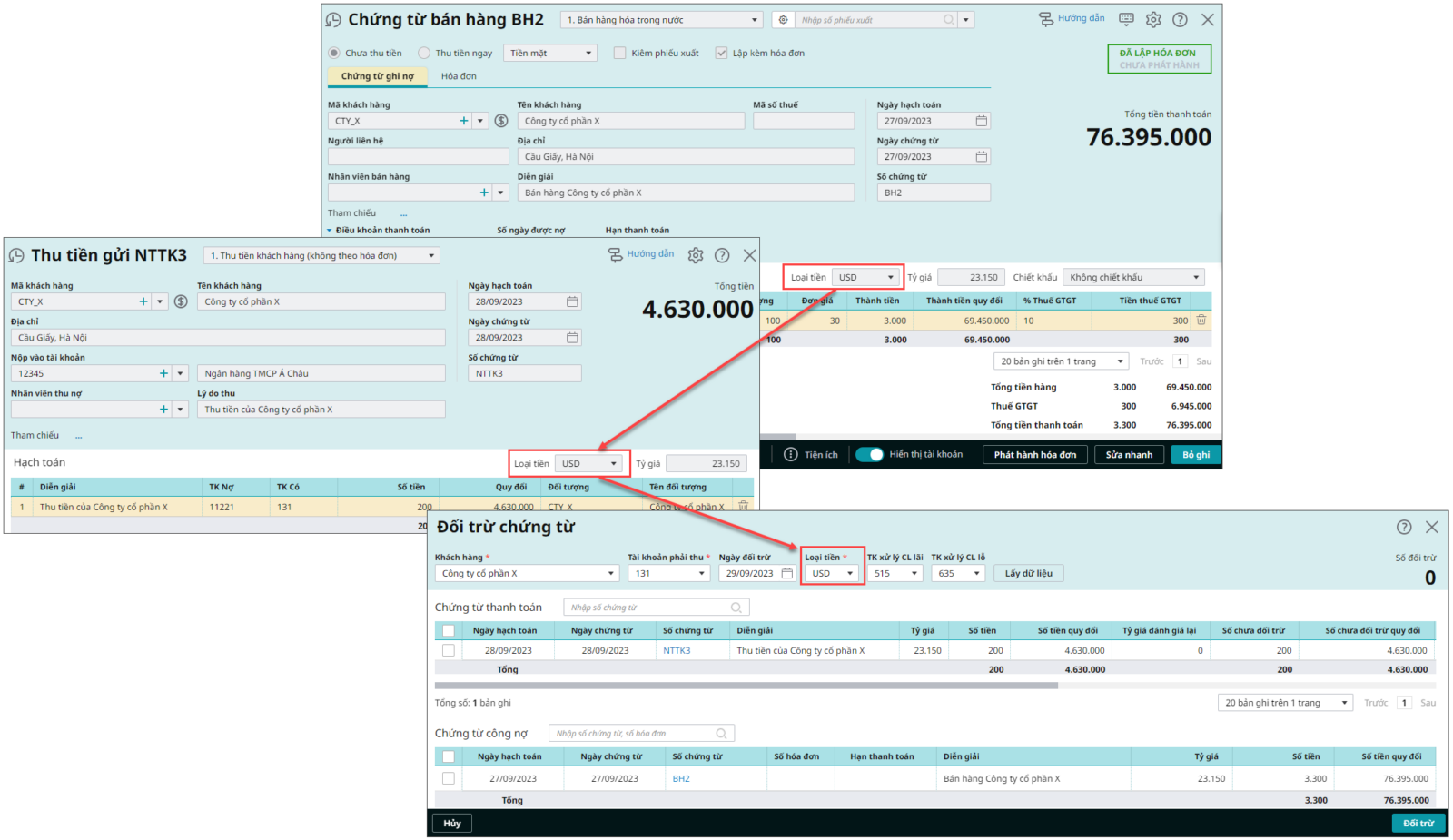
  • Mở chứng từ Bán hàng và chứng từ Thu tiền, và Đối trừ chứng từ xem đang chọn Loại tiền nào.

Giải pháp:

  • Nếu chọn chưa đúng thì chọn lại Loại tiền đúng, sau đó thực hiện Đối trừ lại. (Chứng từ Bán hàng và chứng từ Thu tiền, và Đối trừ chứng từ phải cùng 1 loại tiền thì mới Đối trừ chứng từ được)

3.3 Nguyên nhân 3: Chứng từ đã được đối trừ rồi

Cách kiểm tra:

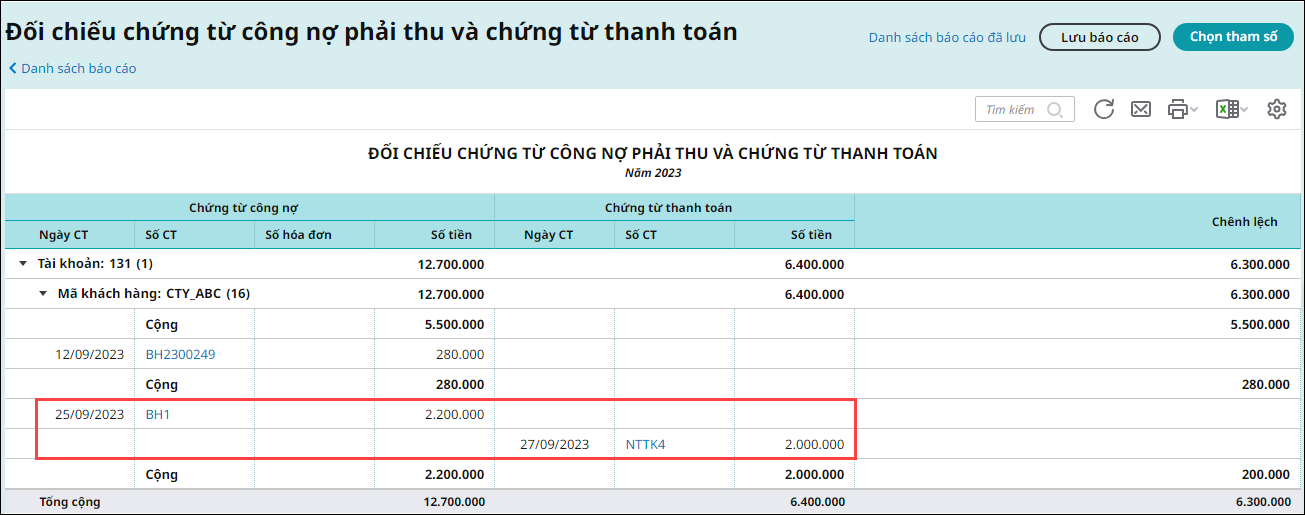
Kiểm tra xem Chứng từ thanh toán hoặc Chứng từ công nợ đã được đối trừ trước đó chưa bằng cách:

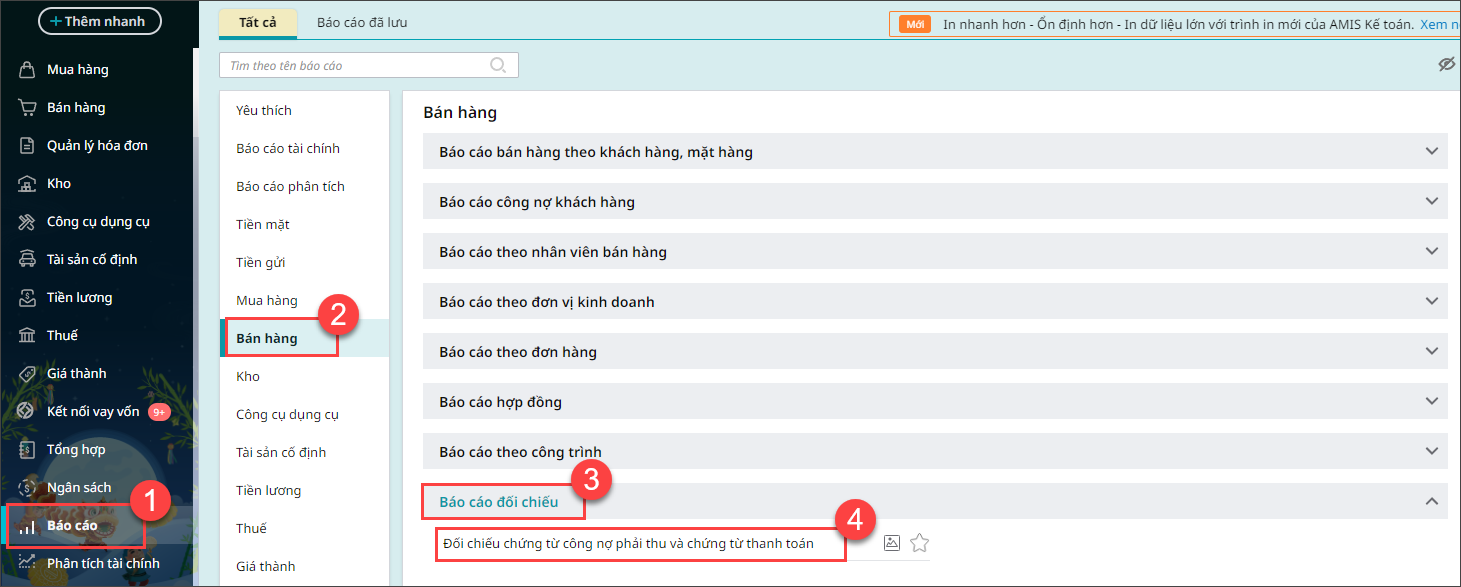
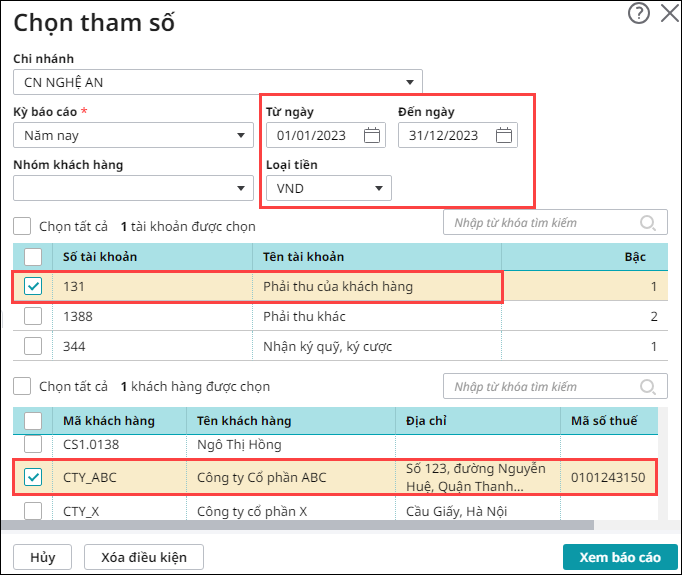
  • Vào Báo cáo\ Bán hàng\ Báo cáo đối chiếu\Đối chiếu chứng từ công nợ phải thu và chứng từ thanh toán.

  • Chọn tham số thời gian in báo cáo, Loại tiền, Tài khoản, Mã khách hàng cần kiểm tra.


Giải pháp:

  • Nếu Chứng từ thanh toán đã được đối trừ với Chứng từ công nợ rồi thì sẽ không hiển thị khi Đối trừ chứng từ, hoặc hiển thị số tiền còn lại sau khi đối trừ.
  • Nếu Chứng từ thanh toán đã đối trừ nhầm với Chứng từ công nợ khác, thực hiện Bỏ đối trừ (hướng dẫn tại đây), sau đó thực hiện Đối trừ lại.

Updated on 13/04/2026


Was this article helpful?

Nền tảng quản trị doanh nghiệp hợp nhất MISA AMIS với gần 200.000 khách hàng doanh nghiệp đang sử dụng

Related Articles

Giải đáp miễn phí qua Facebook
Nếu bạn vẫn còn thắc mắc hãy đăng câu hỏi vào Cộng đồng MISA qua facebook để được giải đáp miễn phí và nhanh chóng
Đăng bài ngay